はじめに
ポイント状況,トリガー所持状況,ポイント凍結者リストページのポイントの編集方法を説明します。
そのほかのページの編集方法などはHelpを参考にしてください。
変更を行った記録はすべて残りますので、安心?して修正してくださいね。
リストへの追加方法
ポイント状況へメンバーを追加する方法を例に説明します。
メニューからポイント状況を選択します。

ポイント状況のページが表示されたら、最上列にある追加リンクを選択します。

pointというページが開きますので、”追加したいお名前”と”現在のポイント(増減)”に入力し、追加ボタンを押します。

”test”さんを新規追加する場合は、”test”と”0”を設定しています。

上手に焼けました!

修正方法
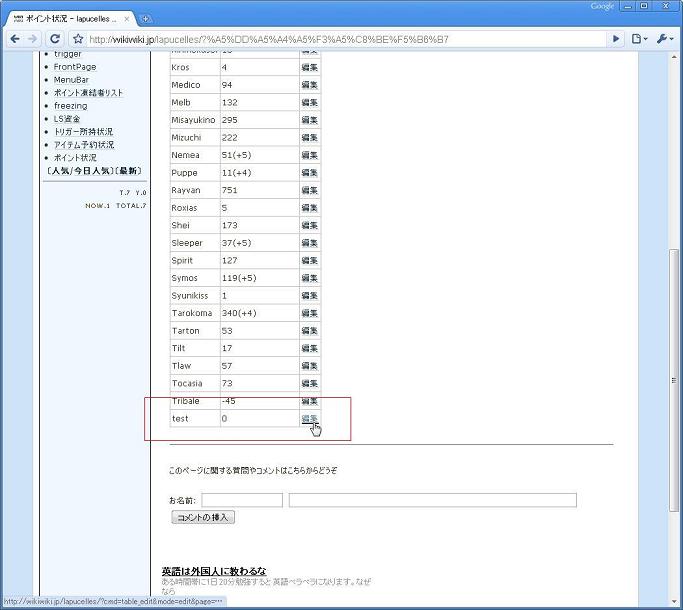
修正したい人の横にある”編集”を押します。
この例では”test”さんを修正します。
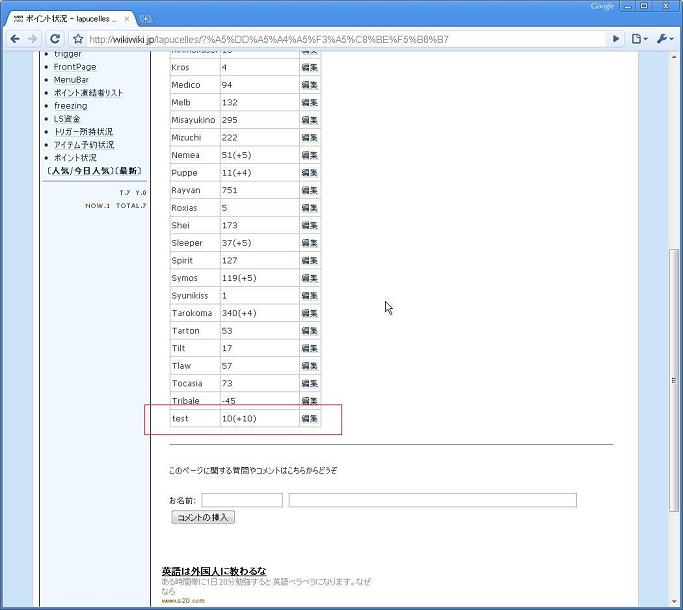
pointというページが表示されますので”現在のポイント(増減)”の値を設定します。

この例では、10ポイント獲得した例です。元が0ですので10(+10)と入力します。

上手に焼けました!
リストから削除する方法
リストから削除する方法です。
この例では”test”さんを削除します( ´∀`)/~
編集の時と同じように、名前の横にある編集リンクを押します。
pointというページが表示されます。

削除の確認というチェック欄にチェックを入れます。

削除ボタンを押します。

上手に焼けました!

このページに関する質問やコメントはこちらからどうぞ