
目次
よくある質問
このゲームについて
このゲームはどのようなゲームですか?
インターネット上で生まれた怪異創作サイトである、SCP財団を基に作られたシングルプレイヤーホラーゲームである、SCP - Containment Breachと、物理サンドボックスゲームであるGarry's ModのBreachゲームモードをベースとした、マルチプレイヤー専用アクションゲームです。
プレイヤーは様々な人間やSCPとして、施設からの脱出やSCPの無力化、全人間の殲滅といった各々に与えられた目標を達成するために行動します。
日本語に対応していますか?
過去に公式で日本語に対応していましたが、開発側の諸事情により現在は削除されています。
そのため有志によって作成された日本語化バージョンが無償で配布されています。
↓日本語化ファイル配布サイト(Github)↓
https://github.com/hayabusa255/SCPSLTranslationJP/releases
~導入方法~
- 上記のURLよりファイルをダウンロードし解凍する。
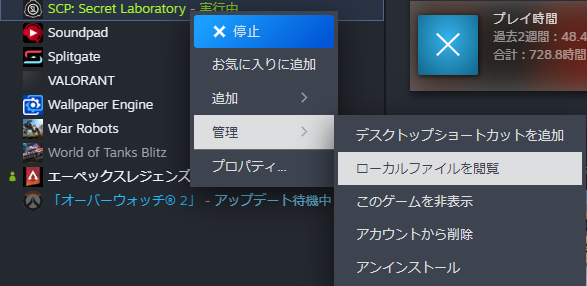
- Steamのライブラリから SCP:Secret Laboratory を右クリックし、管理 → ローカルファイルを閲覧をクリックする。

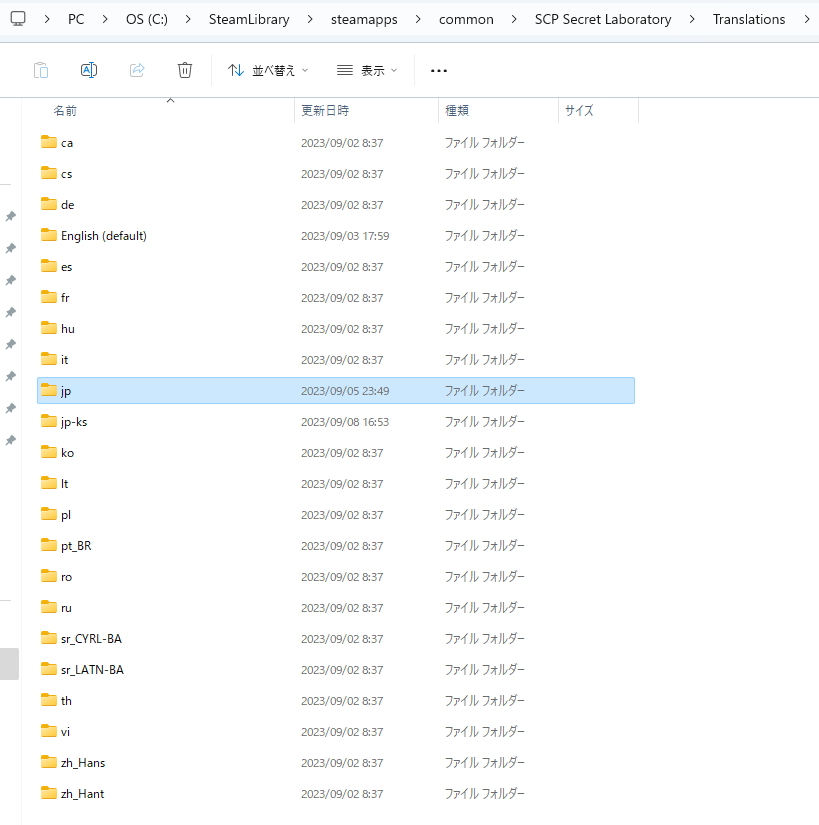
- SCP Secret Laboratoryフォルダ内にあるTranslationsフォルダに解凍したファイルを貼り付ける。

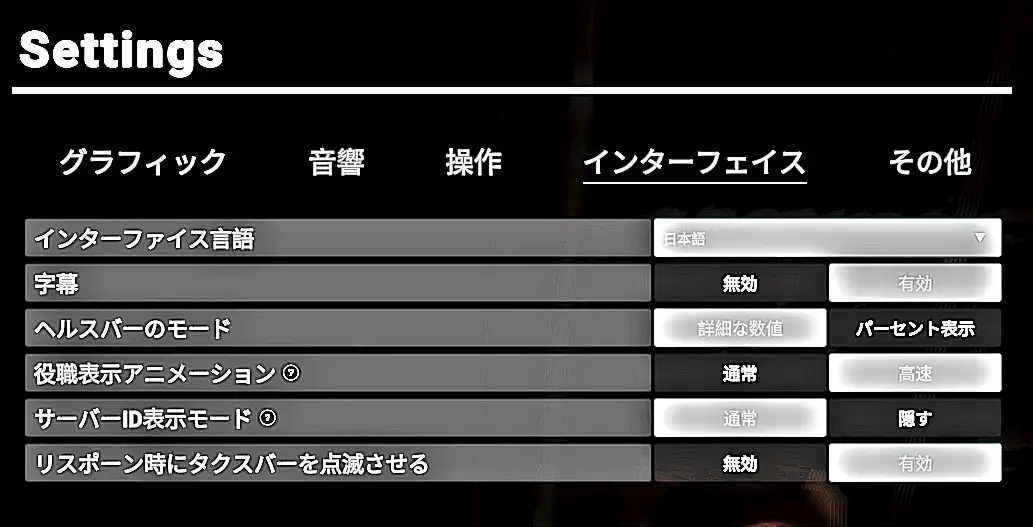
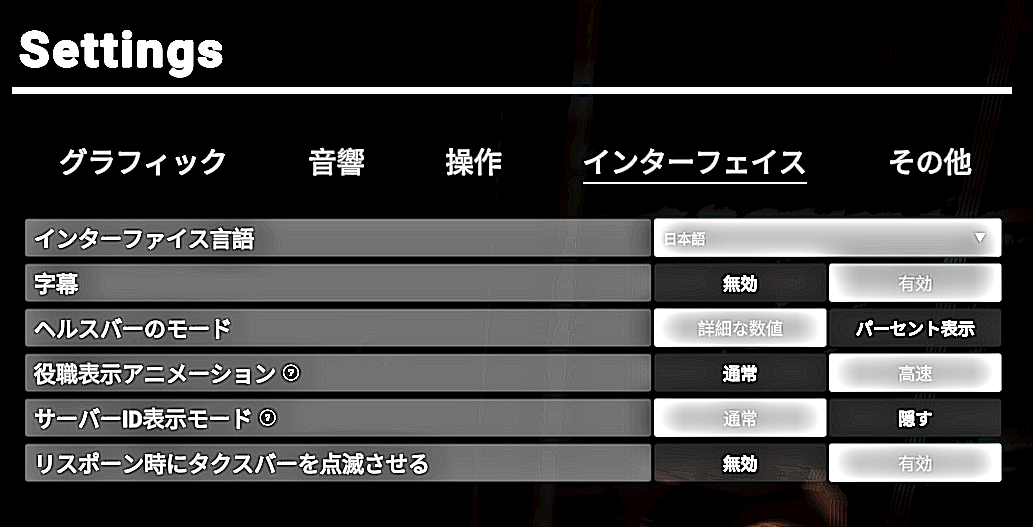
- ゲーム内設定から言語を変更する。


導入方法(動画版) → https://youtu.be/BGCkh6_oTJA
設定より日本語に変更した後、翻訳を完全に適用させるために一度ゲームの再起動を行うことを推奨します。
お問い合わせに関しては製作者のDiscordサーバーからサポートを受けられます。
製作者様のDiscordサーバー → https://discord.gg/qwgZ8j6GUw
無料で遊べますか?
完全無料です。
公式側での課金要素等は一切ありません。
投稿サイトにこのゲームに関する創作物を投稿したい
クリエイティブ・コモンズ・ライセンス - CC BY-SA 3.0のライセンス規約に従った上で投稿してください。
この規約は、営利・目的を問わず、独自の改変を加えた上での公開をも可能とするが、必ず適切なクレジット・ライセンスへのリンク、改変を行った旨を明示的に表記し、公開した作品は元となった作品と同一の条件下で頒布しなければならないことを示します。
また、公開した作品には再頒布の禁止といった独自的な制約を課してはなりません。
ゲームの参加について
サーバーリストが見えない / すぐに「Disconnected」されてしまう
接続先サーバーの設定が古いか、壊れている可能性があります。
- 修正手順
- ゲームを終了しておきます。
- 「%AppData%\SCP Secret Laboratory\internal」フォルダを削除します。
- その後、ゲームを起動してください
サーバーに参加したり、ゲームを起動するとクラッシュする
あなたのPCのスペックが最小要件を満たしていることを確認してください。
Fast Menuをオフにします。 (メインメニューの設定から)
SCP:SL以外の不要なプログラムとアプリケーションを閉じてください。
Steamでファイルの整合性確認を行ってください。
サーバーからキックされてしまう
- 一般的な対処法
- Steamが起動していることを確認
- Steamがオンラインモードになっていることを確認
- 「優先スロット」が設定されたサーバーではないか
- BANされているサーバーに入ろうとしていないか
- 上記では解決しない場合
- Steamでファイルの整合性確認を行う (<6>を参照)
- Steamからゲームを起動する(exeなどから起動しない)
- Steamを再起動する
- PCを再起動する
- それでも問題が解決しない場合
- 「C:\Program Files\Steam\steamapps\common\SCP Secret Laboratory」を開く(初期設定のインストール場所)
- 「SCPSL.exe」を右クリック
- 「プロパティ」をクリック
- 「互換性」タブをクリック
- 「管理者として実行」にチェック
- 「全てのユーザーの設定を変更」でも同じことをする
- SteamからSCPSLを起動する
項目の確認・実行を行ったが、依然不具合が続くという場合は、下記の例に従い、できるだけ多量で詳細な情報をDiscordにて提供してください
不具合の発生した時間:
表示されるエラー:
ゲーム内の名前:
回線の速度:
認証トークンが拒否されてサーバーに入れない
認証セッションが有効期限切れです。
コンソールを開いて「ar」と入力することでセッションを再接続してサーバーに入れるようになります。
またはゲームを再起動してください。
VAC ERROR でキックされてしまう
Steamを再起動してください。
ラウンドリスタート時に切断された
サーバーが再起動中である可能性があります。
少し待ってから入りなおしてみましょう。
グラフィックの設定について
施設内が異常に暗い
設定のビデオ設定から、「Facility Lights」が無効になっているかを確認してください。
この項目を無効にすると、光源から発せられる光の拡散を無効化するため、光の描写が不自然になります。
明るさを最大にしてもゲームが暗い
- NVIDIA製GPU
- NVIDIA App内またはALT + Z (ALT + F3)ショートカットキーから、「ゲームのフィルタ」を開き、ゲーム内設定とは別に画面に様々な補正をかけることが可能です。
- NVIDIA App内またはALT + Z (ALT + F3)ショートカットキーから、「ゲームのフィルタ」を開き、ゲーム内設定とは別に画面に様々な補正をかけることが可能です。
フレームレートが安定しない
陰影の描写の無効化や、テクスチャ品質を落とすなどしてグラフィック設定を下げてください。
また、このゲームはプレイヤー人数が多い場合やラウンド終盤といったアイテムや死体が散乱している状況になるほど、パフォーマンスが顕著に低下していくため高いフレームレートを維持することは困難です。
- RTX40シリーズ以降のGPUを使用しているユーザー限定
- NVIDIA App内のグラフィックス→SCP:Secret Laboratory→ドライバ設定内にある「スムーズモーション」を有効化することでAIによるフレーム補間によってフレームレートが飛躍的に向上します。
なお、この設定は応答速度の向上といった一部の設定が使えなくなる他、入力遅延の大幅な向上といった副作用が引き起こされる場合があります。
- NVIDIA App内のグラフィックス→SCP:Secret Laboratory→ドライバ設定内にある「スムーズモーション」を有効化することでAIによるフレーム補間によってフレームレートが飛躍的に向上します。
GPUドライバのアップデートをしてからゲームがカクつく/フレームドロップが発生する
古いシェーダーファイルの削除を試すことをおすすめします。
- DirectXシェーダーキャッシュを削除
- Windows検索から「ディスク クリーンアップ」を開く
- Cドライブを選択(別のドライブにキャッシュがある場合はそちらを選択)
- 削除するファイルに「DirectX シェーダー キャッシュ」をチェック
- OKを選択
- NVIDIAのキャッシュフォルダを削除
- エクスプローラーを開き、アドレスバーに以下を入力し検索
- %localappdata%\NVIDIA
- DXCacheフォルダ、及びGLCacheフォルダを開く
- フォルダ内のキャッシュファイルを全て削除
なお、シェーダーを削除すると次回ゲーム起動時に再度シェーダーを生成するため、一時的にフレームドロップやスタッターが頻発します。
この現象は基本的にある程度プレイすることで解消されます。
グラフィック設定を変えたら起動しない/真っ暗になってしまった
これをリセットするにはレジストリを編集する必要があります。
- 手順
- Windowsキー + Rキーを同時押しする
- 「regedit」と入力する
- 左のツリーから「HKEY_CURRENT_USER」を開く
- 左のツリーから「Software」を開く
- 左のツリーから「Hubert Moszka」を探す
- 「Hubert Moszka」を右クリックして削除する
その後ゲームを起動すると設定が初期化されています。
起動すると画面が真っ黒になる
PCのハードウェアによって、下記の設定を試してください
- Nvidia
- Nvidiaコントロールパネルから、「デスクトップのサイズと位置の調整」を開き、
「スケーリングなし」を選択して適用を押します。
- Nvidiaコントロールパネルから、「デスクトップのサイズと位置の調整」を開き、
エラーや不具合について
見つけたバグはどこに投稿すればいいですか?
- ゲーム本体のバグ
- ゲーム内レポートやSCP:SL本家Discordなどからレポートを送信してください。
- プラグイン起因のバグ
- サーバー内で定められたガイドに従ってレポートを送信してください。
SCP:SL公式にプラグイン起因のバグを報告しないでください。
- サーバー内で定められたガイドに従ってレポートを送信してください。
キャラクターを操作できない
ジョイパッドやコントローラーを接続している場合は取り外してください。
「vJoy」というソフトをインストールしている場合はアンインストールしてください。
- AMD
- AMD Radeonの設定の「ディスプレイ」にて、
「アスペクト比を保持」から「フルパネル」に変更します。
- AMD Radeonの設定の「ディスプレイ」にて、
また、PCのスペックが必須条件を満たしていない場合にも発生します。
ボイスチャットが聞こえない! / 相手に聞こえない!
SLのフォルダにある「mono.msi」をインストールし、PCを再起動してください。
- それでも治らない場合(質問する際に確認してください)
- マイクが正常に動作しているか
- マイクがデフォルトに設定されているか
- 周りの声は聞こえるか?自分の声が周りに聞こえないか?
その他
PC以外のプラットフォームで遊べますか?
遊べません。現状のプレイ可能なプラットフォームはPCのみです。
ゲームの整合性を確認するには?
- 「Steamライブラリ」を開く
- 「SCP: Secrect Laboratory」を右クリック
- 「プロパティ」をクリック
- 「ローカルファイル」タブをクリック
- 「ゲームファイルの整合性を確認」をクリック
ベータ版はどうやってプレイできますか? / ベータ版からどうやって通常版へ戻しますか?
- 設定方法
- 「Steamライブラリ」を開く
- 「SCP: Secrect Laboratory」を右クリック
- 「プロパティ」
- 「ベータ」タブを選択
- 「参加希望のベータを選択してください」を探す
- ベータ版にする場合
- "beta - Public beta branch" を選択
(もし選択肢に上記の項目がない場合はベータが配信されていません)
- "beta - Public beta branch" を選択
- 通常に戻す場合
- なし - どのBetaプログラムにも参加しない"を選択します
いずれも選択したあとファイルの整合性確認を行う
- なし - どのBetaプログラムにも参加しない"を選択します
「scpsl_first_version_on_steam」とは何ですか?/どうやってプレイできますか?
SLの初版リリースバージョンです。
リリース当初版の雰囲気を体感できます。
- 切り替え
- ベータ版はどうやってプレイできますか?を参照してください。
- 最後の手順で「scpsl_first_version_on_steam beta」を選択します。
サーバーの立て方は?
どちらも英語でのチュートリアルとなっています。
本wikiのDiscordではサーバーの立て方の説明やfaq、質問などの対応を行っています。
クラッシュログ/クラッシュダンプファイルはどこですか?
- ログ
- 「Steamライブラリ」を開く
- 「SCP: Secrect Laboratory」を右クリック
- 「プロパティ」をクリック
- 「ローカルファイル」タブをクリック
- 「ローカルファイルを参照」をクリック
- 「log.bat」を起動する
- 「output.log」がログファイルです。
- クラッシュダンプ
- 「output.log」と同じ場所にある「Crashes」フォルダを開きます。
- 最新の日付フォルダを開きます。
- 「crash.dmp」がクラッシュダンプファイルです。
コマンドのキー登録の方法は?
- 「@」キーを押すと出るコンソールで入力します。
- 「cmdbind [キー] [登録コマンド]」と入力します。
例:
cmdbind T .kill
(Tキーを押すと自殺コマンドが入力されて自殺する)
あとはキーを押せばコマンドが入力されます。
削除する際はSLのインストールフォルダにある「appdata.bat」を開き「cmdbinding.txt」を削除してください。
SLのインストールフォルダはどこ?
- 「Steamライブラリ」を開く
- 「SCP: Secrect Laboratory」を右クリック
- 「プロパティ」をクリック
- 「ローカルファイル」タブをクリック
- 「ローカルファイルを参照」をクリック
アドミンでCassie を使用するにはどうすればいいのですか?
- 「,キーを押してadminmeと書いてエンター」
- 「Mキーを押してアドミンを起動」
- 「open the text - basedなんたらを押して」
- 「Cassieもしくはcassie_slと入力」
- 「あとはcassie用コマンドを参照してください」


