ここは?
WIKIWIKIに用意されている機能の一つ、編集差分ログ(diff_log)の使い方についての解説ページです。
編集差分ログへの行き方
編集差分ログは以下の方法で見ることができます。
- 最終更新から見る
PCからはページ上部の から、スマホからは画面右側のボタンからメニュー画面を開き最終更新タブからRecentChangesに行き、一番上の「最近の投稿を詳しく見る」をクリック/タップすることでwiki全体の編集差分ログが見れます。
 - 差分から見る
PCからはページ上部の から、スマホからは画面右側のボタンからメニュー画面を開き差分タブからページの差分に行き、「最近の投稿を詳しく見る」をクリック/タップすることでそのページの編集差分ログが見れます。wiki全体の編集差分ログが見たい場合は、一番下の「Wiki 全体の編集差分ログ」からwiki全体の編集差分ログが見れます。
 - URLから見る
https://wikiwiki.jp/complete/?cmd=diff_log からwiki全体の編集差分ログが見れます。
編集差分ログの見方
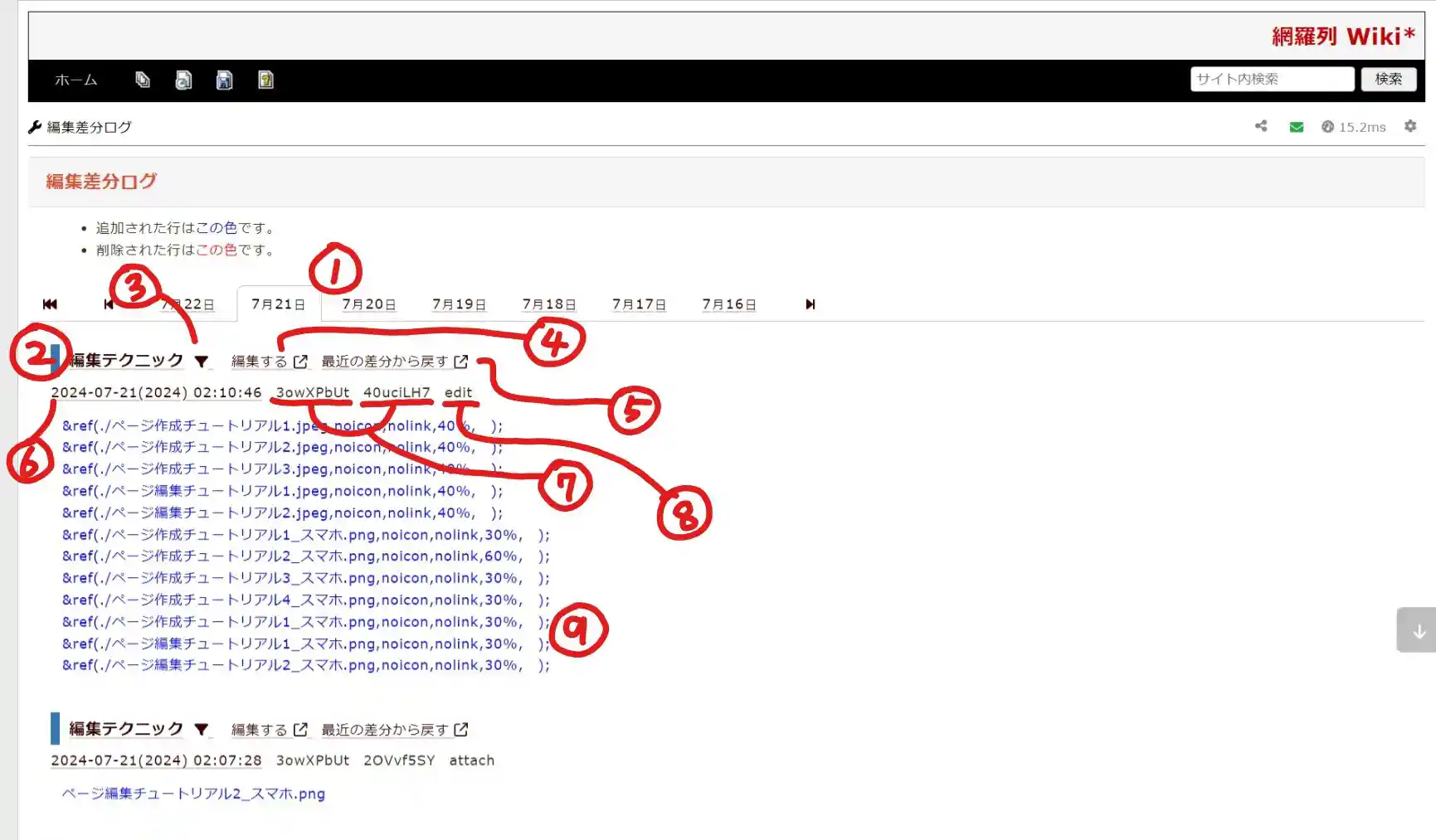
(画像はPC版のものです。スマホ版はレイアウトが変わっていますが見た目に違いはありません)
- 見たい日付を選択します。
- 編集されたページ名です。クリック/タップするとそのページに飛びます。
- そのページのみにフィルターされた編集差分ログに移動します。
- そのページの編集画面に移動します。
- そのページの復旧画面に移動します。復旧画面では最も新しい差分の状態に半自動で戻すことで、荒らし行為などが行われても簡単に元の状態に戻せます。
- そのページが編集された時刻です。クリック/タップするとその編集の詳細な編集差分ログが見れます。
- そのページを編集したユーザーのネットワークID(左)とブラウザID(右)です。ユーザーのある程度の判別に役立ちます。(簡単に変えられる手段があるので過信は禁物)
- そのページの更新ジャンルです。editなら編集、comment系ならコメント投稿などなど。
- そのページの編集内容です。追加部分は青文字で、削除部分は赤文字で表示されます。
編集差分ログ(詳細)の見方

(画像はPC版のものです。スマホ版はレイアウトが変わっていますが見た目に違いはありません)
- 通報ボタンです。wikiルールに違反している編集を見かけた場合はここから管理人に通報することができます。
注意: 通報にはSMS認証が必要です!
通報のやり方はこの下に書いてあります。 - wiki全体の編集差分ログに移動します。
編集差分ログからの通報のやり方
- 通報ボタンをクリック/タップします。
- SMS認証を求める画面が出てきた場合は、指示に従ってSMS認証してください。
- 通報理由を選択します。最も近いものを選んでください。
- 備考欄は管理人に他に何か伝えたい場合に記入してください。
- チェックボックスの内容を確認して、OKならチェックを入れてください。
- 内容に問題が無ければボタンを押してください。
- 終了!管理人に通報が届きます。