- https://www.google.co.jp/chrome/browser/index.htmlを右クリックして、[新しいウィンドウで開く(N)]をクリックする。
- [Chrome をダウンロード]をクリックする。

- [Google Chrome を既定のブラウザとして設定する]にチェックが入っていたら、チェックを外す。[使用統計データと障害レポートを Google に自動送信して Google Chrome の機能向上に役立てる。]にチェックが入っていたら、チェックを外す。[同意してインストール]をクリックする。

- [ユーザー アカウント制御]ウィンドウが出てきたら、[はい(Y)]をクリックする。

- ダウンロードとインストールが始まるので、終わるまで待つ。
- ダウンロードとインストールが終わったら、↓のようなウィンドウが出てくるので、[次へ]をクリックする。

- [今後もInternet Explorerを使う]をクリックする。

- [スキップ]をクリックする。

- 右上の三重線をクリックして、[設定(S)]をクリックする。


- ページの一番下までスクロールバーを動かす。
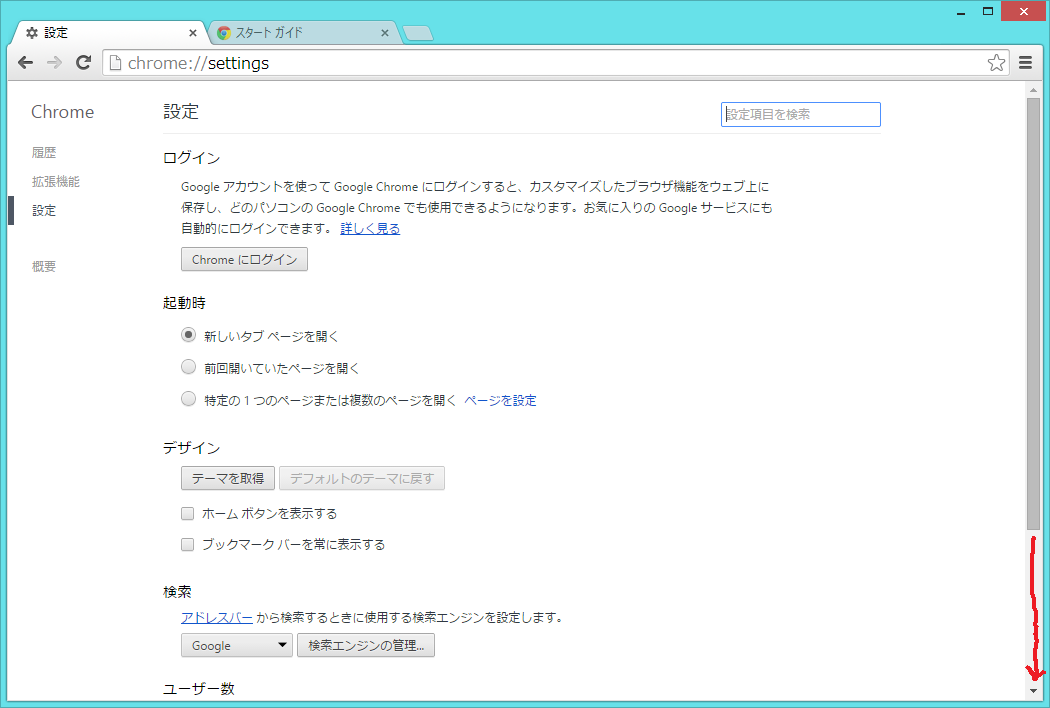
- [詳細設定を表示...]をクリックする。

- ページの一番下までスクロールバーを動かす。
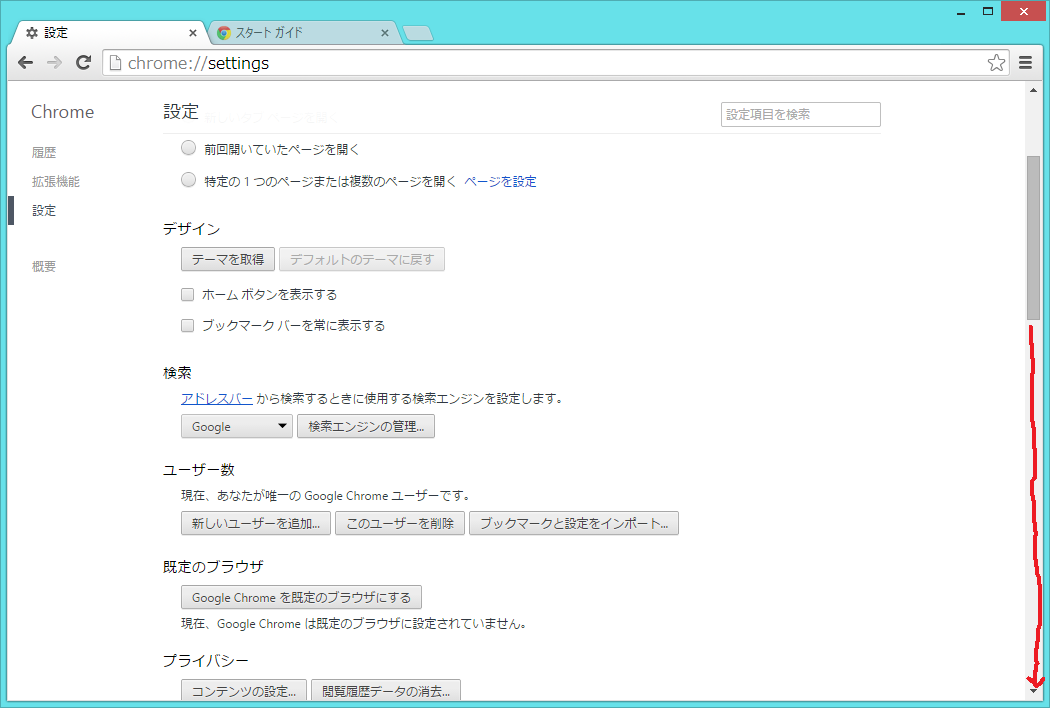
- [ダウンロード前に各ファイルの保存場所を確認する]にチェックを入れて、[変更...]をクリックする。

- [デスクトップ]をクリックして、[OK]をクリックする。

- Google Chromeのウィンドウを閉じる。

- Internet Explorerのウィンドウを閉じる。


