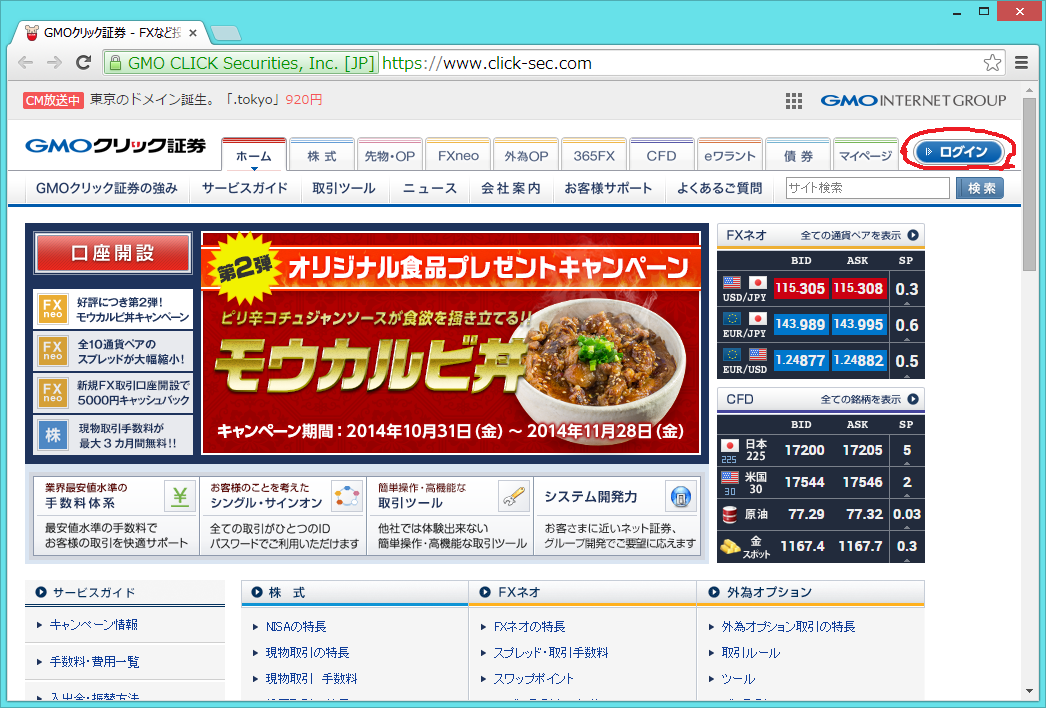
- https://www.click-sec.com/を右クリックして、[新しいウィンドウで開く(W)]をクリックする。
- 右上の[ログイン]をクリックする。

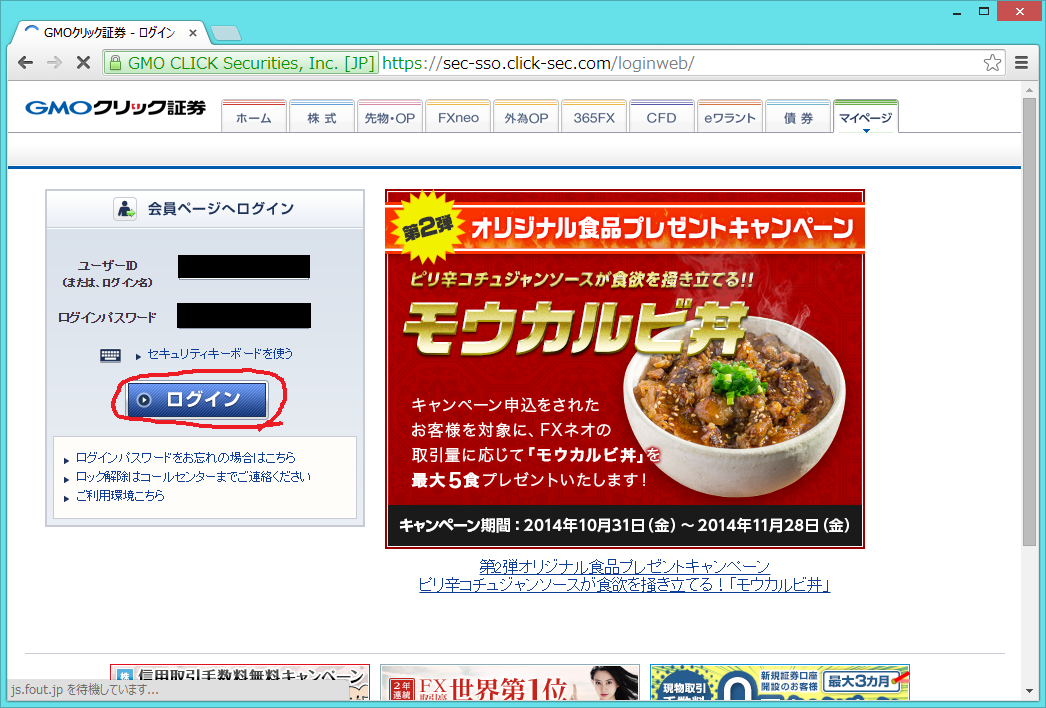
- ユーザーIDとログインパスワードを入力して、[ログイン]をクリックする。

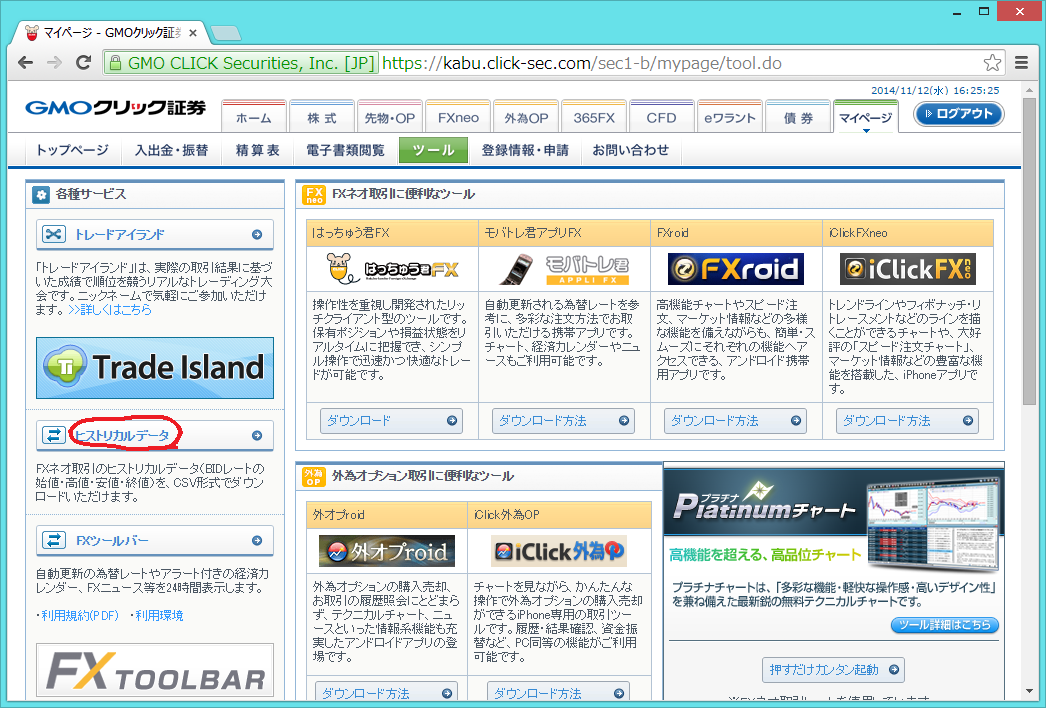
- [ツール]をクリックする。

- [ヒストリカルデータ]をクリックする。

- 欲しいヒストリカルデータをダウンロードする。このwikiでは、ユーロドルのヒストリカルデータをダウンロードすることを前提にする。

2010年12月20日より、GMOクリック証券のユーロドルのスプレッドは1pis。 - ダウンロードできたら、ウィンドウを閉じる。

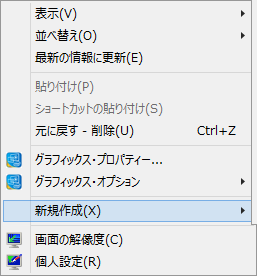
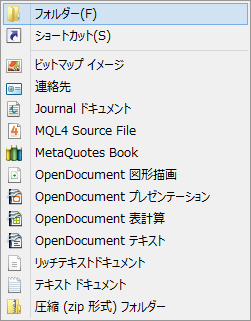
- デスクトップの何もないところで右クリックして、[新規作成(X)]を選んで、[フォルダー(F)]をクリックする。


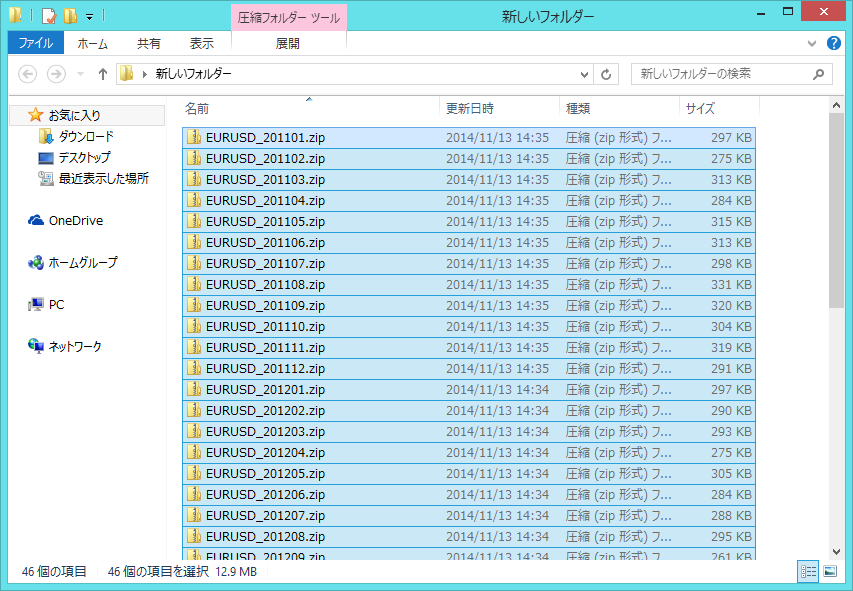
- 新規作成したフォルダーにダウンロードしたzipフォルダーを移す。
- すべて選択する。

- +Lhacaにドラッグ&ドロップする。
- zipフォルダーをごみ箱に移して、デスクトップに展開されたフォルダーを移す。

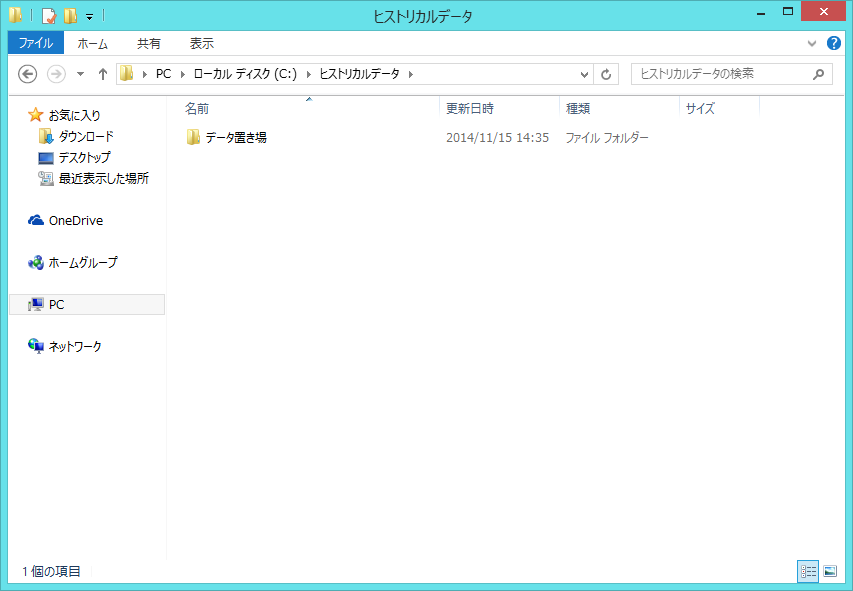
- Cドライブに[ヒストリカルデータ]というフォルダーを新規作成して、[ヒストリカルデータ]フォルダーに[データ置き場]というフォルダーを新規作成する。

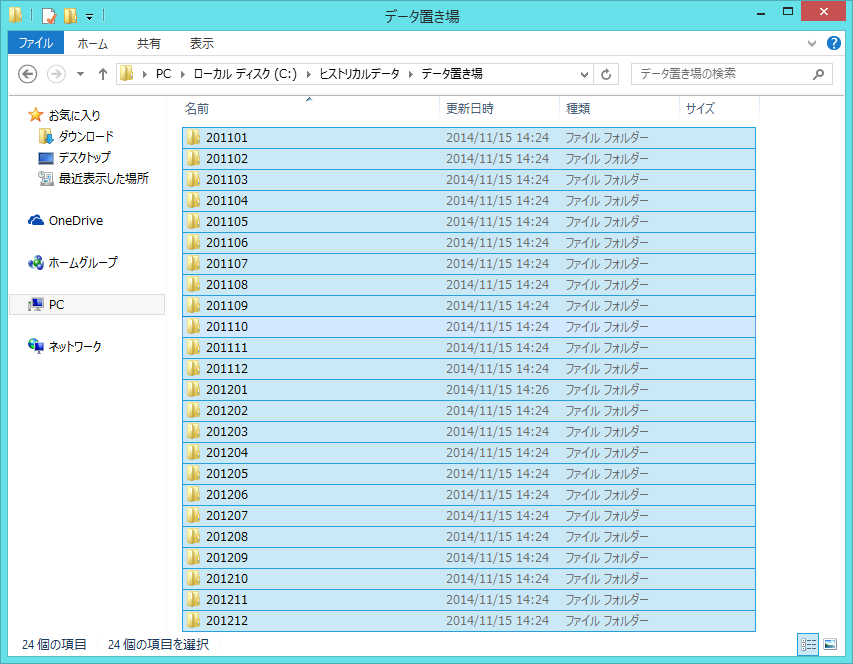
- [データ置き場]フォルダーに201101フォルダーから201212フォルダーまでの2年分を移す。

- デスクトップの何もないところで右クリックして、[新規作成(X)]を選んで、[テキスト ドキュメント]をクリックする。
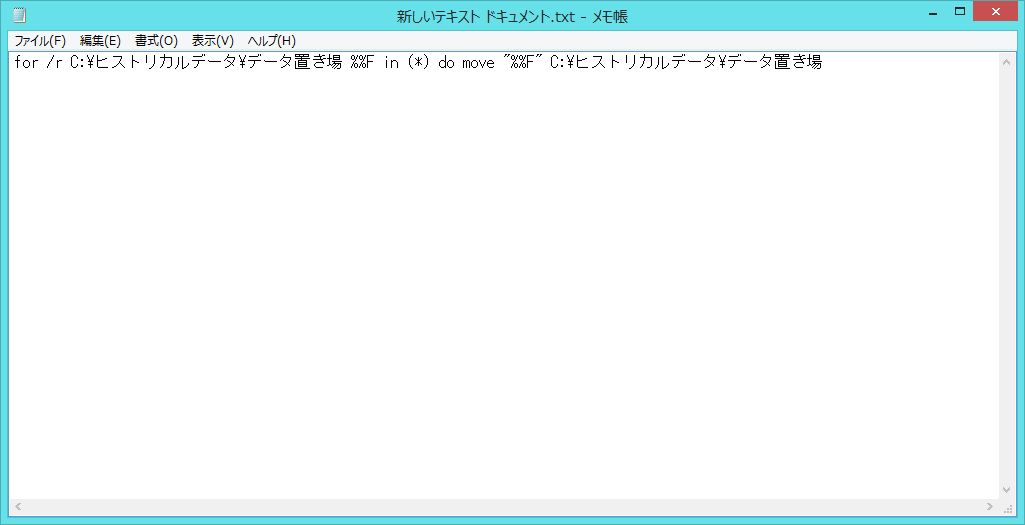
- 新規作成したテキストドキュメントをクリックして、↓のように入力する。[\]が[¥]に変わるが、気にしない。
for /r C:\ヒストリカルデータ\データ置き場 %%F in (*) do move "%%F" C:\ヒストリカルデータ\データ置き場

- 上書き保存して閉じる。
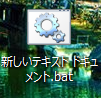
- 作成したテキストファイルの拡張子をtxtからbatに変更する。

- batファイルをクリックする。