大量のzipフォルダー(ZIPファイル)をダウンロードすることになるので、いちいち右クリックからすべて展開を選んで解凍するのは面倒。大量のzipフォルダー(ZIPファイル)を一気に解凍できるようにするために、+Lhacaをダウンロード&インストールする。
- http://park8.wakwak.com/~app/Lhaca/を右クリックして、[新しいウィンドウで開く(W)]をクリックする。
- [Lhaca076.EXE]をクリックする。

- [保存(S)]をクリックする。

- 保存できたら、ウィンドウを閉じる。

- デスクトップに保存したexeファイルをクリックする。

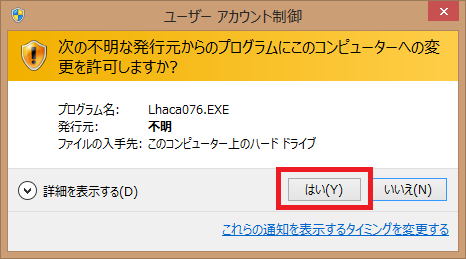
- [ユーザー アカウント制御]ウィンドウが出てきたら、[はい(Y)]をクリックする。
- [OK]をクリックする。

- インストールが完了するまで待つ。
- readme.txtを閉じる。

- デスクトップに保存したexeファイルはごみ箱に移す。
- デスクトップに作成された+Lhacaのショートカットアイコンをクリックする。

- 解凍先は[ファイルと同じ場所]を選び、[フォルダを作ってその中に解凍]と[解凍後フォルダを開く]のチェックを外して、[OK]をクリックする。


CSVファイルのヒストリカルデータを編集するには、表計算ソフトが必要。表計算ソフトといえばExcelだが、どんなパソコンにもExcelが入っているとは限らないので、無料ソフトのOpenOfficeをダウンロード&インストールする。
- http://www.openoffice.org/ja/を右クリックして、[新しいウィンドウで開く(W)]をクリックする。
- [ダウンロード]をクリックする。
&ref(): File not found: "openoffice01.png" at page "before04"; - [Windows用]をクリックする。
&ref(): File not found: "openoffice02.png" at page "before04"; - [保存(S)]をクリックする。
&ref(): File not found: "openoffice03.png" at page "before04"; - 保存できたら、ウィンドウを閉じる。
&ref(): File not found: "openoffice04.png" at page "before04"; - デスクトップに保存したexeファイルをクリックする。
&ref(): File not found: "openoffice05.png" at page "before04"; - [ユーザー アカウント制御]ウィンドウが出てきたら、[はい(Y)]をクリックする。
&ref(): File not found: "openoffice06.png" at page "before04"; - [次へ(N) >]をクリックする。
&ref(): File not found: "openoffice07.png" at page "before04"; - [展開(U)]をクリックする。
&ref(): File not found: "openoffice08.png" at page "before04"; - 展開が終わるまで待つ。
- 展開が終わって、[インストールウィザード]ウィンドウが出てきたら、[次へ(N) >]をクリックする。
&ref(): File not found: "openoffice09.png" at page "before04"; - ユーザ名を空欄にして(意味があるかわからないが)、[次へ(N) >]をクリックする。
&ref(): File not found: "openoffice10.png" at page "before04"; - [次へ(N) >]をクリックする。
&ref(): File not found: "openoffice11.png" at page "before04"; - [インストール(I)]をクリックする。
&ref(): File not found: "openoffice12.png" at page "before04"; - インストールが終わるまで待つ。
- [完了(F)]をクリックする。
&ref(): File not found: "openoffice13.png" at page "before04"; - デスクトップに保存したexeファイルはごみ箱に移す。
- デスクトップに作成されたOpenOfficeのショートカットアイコンをクリックする。
&ref(): File not found: "openoffice14.png" at page "before04"; - OpenOfficeを閉じる。
&ref(): File not found: "openoffice15.png" at page "before04";