OpenOfficeをダウンロード&インストールする
MT4(Meta Trader 4)をダウンロード&インストールする
| +1 |  |
| +2 |  |
- CSVファイルを右クリックして、[プログラムから開く(H)]を選んで、[OpenOffice Calc]をクリックする。

- [コンマ(C)]にチェックを入れて、[OK]をクリックする。

- [プロパティー]ウィンドウを閉じる。
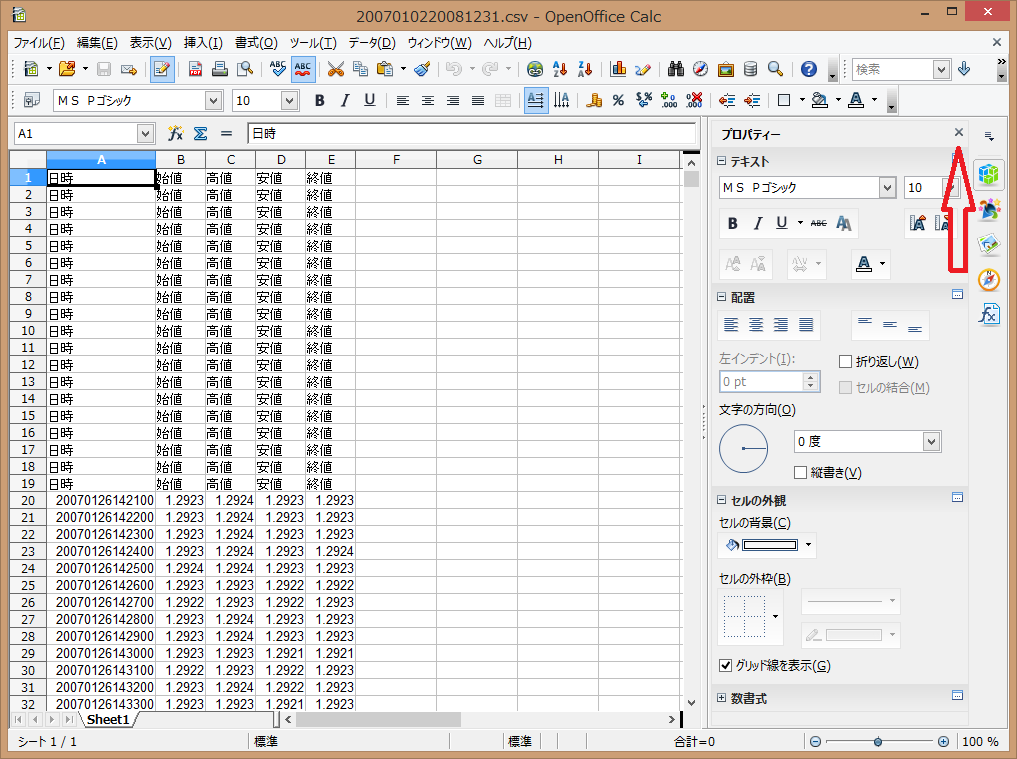
- B列とC列を選択して、右クリックして、[列の挿入(I)]をクリックする。

- 右クリックして、[列幅(U)...]をクリックする。

- [標準値(D)]のチェックボックスにチェックを入れて、[OK]をクリックする。

=MID(A21;1;8)
=TIME(MID(A21;9;2);MID(A21;11;2);0)
&ref(): File not found: "06.png" at page "before07"; - [次へ(N) >]をクリックする。
&ref(): File not found: "07.png" at page "before07"; - [はい、上記の全てのライセンス条項に同意します]にチェックを入れて、[次へ(N) >]をクリックする。
&ref(): File not found: "08.png" at page "before07"; - [オープンMQL5.communityウェブサイト]と[インストールの完了後にプログラムを起動する]のチェックを外して、[次へ(N) >]をクリックする。
&ref(): File not found: "09.png" at page "before07"; - インストールが完了するまで待つ。
&ref(): File not found: "10.png" at page "before07"; - [完了]をクリックする。[完了]をクリックしなくても、一定時間経過後にウィンドウは自動的に消える。
&ref(): File not found: "11.png" at page "before07"; - インストールが完了したら、mt4setup.exeはごみ箱に移す。
- デスクトップに作成されたMetaTrader 4のショートカットをクリックする。
&ref(): File not found: "12.png" at page "before07";
(※初回起動時はかなり時間がかかるかもしれない) - [デモ口座の申請]ウィンドウが出てきたら、[キャンセル]をクリックする。
&ref(): File not found: "13.png" at page "before07"; - [キャンセル]をクリックする。
&ref(): File not found: "14.png" at page "before07"; - MetaTrader 4を閉じる。


