
| Contents |
1.初めに
当同盟は意見交換・情報伝達のためIRCも導入しております。
普段は雑談をしたり質問の場になったりしていますが、
いざ、戦争状態になった時などの際は、即座に連絡を取るために使用しているため、
なるべくIRCを導入し参加するように努力してください。
IRCに参加している=活動に熱心というわけではありませんが、一つの目安にはなります。
このため、いざ困った事態になった際には、
IRCに普段参加されていない方より参加している方を優先します。
2.IRCの入手及びインストール方法
(1)LimeChat(IRCのソフト)の入手
以下のリンクをクリックしてIRC用のソフト「LimeChat」をダウンロードします。
http://hp.vector.co.jp/authors/VA022249/files/lime235.exe
(2)LimeChatのインストール
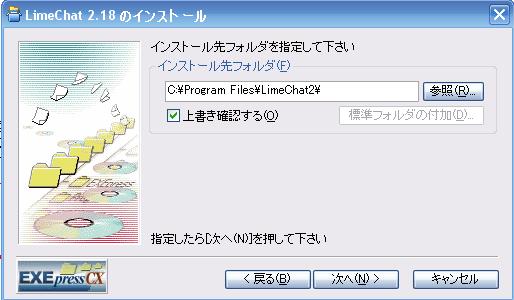
①ダウンロードした「lime235.exe」を実行します。
②「次へ」ボタンを何度かクリックし、最後に「完了」を押すとインストールが完了します。
http://algo.himegimi.jp/sozai1/lime01.jpg
3.IRCの設定方法
(1)LimeChatの基本接続設定
①LimeChatの起動
「スタート」⇒「すべてのプログラム」⇒「LimeChat 2」をクリックします。
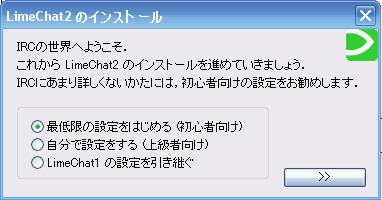
②初期設定画面1(設定モードの選択)
「最低限の設定をする(初心者向け)」にチェックが入っていることを確認して、
「>>」をクリックします。
http://algo.himegimi.jp/sozai1/lime02.jpg
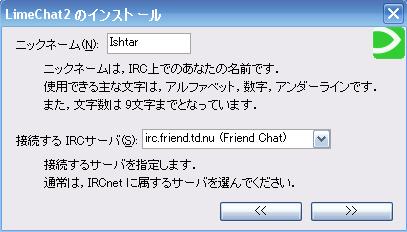
③初期設定画面2(ニックネーム・接続サーバーの設定)
以下の画面が表示されるので、次のように入力し「>>」をクリックします。
ニックネーム(N) :【自分のTravian名】
(例:RoadSter)
接続するIRCサーバー(S):irc.tri6.net (Friend Chat)
http://algo.himegimi.jp/sozai1/lime03.jpg
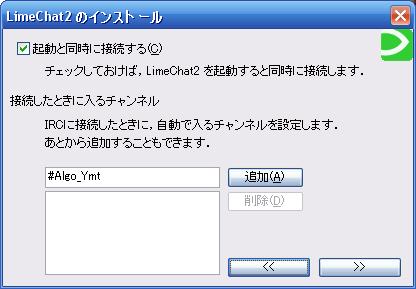
④初期設定画面3(接続するチャンネルの設定
以下の画面が表示されるので、【チャンネル名】を入力し、追加を押した後に「>>」をクリックします。
※チャンネル名は、同盟のフォーラムを参照願います
http://algo.himegimi.jp/sozai1/lime04.jpg
うまくいけば30秒ほどで接続できます。
(4)LimeChatの追加設定
①キーワードを設定する
普段はIRC以外の画面を見ていることが多いと思います。
他の画面を見ていると、自分が呼ばれた時に気づかないので、
名前が呼ばれたときに、音が鳴りLimeChatが点滅するように設定することができます。
(a).メニューバーの「設定(O)」->「設定(S)」->「キーワード」
と選んで、「キーワード(K)」のところに自分の名前を入力します。
例)RoadSter ロード ボス
(b).全員に緊急で伝える用件がある場合は、「@@@」を打ちますので、
改行して、「@@@」と「@@@」を登録します。
※Point:複数のキーワードを入れるときには改行して登録。
②Limeでオペレータの自動設定をする
自分の名前のところに☆がついている人が、チャンネルのオペレータです。
オペレータはチャンネルへの招待やキック等の操作が可能です。
自分に☆がついている場合、オペレーター権限を与えたい人を右クリックして
「+o オペレーター権限を与える」で権限を付与することが出来るのですが、
いちいちそれをするのは面倒くさいです。
このため、親しい仲間に対しては、自動オペレーター権限を設定しておくと
毎回登録しないですむので便利です。
(a).名前を右クリックし、「登録」->「自動オペレータに登録」を選択します。
(b)ポップアップが表示されますので、「OK」をクリックします。
③接続が出来なくなった場合
今まで接続できたのに、繋がらなくなった場合は、
http://www.friend-chat.jp/server.html
を参照して、違うIRCサーバに接続してみてください。
irc.nrc.xseed.jp
irc.saiin.net
irc.smile-box.net
irc.himitsukichi.com
irc.tri6.net
irc.lisa.jp
irc.internet.jp.org