こめたんぷれいやではflv動画を視聴できないので、flv動画をmp4動画に変換する。ただ、単純にflv動画をmp4動画に変換するだけでは音ズレしてしまうので、Video Container Changerでflv動画をmkv動画に変換してから、Avidemuxでmkv動画をmp4動画に変換する。
Video Container Changerを入手する。
- http://phperera.wordpress.com/video-container-changer/にアクセスする。
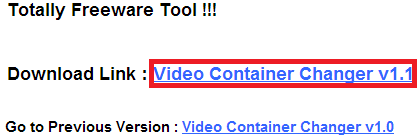
- ページの下の方にあるVideo Container Changer v1.1をクリックする。
- ダウンロードボタンをクリックする。
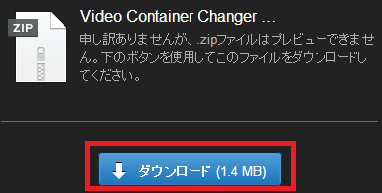
- デスクトップに保存する。
- ダウンロードしたzipファイルを解凍する。


Avidemuxを入手する。
- http://www.gigafree.net/media/me/avidemux.htmlにアクセスする。
- Windows 8.1 Update 32bitの場合、32bit 版をクリックする。Window 8.1 64bitの場合、64bit 版をクリックする。
- デスクトップに保存する。
- ダウンロードしたexeファイルをクリックする。
- ユーザー アカウント制御のウィンドウが出たら、はい(Y)ボタンをクリックする。
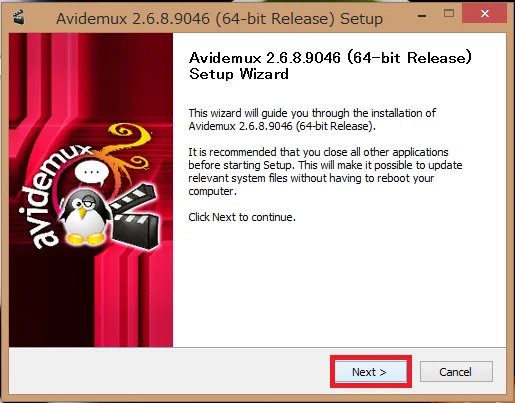
- Next >ボタンをクリックする。
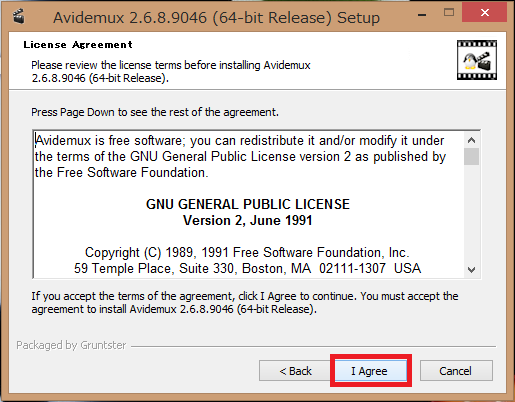
- I Agreeボタンをクリックする。
- Next >ボタンをクリックする。
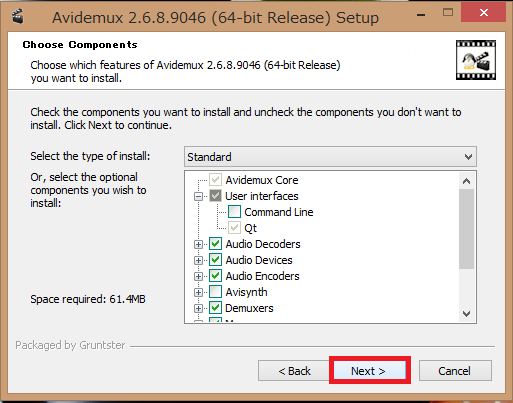
- Next >ボタンをクリックする。
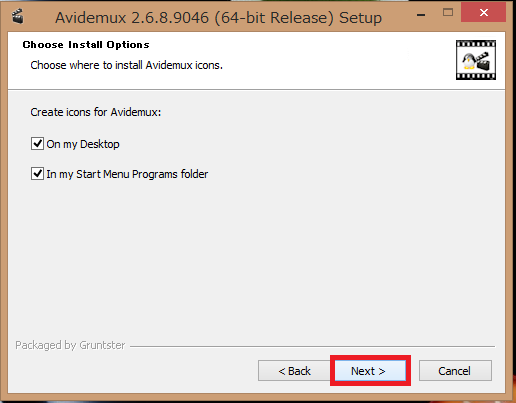
- Next >ボタンをクリックする。
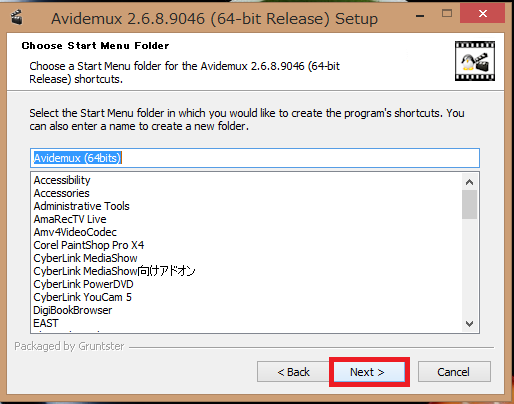
- Installボタンをクリックする。
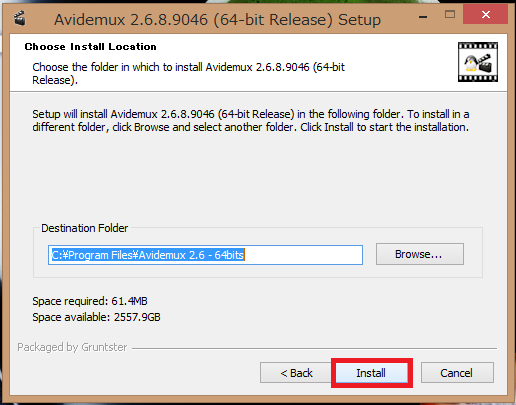
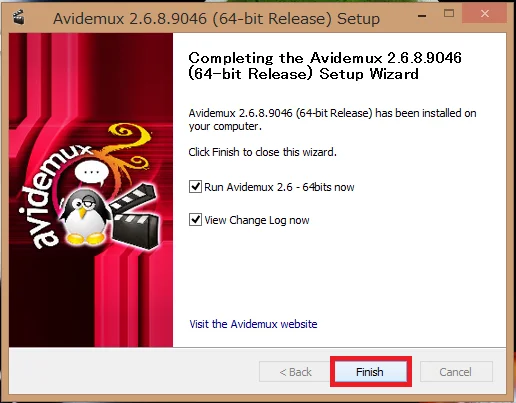
- Finishボタンをクリックする。


flv動画をmkv動画に変換する。
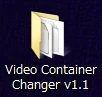
- Video Container Changerフォルダーをクリックする。
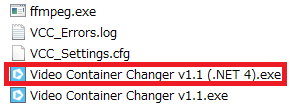
- Video Container Changer v1.1 (.NET 4).exeをクリックする。
- flv動画をVideo Container Changerにドラッグ&ドロップする。
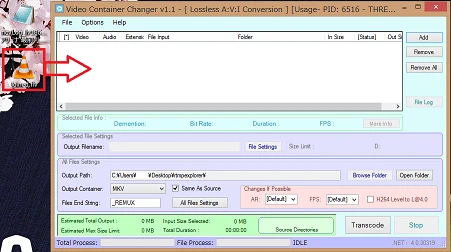
- Output Container:にMKVを選んで、Transcodeをクリックする。
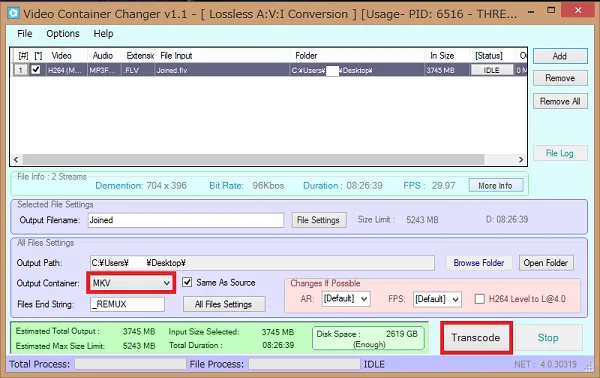
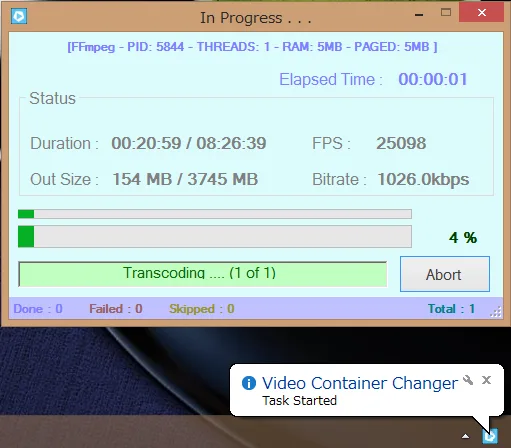
(※↓の画像のように、Task Finishedと表示されれば成功)



mkv動画をmp4動画に変換する。
- Avidemuxのショートカットアイコンをクリックする。

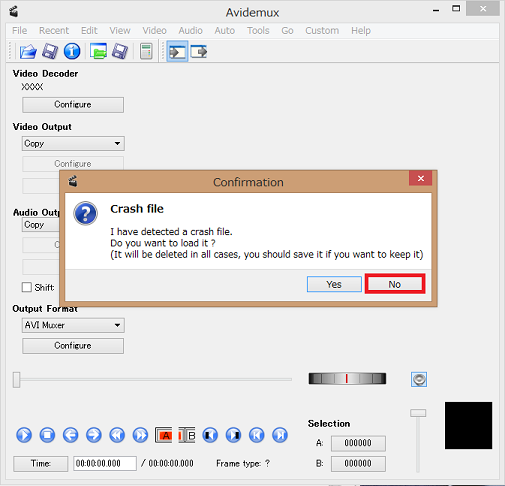
- もし、↓の画像のように、Confirmationのウィンドウが出てきたら、Noをクリックする。
- mkv動画をAvidemuxにドラッグ&ドロップする。
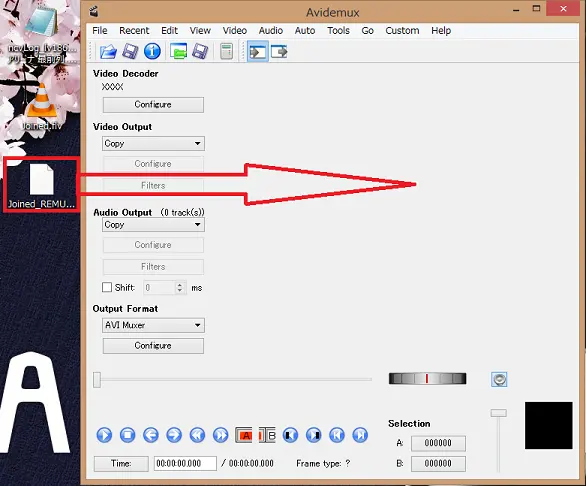
(※↓の画像のようなウィンドウが出る)
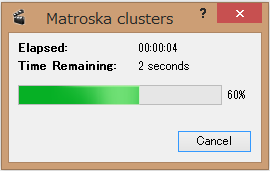
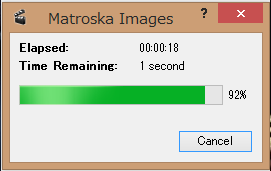
- Output FormatにMP4 Muxerを選んで、左側のフロッピーディスクの絵をクリックする。
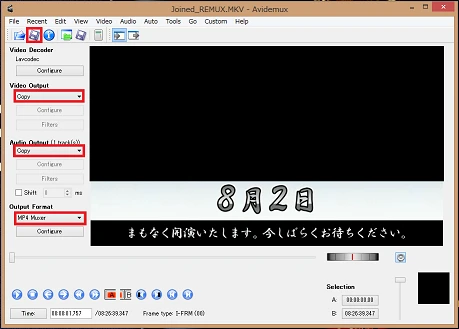
- デスクトップに保存する。
- 完了またはDoneと表示されたら、OKボタンをクリックする。
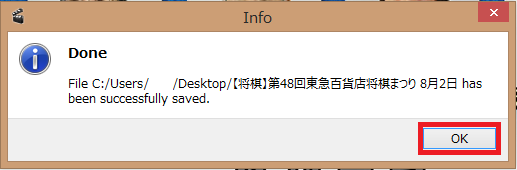


→コメントを編集するへ。