- 動画を取得するためのソフトを入手する。
- 動画を結合するためのソフトを入手する。
- 動画を変換するためのソフトを入手する。
- コメントを編集するためのソフトを入手する。
- mp4動画を再生するためのソフトを入手する。
動画を取得するためのソフトを入手する。
ニコニコ生放送の動画を取得する方法はいくつかあるが、有料ソフトを使う方法だったり、コミュニティに参加しないといけない方法だったり、原始的に画面をキャプチャーする方法だったり、納得のいく方法はそんなに多くない。このwikiでは、Rtmp Explorerを使う。
- http://all-streaming-media.com/record-video-stream/RTMPExplorer-freeware-GUI-for-rtmpsrv-Windows.htmにアクセスする。
- ページの下の方にあるDownload RTMPExplorerをクリックする。

- DOWNLOADをクリックする。

- Softpedia Secure Download (US)をクリックする。

- デスクトップに保存する。
- ダウンロードしたzipフォルダーを解凍する。
- zipフォルダーはDドライブに移す。
- https://github.com/K-S-V/Scripts/releasesにアクセスする。
(※公式のrtmpdumpはcommand.txtが出力されない) - rtmpdump-2.4.zipをクリックする。

- デスクトップに保存する。
- ダウンロードしたzipフォルダーを解凍する。
- zipフォルダーはDドライブに移す。
- rtmpdumpで始まるフォルダーの中身をrtmpexplorerフォルダーに移す。


- rtmpexplorerフォルダー内の適当な場所で右クリックして、新規作成(X)を選んで、テキストドキュメントをクリックする。

- 新規作成したテキストドキュメントの拡張子をbatに変える。↓の画像のような警告ウィンドウが出たら、はい(Y)ボタンをクリックする。


動画を結合するためのソフトを入手する。
長時間のニコニコ生放送(ニコ生)は複数の動画に分割されている場合があるので、コメント付きで視聴するには、複数の動画を1つの動画に結合する必要がある。このwikiでは、Andy's FLV Joinerを使う。
動画を変換するためのソフトを入手する。
こめたんぷれいやではflv動画を視聴できないので、flv動画を変換できるソフトを入手する必要がある。このwikiでは、Video Container ChangerとAvidemuxを使う。
- http://phperera.wordpress.com/video-container-changer/にアクセスする。
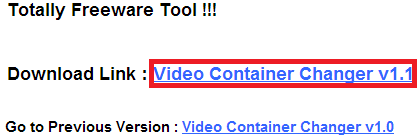
- ページの下の方にあるVideo Container Changer v1.1をクリックする。
- ダウンロードボタンをクリックする。
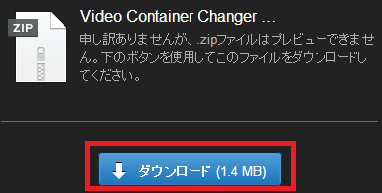
- デスクトップに保存する。
- ダウンロードしたzipファイルを解凍する。
- http://www.gigafree.net/media/me/avidemux.htmlにアクセスする。
- Windows 8.1 Update 32bitの場合、32bit 版をクリックする。Window 8.1 64bitの場合、64bit 版をクリックする。
- デスクトップに保存する。
- ダウンロードしたexeファイルをクリックする。
- ユーザー アカウント制御のウィンドウが出たら、はい(Y)ボタンをクリックする。
- Next >ボタンをクリックする。
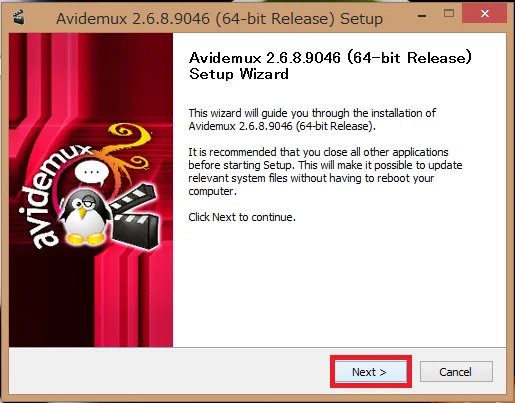
- I Agreeボタンをクリックする。
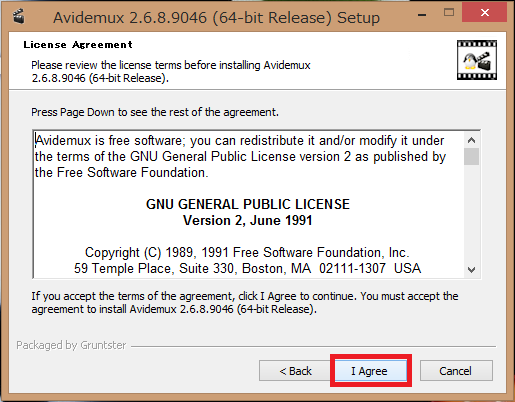
- Next >ボタンをクリックする。
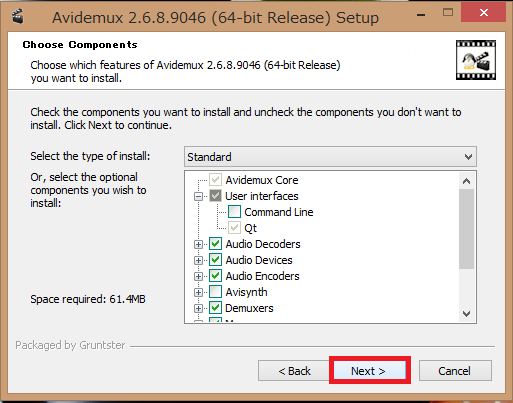
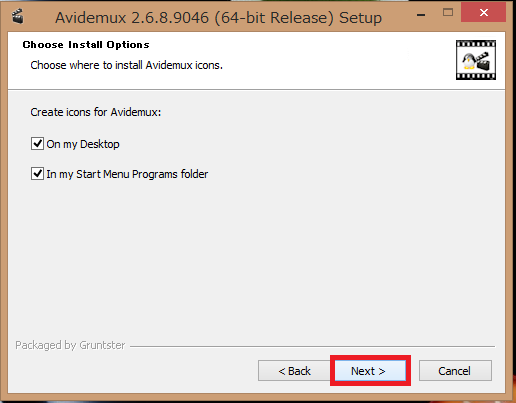
- Next >ボタンをクリックする。
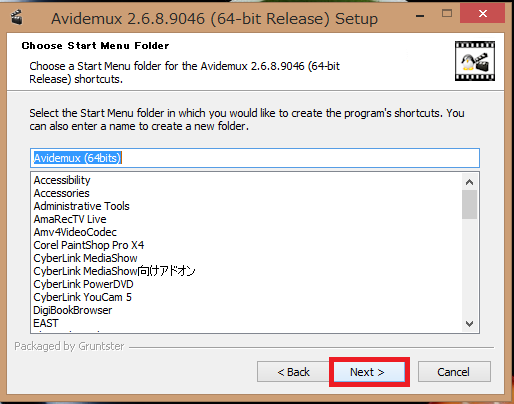
- Next >ボタンをクリックする。
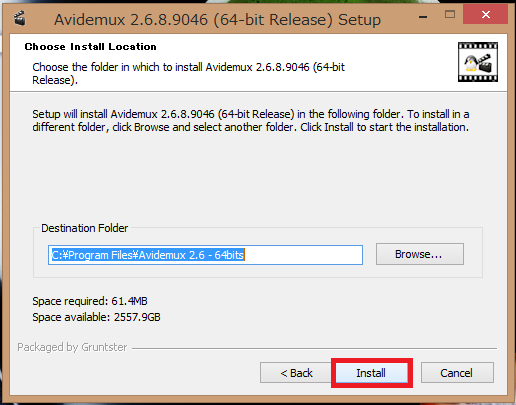
- Installボタンをクリックする。
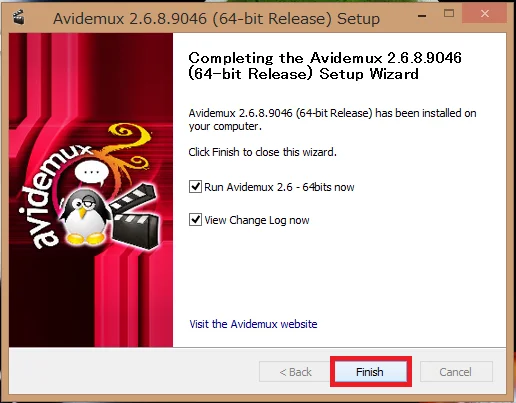
- Finishボタンをクリックする。


コメントを編集するためのソフトを入手する。
動画の時間とコメントの時間が一致していないので、どちらかを編集して時間を合わせる必要がある。動画の編集は難易度が高いので、コメントを編集して動画の時間に合わせる。このwikiでは、NicomentXenoglossiaを使う。
- http://xenog.web.fc2.comにアクセスする。
- ダウンロードはこちらをクリックする。
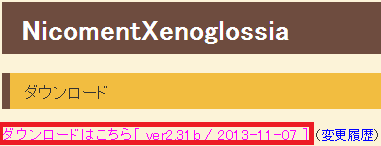
- ファイルの下にあるリンクをクリックする。
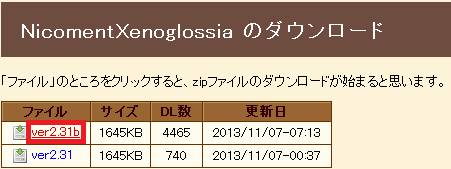
- デスクトップに保存する。
- ダウンロードしたzipフォルダーを解凍する。


mp4動画を再生するためのソフトを入手する。
コメント付きで動画を再生できるソフトはいくつかあるが、こめたんぷれいやは音が出ないということもなくすぐに使えたので、こめたんぷれいやを使って動画を再生する。このwikiでは、こめたんぷれいやを使う。
- http://putin999.web.fc2.com/index.htmlにアクセスする。
- [DOWNLOAD]の下にあるリンクをクリックする。

- デスクトップに保存する。
- ダウンロードしたzipフォルダーを解凍する。
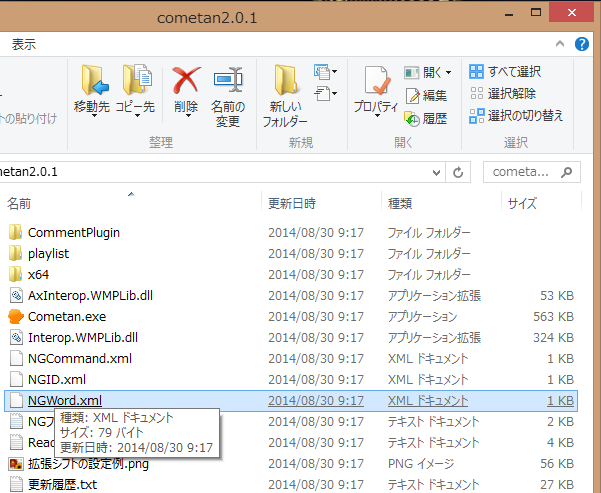
- NGWord.xmlをクリックする。
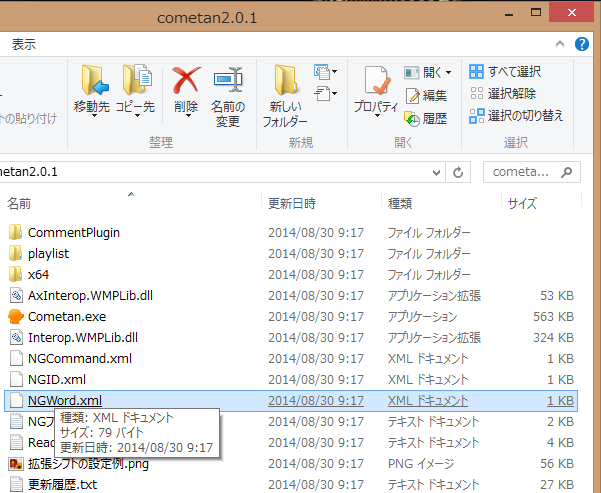
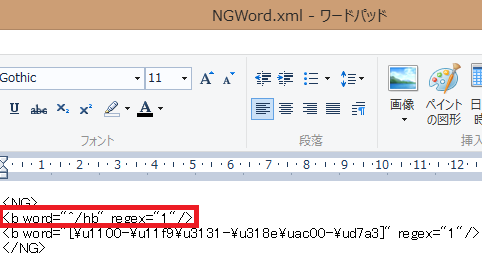
- <b word="^/hb" regex="1"/>を追加する。
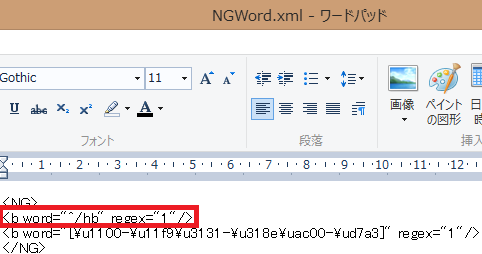
- 上書き保存して閉じる。
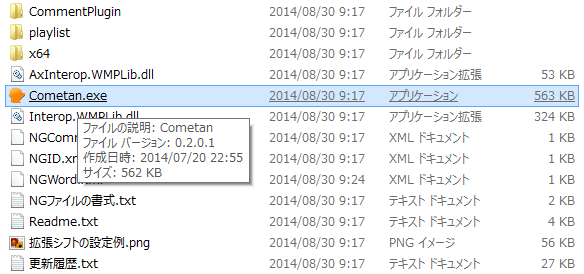
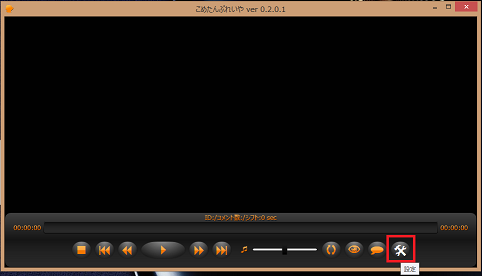
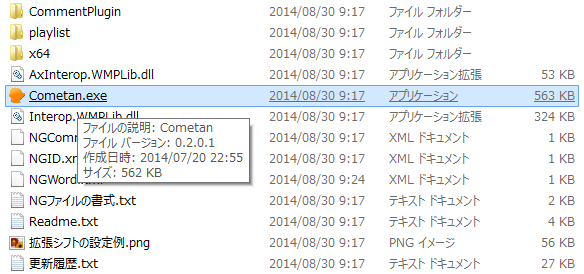
- Cometan.exeをクリックする。
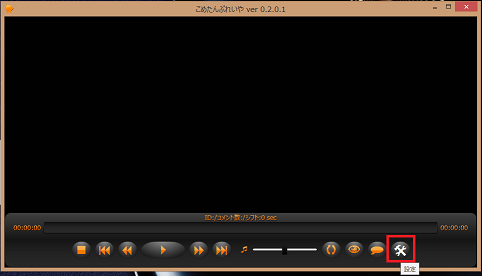
- 右下の設定アイコンをクリックする。
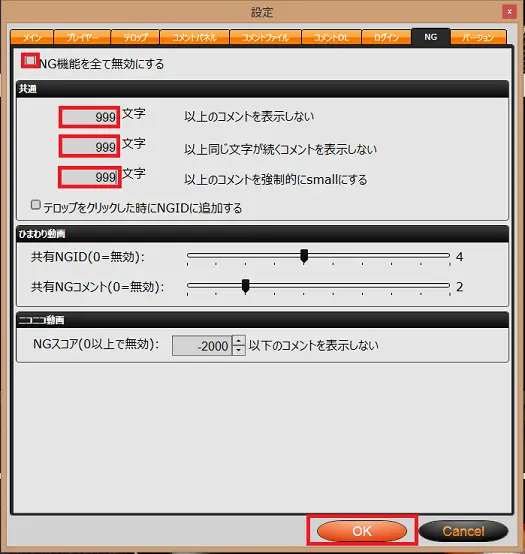
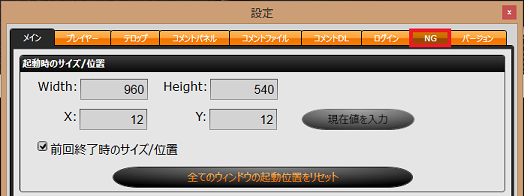
- NGタブをクリックする。
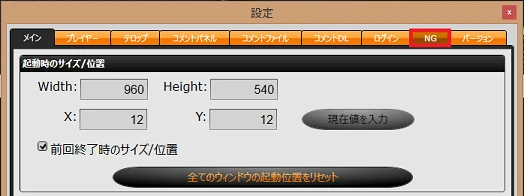
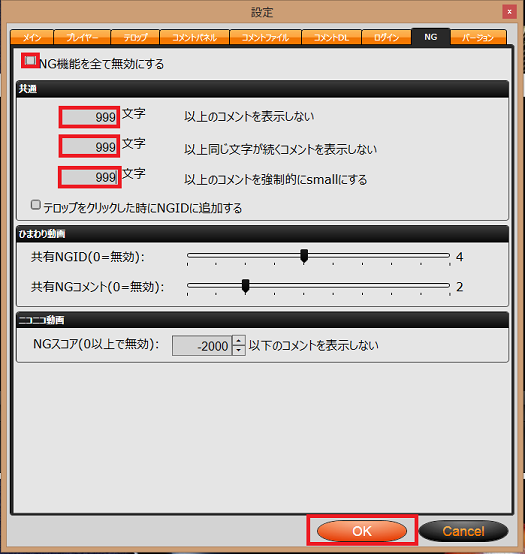
- NG機能を全て無効にするにチェックが入っていないことを確認して、共通のところをすべて999文字にして、OKをクリックする。