Core i7 3630QM
5104
Celeron N5100
1.1GHz
2636
Celeron N4500
1.1GHz
2111
Celeron N4100
1.1GHz
2459
Celeron N4000
1405
Atom x5-Z8550
1198
Atom
x7-Z8750
1373
Atom Z3795
1142
140,653円
147,980円
| TW710EBS | TW710S2S | WQ2/C1 | TE510N1B | |
|---|---|---|---|---|
| 画面サイズ | 10.1 インチ | 10.1 インチ | 10.1 インチ | 10.1 インチ |
| パネル種類 | IPS | IPS | IPS | IPS |
| 画面解像度 | 1920x1200 | 1920x1200 | 1920x1200 | 1280x800 |
| 重量 | 597 g | 598 g | 585 g | 560 g |
| 幅 | 256.5 | 256.5 | 263.4 | 260 |
| 高さ | 9.1 | 8.95 | 11.3 | 8.6 |
| 奥行 | 177 | 177 | 169.1 | 180 |
| TW710EBS | TW710S2S | WQ2/C1 | TE510N1B | |
| OS | Windows 10 Home 64bit | Windows 8.1 Update 32bit | Windows 10 Home 64bit | Android 4.2 |
| CPU | Atom x7-Z8750 1.6GHz | Atom Z3795 1.6GHz | Atom x5-Z8550 1.44GHz | MT8125 1.2GHz |
| コア数 | クアッドコア | クアッドコア | クアッドコア | クアッドコア |
| CPUスコア | 1901 | 1771 | 1841 | 未調査 |
| メモリ | 4GB | 4GB | 4GB | 1GB |
| 記憶容量 | 64GB | 64GB | 64GB | 32GB |
| バッテリー | 11.5時間 | 9.8時間 | 12時間 | 8時間 |
| Office | なし | Office Home and Business 2013 | なし | なし |
PC-GN14CUTA2
| LAVIE Direct HZ(D) | Let's Note RZ | |
|---|---|---|
| カスタマイズモデル | カタログモデル | カスタマイズモデル |
| PC-GN11S47G9 | CF-RZ6EDLQR | CF-RZ6EDGPP |
| インテル® Core™ m5-6Y54 プロセッサー | インテル® Core™ i5-7Y54 プロセッサー | |
| 8GB | 8GB | |
| フラッシュメモリ 128GB | SSD 256GB | |
| 約786g | 約0.745kg | |
| 約10.2時間 | 約11.5時間 | |
| 11.6型ワイド Full HD LED液晶(広視野角・高色純度・ノングレア・タッチパネル) | 10.1型 WUXGA (1920×1200ドット)、 IPS液晶(静電タッチパネル、 アンチグレア保護フィルム付き) | |
カタログモデル
カスタマイズモデル
http://www11.plala.or.jp/hikaku/pc/benchmark/cpu-n.html
| LAVIE | Core-M5-6Y54 | 3022 |
|---|---|---|
| LAVIE | Core-M3-6Y30 | 3022 |
| Let's note | Core-i7-7Y75 | 3900 |
| Let's note | Core-i5-7Y54 | 3500 |
| Let's note | Core-M3-7Y30 | 3600 |
| Atom-x7-Z8750 | 2100 | |
| Atom-Z3795 | 1678 |
PC-GN14CUTA2
比較
| PC-TW710S2S | PC-TW710EBS | PC-GN11S47G9 | |
|---|---|---|---|
| OS | Windows 8.1 Update 32bit | Windows 10 Home 64bit | Windows 10 Pro 64ビット |
| CPU | Atom Z3795 1.6GHz | Atom x7-Z8750 1.6GHz | 第6世代 インテル® Core™ m5-6Y54 プロセッサー 1.1GHz |
| メモリ | 4GB | 4GB | 8GB |
| 記憶容量 | 64GB | 64GB | 128GB |
| 本体質量 | 598g | 597g | 398g |
| 256.5(W)×197.4(D)×16.8~23.8(H)mm | 294(W)×206.5(D)×17.9(H)mm |
幅250mm × 奥行180.8mm × 高さ19.5mm (突起部除く)
タスクマネージャー>サービス管理ツール
インターネットに接続する前に
http://kojika17.com/2012/09/reset-css-from-default-style-sheet.html
http://www.jpki.go.jp/prepare/pdf/num_rwlist11.pdf
http://kumacrow.blog111.fc2.com/blog-entry-284.html
- 文字の大きさを変更→一部のブラウザーゲームやキャプチャーソフトがうまく機能しないから。
- 画面の解像度を変更→文字の大きさを100%にすると、文字が小さくて見づらいから。
テーマを変更
文字の大きさを変更する
- デスクトップ画面左下にある窓の絵を長押しして、「コントロールパネル」をクリックする。

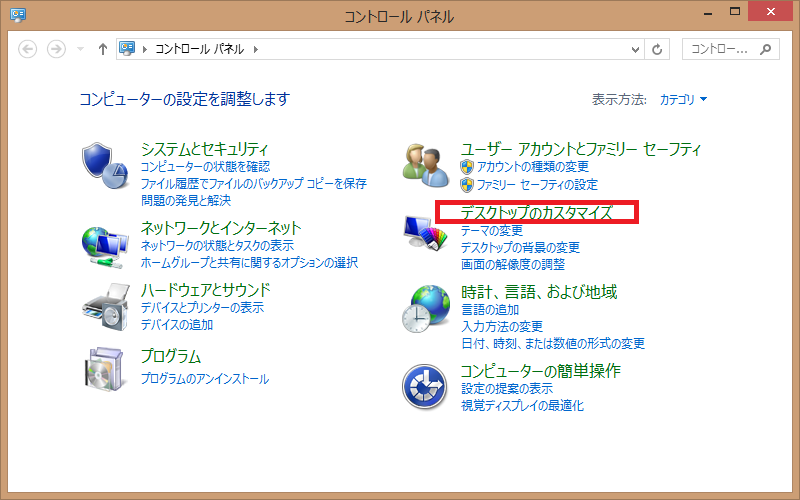
- 「表示方法」が「カテゴリ」であることを確認して、「デスクトップのカスタマイズ」をクリックする。
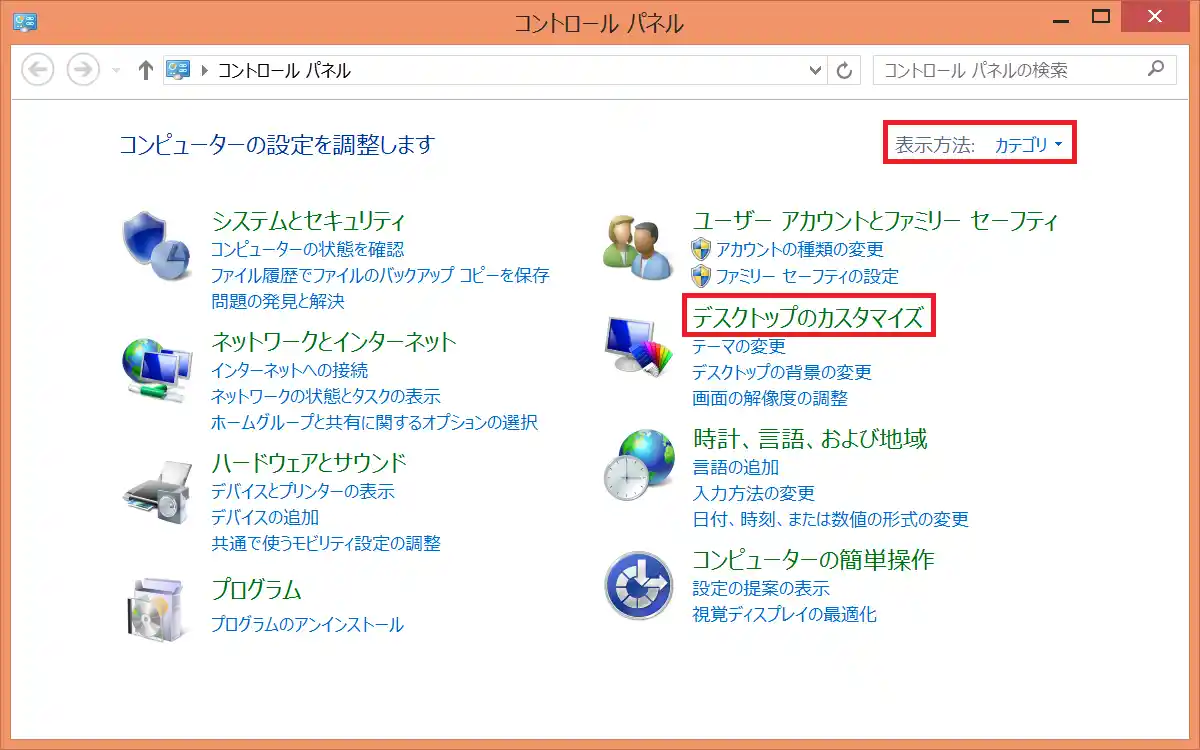
- 「テキストやその他の項目の大きさの変更」をクリックする。
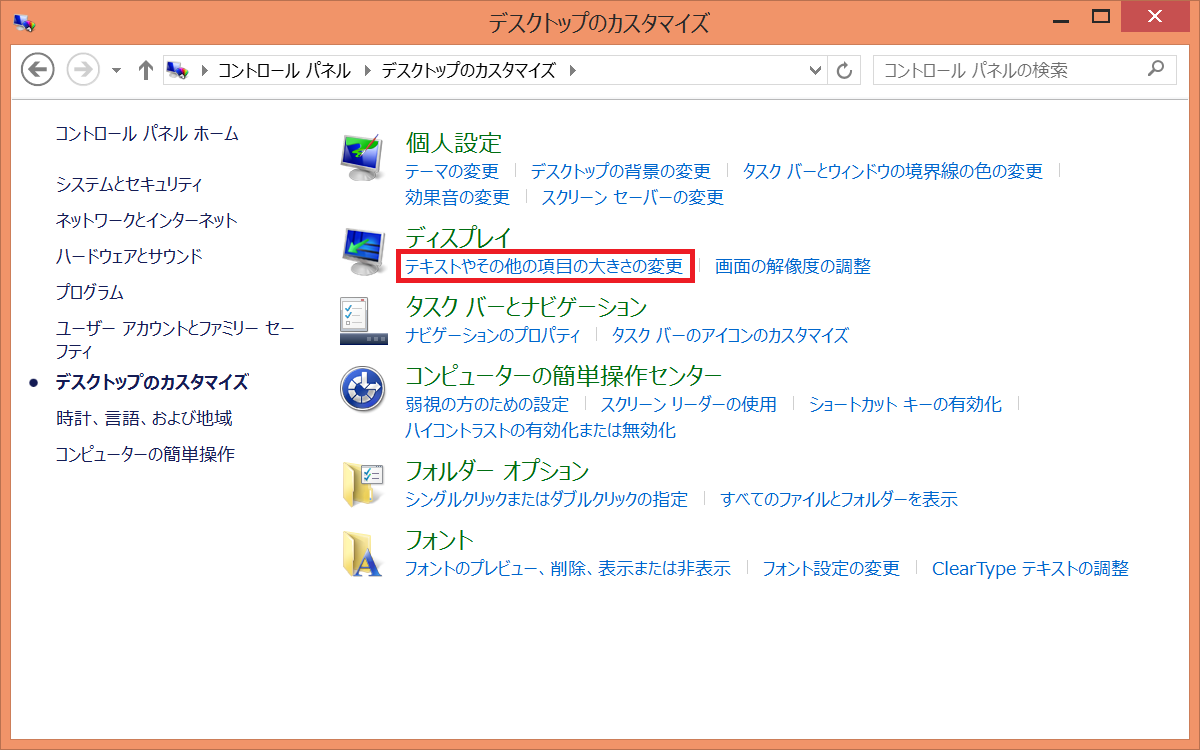
- 「すべてのディスプレイで同じ拡大率を使用する」にチェックを入れる。

- 「小 - 100%」を選ぶ。
- 「適用(A)」ボタンをクリックする。
- 「今すぐサインアウト(S)」ボタンをクリックする。


マカフィーを削除する→期間限定でしか使えないから。
シングルクリック&拡張子表示に変更する
ああああああああああああああああああああああああああああああああああああああああああああああああああああああああああああああああああああああああああああああああああああああああああ

- デスクトップ画面左下にある窓の絵を右クリックして、「コントロールパネル」をクリックする。
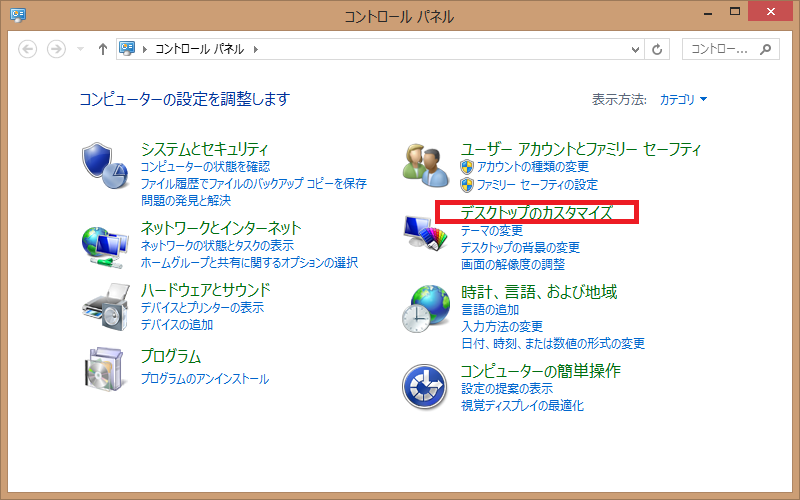
- 「デスクトップのカスタマイズ」をクリックする。

- 「シングルクリックまたはダブルクリックの指定」をクリックする。
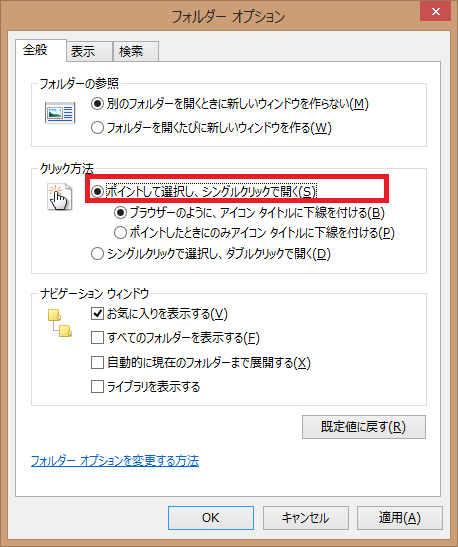
- 「ポイントして選択し、シングルクリックで開く」をクリックする。


- 「表示」タブをクリックする。
- 「登録されている拡張子は表示しない」のチェックを外す。
- 「適用」ボタンをクリックする。
- 「OK」ボタンをクリックする。
文字のサイズを100%にしないと、キャプチャーソフトではうまくキャプチャーできない。
Alt+PrtScrだと、文字のサイズ150%でも、うまくキャプチャーできる。
「おすすめ設定」は、微妙に背景画像も写る。Alt+PrtSrcでも同じ。
#ffccff
色相が300度、彩度が19%、明度が100%の色になります。
RGBでの値は、Redが「255」Greenが「204」Blueが「255」。
解像度と文字サイズを変える。
再セットアップ後
最初にデスクトップ画面が最初に表示されるようにする→いちいちワンクリックが必要なので面倒
左側スワイプで表示が出ないようにする(ただし、右側は出るようにする)
拡張子を表示させる
シングルクリックで開けるようにする→インターネットと同じようにする。ダブルクリック面倒
おすすめ設定
全部チェックを外して「次回以降、自動起動しない」をチェックする。閉じる。
セキュリティソフト削除→期間制限あるので、Windows Defenderに変更
暗号鍵入力→インターネット接続に必要
Microsoftアカウントにログイン
シングルクリック&拡張子表示に変更する
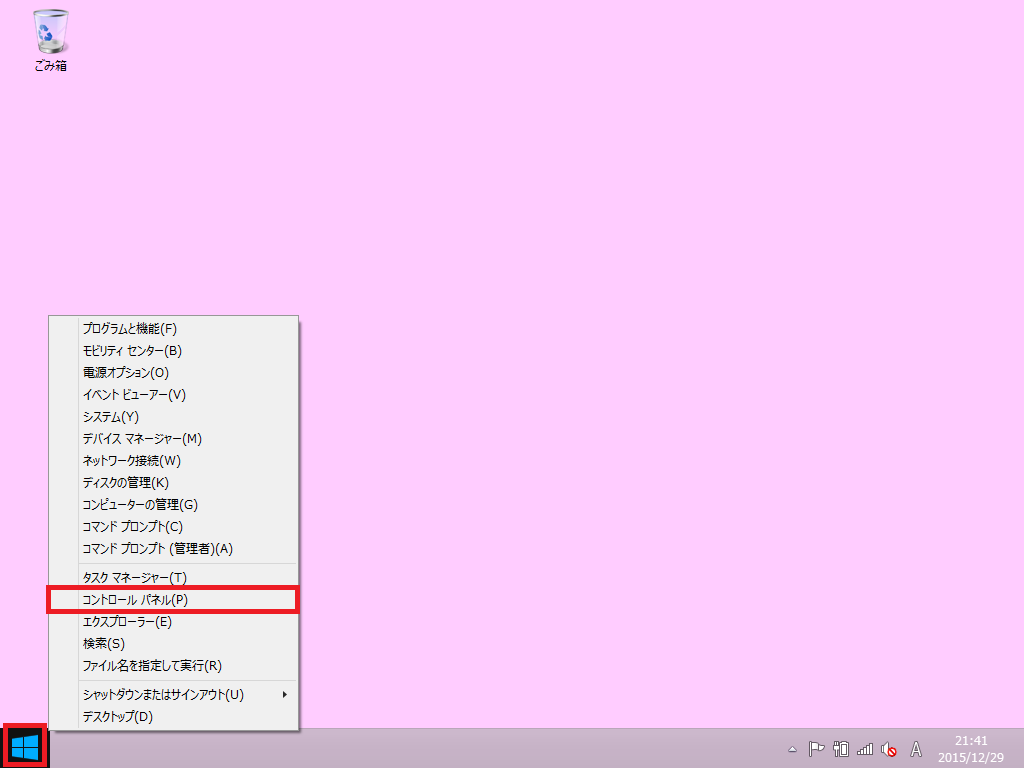
- スタートボタン(窓の絵)を右クリックして、「コントロールパネル」をクリックする。
- 「デスクトップのカスタマイズ」をクリックする。
- 「シングルクリックまたはダブルクリックの指定」をクリックする。
- 「ポイントして選択し、シングルクリックで開く」をクリックする。
- 「表示」タブをクリックする。
- 「登録されている拡張子は表示しない」のチェックを外す。
- 「適用」ボタンをクリックする。
- 「OK」ボタンをクリックする。
右クリックはタッチ長押し(ロングタップ)、クリックはタップに置き換えられる。
イヤホンから音は聞こえるけど、内蔵スピーカーからは音が聞こえない場合、BIOSの設定を初期値に戻す(たとえBIOSの設定をいじっていなくても)
高速スタートアップを無効にする
不具合が起きて強制シャットダウンした時に、電源が入っているのかどうかわからなくなる。
無効にしても、十分高速
- 画面左下の窓の絵を右クリックして、「コントロールパネル(P)」をクリックする。
- 「ハードウェアとサウンド」をクリックする。
- 「電源ボタンの動作の変更」をクリックする。
- 「現在利用可能ではない設定を変更します」をクリックする。
- 「高速スタートアップを有効にする(推奨)」のチェックを外す。
- 「変更の保存」ボタンをクリックする。
- 閉じる。
文字サイズを変更する
- 画面左下の窓の絵を右クリックして、「コントロールパネル(P)」をクリックする。
- 「デスクトップのカスタマイズ」をクリックする。
- 「テキストやその他の項目の大きさの変更」をクリックする。
- 「すべてのディスプレイで同じ拡大率を使用する」にチェックを入れる。
- 「小 - 100%」を選ぶ。
- 「適用(A)」ボタンをクリックする。
- 「今すぐサインアウト(S)」ボタンをクリックする。
画面の解像度を変更する
- 画面左下の窓の絵を右クリックして、「コントロールパネル(P)」をクリックする。
- 「デスクトップのカスタマイズ」をクリックする。
- 「画面の解像度の調整」をクリックする。
- 解像度は「1280×800」を選ぶ。
- 「画面の自動回転を許可する(L)」のチェックを外す。
- 「適用(A)」ボタンをクリックする。
- 「OK」ボタンをクリックする。
- 閉じる。
ユーザーアカウント制御設定を変更する
- 画面左下の窓の絵を右クリックして、「コントロールパネル(P)」をクリックする。
- 「システムとセキュリティ」をクリックする。
- 「ユーザーアカウント制御設定の変更」をクリックする。
- スライダーの位置を上から3番目に変更する。
- 「OK」ボタンをクリックする。
- 「はい(Y)」ボタンをクリックする。
- 閉じる。
デスクトップの背景を変更する
- 画面左下の窓の絵を右クリックして、「コントロールパネル(P)」をクリックする。
- 「デスクトップの背景の変更」をクリックする。
- 左から3番目の画像を選択する。
- 「変更の保存」ボタンをクリックする。
- 閉じる。
その他
- 画面左下の窓の絵を右クリックして、「コントロールパネル(P)」をクリックする。
- 「システムとセキュリティ」をクリックする。
- 「リモートアクセスの許可」をクリックする。
- 「このコンピューターへのリモートアシスタント接続を許可する(R)」のチェックを外す。
- 「適用(A)」ボタンをクリックする。
- 「OK」ボタンをクリックする。
- 「コントロールパネルホーム」をクリックする。
- 「デスクトップのカスタマイズ」をクリックする。
- 「タスク バーとナビゲーション」をクリックする。
- タスクバーのボタンは「結合しない」を選ぶ。
- 「ナビゲーション」タブをクリックする。
- 「左上隅をクリックしたときに、最近使ったアプリに切り替える(L)」のチェックを外す。
- 「サイイン時または画面上のすべてのアプリを終了したときに、スタート画面ではなくデスクトップに移動する(D)」にチェックを入れる。
- 「適用(A)」ボタンをクリックする。
- 「OK」ボタンをクリックする。
マカフィーを削除する
- 画面左下の窓の絵を右クリックして、「コントロールパネル(P)」をクリックする。
- 「プログラムのアンインストール」をクリックする。
- 「マカフィーリブセーフ - インターネットセキュリティ」をクリックする。
- 「マカフィーリブセーフ - インターネットセキュリティ」と「このプログラムのファイルをすべて削除してください。このパソコンに再インストールする場合には、契約情報を入力して設定をやり直す必要があります。」にチェックを入れる。
- 「削除」ボタンをクリックする。
- 「ご使用のパソコンは危険な状態です。」という警告が表示されたら、「閉じる」ボタンをクリックする。
- 「今すぐ再起動」ボタンをクリックする。
http://blog.halpas.com/archives/4424
タスクバーにピン留めされたアイコンをはずす。
オフィス認証
グーグル日本語入力
クローム、ファイアーフォックス、スパイボットサーチアンドデストロイ
不要なサービスの停止
デスクトップのアイコンの自動整列
再セットアップ方法
KIOKU、capturestafflight、
再セットアップの前に
データの移行
デスクトップに保存してあるデータ
インターネットの履歴、お気に入りのデータ
登録サービスのIDやパスワードの管理
インストール型と非インストール型で異なる
ebi.BookReader
Spybot-S&D
Kifu for Windows
局面図
Firefox
Chrome
Bonanza
MyBona
過去録レコーダー
KIOKU
Capture STAFF Light
Video Container Changer
Avidemux
Cometan
,Lhaca
adwcleaner
Kindle
Niconama Comment Viewer
NNDD
Windows10にする前に
更新プログラムのインストール
画面が勝手に動かないように設定する