はじめに
このWikiは不特定多数の利用者・編集者によって成り立っています。どなたでも編集や情報提供にご協力いただけます。
多くの利用者に広く受け入れていただけるWiki作りをするための編集ガイドを以下に示します。
編集の際に気をつけること
このWikiは誰でも編集・参加することができます。
全ての編集について、他の利用者や管理人に相談・連絡する必要はありません。
ただし、既存の情報を大きく書き換えるような編集については、事後報告でも構わないので、編集掲示板などのコメント欄で一報頂けるとありがたいです。
編集方針のページに詳しい編集ルールが記載されています。こちらも併せてご覧ください。
Good First Edit
自分も編集作業に協力したい!でも何をしたらいいのか分からない……。
そんな人に向けて、初めてでも編集に協力していただける一例を示します。
- 誤字脱字の修正
タイピングミスなどを発見したら是非修正をお願いします。
- 体裁を整える
全角英数字を半角に直したり、句読点を打ったりと、細かい文章の体裁を整えてもらうのもありがたいです。
#体裁が参考になるでしょう。
- 要編集ページの一覧も参考に
他には編集者用トップ#要編集ページの一覧も参考になります。
余談:あまりよくない編集とは?
編集に貢献していただけることは大変ありがたいのですが、中には逆に利用者の邪魔になったり、ただ履歴を流してしまうだけの無意味な編集もあります。
以下に示す編集を繰り返すことは避けることを推奨しています。
- リンクを付与/解除するだけの編集
「[[ ]]」によるリンクの付与は便利ですが、全ての単語にリンクを付与する必要はありません。初出の1回目にリンクがあれば、わざわざ付け加える必要はないでしょう。
また、AutoAliasNameに登録されている単語は自動でリンクが付与されるため、編集は不要です。むしろ登録に変更があった場合に問題の原因になってしまいます。また、AutoAliasNameに登録されている単語について、▶数値参照文字や間に­を挟むなどすることでリンクを解除することもできます。
しかし理由なくリンクを解除されてしまうと編集作業の邪魔になるためおやめ下さい。
- 細かな編集を1ページで大量に行う
編集は全て記録されています。
編集をたくさん行うと編集差分ログやバックアップ機能を圧迫してしまい、他の人の編集や管理の妨げになってしまうこともあります。
プレビュー機能を使い、ある程度編集を保存する回数を減らしていただけるとありがたいです。
編集マナー
必ずしも厳守する必要はありませんが、編集するにあたって参考にしていただきたい指針を以下に示します。
体裁
Wikiを閲覧する方や編集する方にとって見やすい・アクセシビリティが高い・編集しやすいWikiを作るために、守ることをお勧めするガイドです。
統一されたWiki作りにご協力下さい。
単語について
公式で使用されている単語を使うようにし、漢字変換や俗語を使用するのはできるだけ避けるよう心がけてください。俗語の使用はセンシティブな問題になりやすいです。
非公式な言葉を使う際には何かしら断りを入れることを推奨します。
また、「AutoAliasName」など一致した単語に自動リンクを付与する仕組みがWikiWikiにあるため、出来るだけ略語を使わず正式な単語を使うと便利になります。
また、英数字・記号は基本的に半角に統一してください。
日付は一桁の日月も0で埋めるようにしてください。 (例:1/1→01/01)
フォーマットについて
いくつかの種類のページには統一されたデザイン・フォーマットが用意されている場合があります。詳しい内容はフォーマットで確認できます。
基本的に編集スタイルはその記事の元々のフォーマットに従い、できるだけWiki全体・ページ全体で統一してください。
ページ全体のフォーマットを変更したい場合は、編集掲示板や該当ページのコメント欄で予め確認を取った上、コメントアウトで元の記述を隠してから新たに記述するようにお願いします。
また、箇条書きや表組みなどを用いてリストを作る際は、ゲーム内の記述や順番をできる限り再現してください。
改行は適度に使用する
テキストは適度に改行すると見やすくなります。
ただし、句点以外の位置で改行してしまうと、PCとスマホのどちらかで違和感のある空間が出来てしまうので注意です。
また、↑この空間のように適度に空行を作るのも文字の塊が小さくなって見やすくなります。
プラグインの都合で改行や空行を作りたくない場合は「&br;」や「#br」、先頭行に「~」などの改行プラグインを使うとうまくいきます。
過剰な文字装飾は避ける
wikiwikiのプラグインで文字を装飾したり、文字に色を付けたり、文字サイズを変化させたりといった強調を付けることができます。
適度に使うことで見やすいページ作りに効果的ですが、過剰な装飾は却って見やすさを損ないます。
また、重要なところだからといってむやみに太字に赤色を付ければ良いというものでもありません。適度な装飾を心がけましょう。
ネタバレ防止や言いにくいことをぼかす際に、白文字を使うのもあまり良くありません。iOS環境では範囲選択しても文字が浮き上がらないため、薄灰色などを使用するか、&ntbrプラグインを利用しましょう。
wikiwikiのプラグインで文字を装飾したり、文字に色を付けたり、文字サイズを変化させたりといった強調を付けることができます。
適度に使うことで見やすいページ作りに効果的ですが、過剰な装飾は却って見やすさを損ないます。
また、重要なところだからといってむやみに太字に赤色を付ければ良いというものでもありません。適度な装飾を心がけましょう。
ネタバレ防止や言いにくいことをぼかす際に、白文字を使うのもあまり良くありません。iOS環境では範囲選択しても文字が浮き上がらないため、薄灰色などを使用するか、&ntbrプラグインを利用しましょう。
見出しのアンカーはわかりやすいものを付ける
見出しプラグインを使うと、以下のような「#」から始まるアンカー文字列が自動で付与されます。
*見出し [#ey174u96]
これは見出しの位置にリンクを張る際に使用する文字列ですが、以下のように編集者が手動で設定することもできます。
*見出し [#headline]
こうすると、具体的にどのような見出しにリンクが飛んでいるかわかりやすくなるなどのメリットがあります。
リンクを張ることが予測されるようであれば、手動でわかりやすいアンカー文字列を設定しておくことをお勧めします。
ただし、後から変更する場合は、その文字列をどこかからリンクしていないか検索してから変更してください。
なお、1ページに同じアンカー文字列を使用しているとリンクが混線します。
見出しで部分編集する際に違う箇所を編集してしまう、なんてこともありますので、見出しをコピペする際はアンカー文字列を変えるようにしましょう。
別のページで同じアンカー文字列を使う分には問題ありません。
なお、アンカー文字列には半角英数字とアンダーバーのような一部記号が使用できますが、一番先頭だけはアルファベットのみが使用できます。
箇条書きは中黒ではなくハイフンを使用する
細かいことですが、箇条書きには「・」ではなく半角「-」を使うプラグインで表記しましょう。
ページ端で折り返された際により見やすくなります。
また、半角「+」を代わりに使用すると連番が自動で振られた箇条書きになります。
・中黒
・とてもあまりにも凄まじく長い文章を、スマートフォンなど横幅が狭いデバイスで閲覧すると、段落が揃わず折り返しされたテキストが中黒の下にも配置されてダサい
- 半角ハイフン
- こっちで凄まじく長い文章をスマートフォンなど、横幅が狭いデバイスで閲覧して折り返しされても、テキストの段落が揃って綺麗
- 段落が複数使えるのもポイント
下の行ににテキストを続けても段落が維持される- ちなみに段落は3段階まで
- 段落が複数使えるのもポイント
- 半角プラス
- 自動で連番が振られる
- こちらも段落が複数使える
- 3段落までなのも同じ
- こちらも段落が複数使える
- 対応するバージョンの明記
確認した情報源のバージョンを記載してください。
不明な場合は確認現在のバージョンでも構いませんので、文字として明記をお願いします。
- 出典の明記
他サイトなどから情報を引用する場合は、確認した情報源のサイト名およびURLを記載してください。リンク形式でも構いません。
ヘルプ
間違えて文章やページを削除してしまったら
間違えて他の人が書いた文章を消してしまったり、ページを削除してしまうこともしばしばあることです。そんな時はまず落ち着いて、そのままにしないことが大切です。
消してしまった文章を手作業で戻してもいいのですが、このWikiにはいくつか「差し戻し」機能が搭載されています。▶︎差し戻しの項で詳しく解説しています。
もしやり方がよく分からなければ、編集掲示板で報告すれば親切な人が代わりに直してくれるかもしれません。
大事なのは、そのままにしないこと。もし放置したまま削除を繰り返してしまうと、荒らしだと勘違いされて規制の対象になってしまうことがあります。
間違えてページを作ってしまったら
間違えてページを作ってしまった場合の対処法は簡単です。
ズバリ、ページの文字を一つ残らず全削除するとページの削除ができます。
ページ名を間違えて作成してしまったら
ページ名やツリー構造を間違えてページを作成してしまった場合の対処法です。
ページの中身を一旦メモ帳などにコピーしてページを削除し、改めて正しいページ名で作成すると擬似的にページ名を変更できます。
ページ名の直接変更は管理者権限が必要なため、特別理由がない限りはこの方法を執ることをお勧めします。
更新の衝突が起こったら
ページを更新していると、たまにこのような表示が出ることがあります。
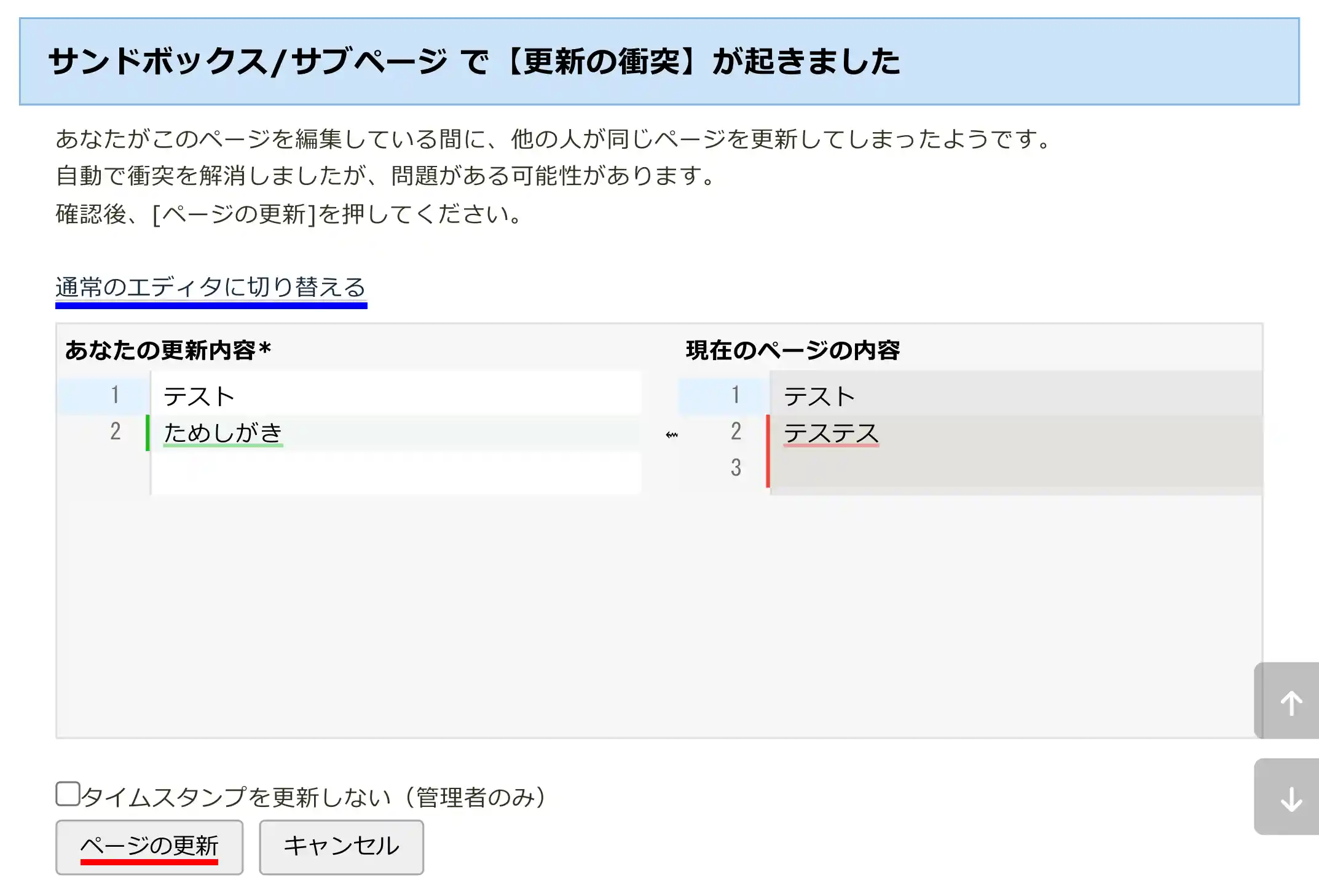
これは、あなたが「編集ボタンを押して編集作業を始めてから更新ボタンを押す」までの間に他の人がページを更新してしまったときに発生する更新の衝突という状態です。
こうなってしまった場合でも落ち着いて、左の「あなたの更新内容*」のフォームをざっと確認してみましょう。
あなたの編集と他の人の編集を自動で合体してくれているので、場合によっては全然関係のない場所を編集していて全く問題ない場合もあります。確認して大丈夫なら、「ページを更新」を押せば更新内容が保存されます。
もしも自動合体の結果が思っていた通りになっていなかった場合、「通常のエディタに切り替える」を押してください。以下のようなページに移ります。

普段の編集画面の上に衝突差分の表が表示されています。
「l」が他の人が行った編集で、「r」があなたの編集です。
この表とプレビューを見ながら衝突を修正し、改めて「ページを更新」を押して更新内容を保存してください。
荒らしを発見したら
ページの削除やテキストの大幅な削除・無意味なテキストの記入といったいたずら行為(いわゆる荒らし)を発見した場合の対処方法を紹介します。
荒らしを見つけるには
荒らしが発生した場合、以下のページから確認できます。
- RecentChanges
- ページの作成・削除を含めた全ての編集が記録されるページです。
- メニューバー最下部の「最新のページ」見出し下部にある「〔人気/今日人気〕〔最新〕」の「〔最新〕」リンクから移動できます。
- メニューバーも荒らしの被害を受けている場合などでは、ページ最上部の黒色バーにある左から2つ目のアイコン
 からでも移動できます。
 - 詳しくは▶通報・差し戻しについてを参照してください。
- RecentCreated
- ページが新規作成された際に記録されるページです。
- 新規作成が行われた場合、メニューバー最下部の「最新20件」に上がります。
- ページ最上部の黒色バーにある左から1つ目のアイコン
 から移動できる「ページの一覧」ページにもリンクが設置されているため、こちらからも移動できます。
スマートフォンからの場合、画面右側にある鉛筆アイコンからタブを開き、「一覧」リンクからページの一覧に移動できます。
- RecentDeleted
- ページが削除された際に記録されるページです。
- 削除が行われた場合、メニューバー最下部の「最新20件」に上がります。
- 移動方法はRecentCreatedと同様です。
通報・差し戻しについて
RecentChangesページの上部にある「→最近の投稿を詳しく見る」から、「編集差分ログ」ページに移動できます。
このページでは過去に行われた編集の詳細を確認することや、通報・編集の差し戻しが可能です。
通報
ログを確認して荒らしだと判断した場合、通報することで管理者へ規制を依頼することができます。
該当する編集ログの日付から個別ログページに移動し、ページ下部の「 通報する 」を押すと通報フォームが開きます。
通報理由を選択し、必要に応じて補足説明を記述した後に2つの確認事項に同意、送信することで通報が完了します。
差し戻し
- 「最近の差分から戻す」
編集を1つだけ差し戻す方法です。ページの削除や単発の荒らしなどに向いています。
該当する編集ログの右側にある「 操作 」から「最近の差分から戻す 」を選ぶことで、該当編集の逆となるような編集が行われた状態で編集フォームが開きます。
念の為にプレビューから全部分を確認して、正しく差し戻しが行われていることを確認してから保存すれば完了です。 - 「バックアップ」から戻す
荒らされる前の状態であるページに直接差し戻す方法です。「〇〇」を削除→「△△」を追記、のような複数回行われた荒らしなどに向いています。
- PC
- 該当ページにて、ページ最上部の黒色バーにある左から4つ目のアイコン
 からバックアップに移動できます。
 - スマートフォン
- 該当ページにて、画面右側にある鉛筆アイコンをタップするとサイドメニューが開きます。上から7つ目「バックアップ」からバックアップに移動できます。
表示されたバックアップのうち、差し戻したい時期のバックアップのソースを探します。下に行くほど新しいため、多くは最下部のバックアップになるでしょう。「現在の差分」を選択すると荒らし前後の編集を比較することができます。
ソースページを見つけたら、ページのURLの「cmd=backup」を「cmd=revert」に変更して開きます。
すると「最近の差分から戻す」と同じ編集フォームが開くので同じくプレビューから確認して保存すれば完了します。