
参加する前に
サーバーに参加する前に、Hamachiというソフトをインストールする必要があります。
また、RYANさんの回線の仕様上、Hamachi4番までの方のみ参加可能となります。ご了承ください。*1
現在はHamachiのインストールは不要となっております。放送概要欄のIPから参加をお願いいたします。
インストール方法
※画像が見づらいと感じた方は、画像の上で右クリック→新しいタブで画像を開く*2でご覧ください。
1.Hamachiのダウンロードサイトに移動します。※サイトはこちら

2.ダウンロードが完了したらファイルをクリックします。
下の画像のウィンドウが出てきたらOKです。
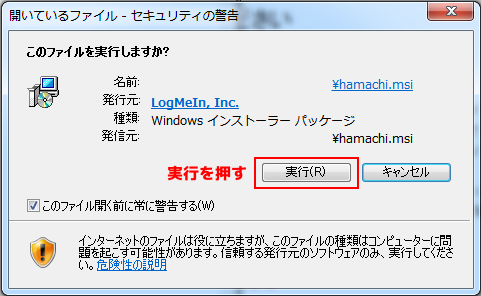
3.実行をクリックしたら画面に従ってインストールしてください。
基本的に「Next >」ボタンを押すだけで大丈夫です。

参加方法
1.Hamachiがインストールできたら、Hamachiを起動します。
起動したら「既存のネットワークに参加」をクリックします。

2.下の画像のウィンドウが出てきたら、ネットワークIDに「ryan2525○」、パスワードにネットワークIDと同じ文字を入力します。
「○」の番号はRYANさんに聞くと教えてもらえます。

3.ネットワークに参加すると先程のウィンドウが消えますので、参加できたら「RYANPC」の上で右クリックし、「IPv4アドレスをコピー」をクリックします。

4.Minecraftを起動し、マルチプレイをクリックします。

5.マルチプレイをクリックしたら、下の画面に切り替わりますので、「サーバー追加」をクリックします。
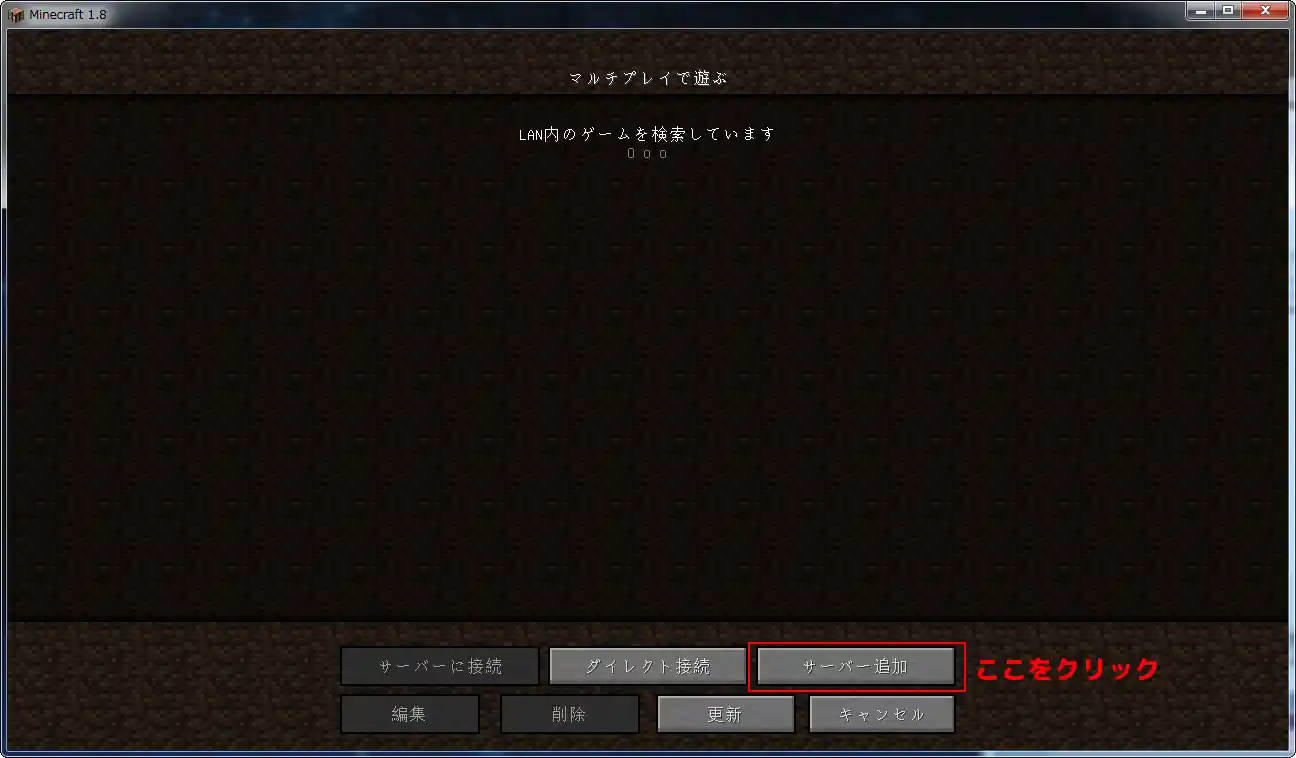
6.サーバー情報の編集という画面に切り替わったら、サーバーアドレスの入力欄をクリックし、Ctrlキー+Vを押します。

7.完了を押したら、サーバーリストをダブルクリックするか、サーバーリストを選択した状態で、下の「サーバーに接続」をクリックします。
