目次
どんなゲーム?
ランダムで能力が決まるカードを引き……

イラストを描いて……
自分好みのデッキを構築……

オリジナルデッキで対戦!

カードのイラストは自分で描く!オリジナルカードでデッキを組んで無料で遊べるゲーム。
好きなイラストで揃えてカジュアルに遊ぶも良し、カードを厳選してガチ対戦するも良し。
他の人が描いたカードも使えるから絵が描けない人でも遊んでみてくれ!
遊ぶには?
steamからゲームをDL(steamのアカウント必要)。
以下steamページへのリンク
MONSTER CARDS
steam本体のインストールは以下から
STEAM
本家様
MONSTER CARDS 公式サイト
開発情報などは勿論、ルールやスキル一覧など情報がまとめられている。
困ったときはここを見よう。
カードの作り方ガイド

インストールし起動出来たら早速カードを作ってみよう。
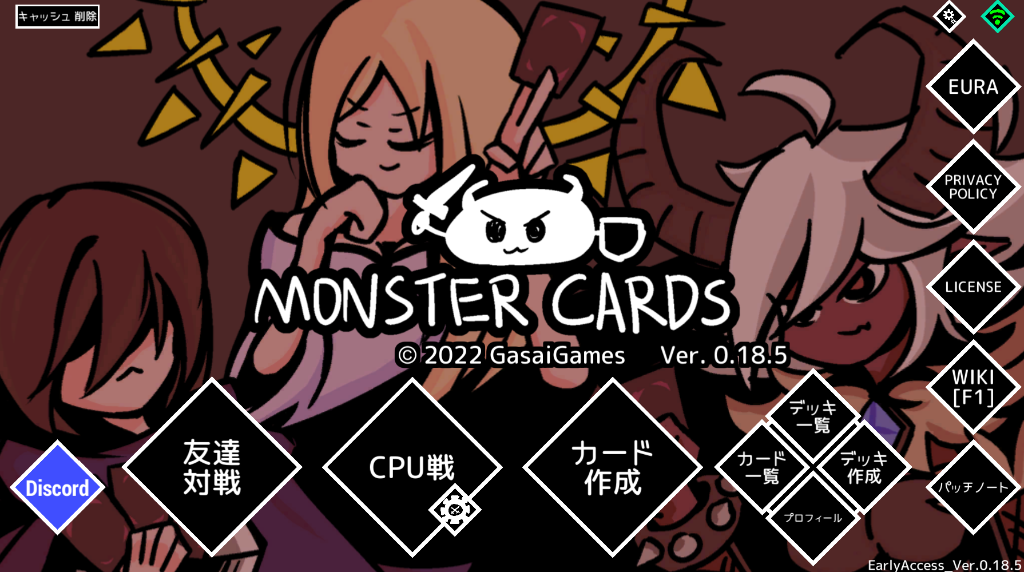
幾らでも作り直せるので深く考えずに下のメニューから「カード作成」をクリック。
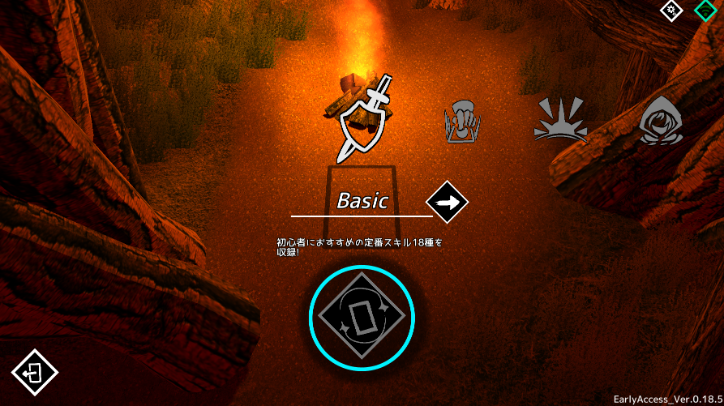
まずはどのパックでカードを作成するか選ぶ。
最初はBasicで基本カードを集めていくのがオススメ。カード作成ボタン(スクショ内水色の円)をクリック。
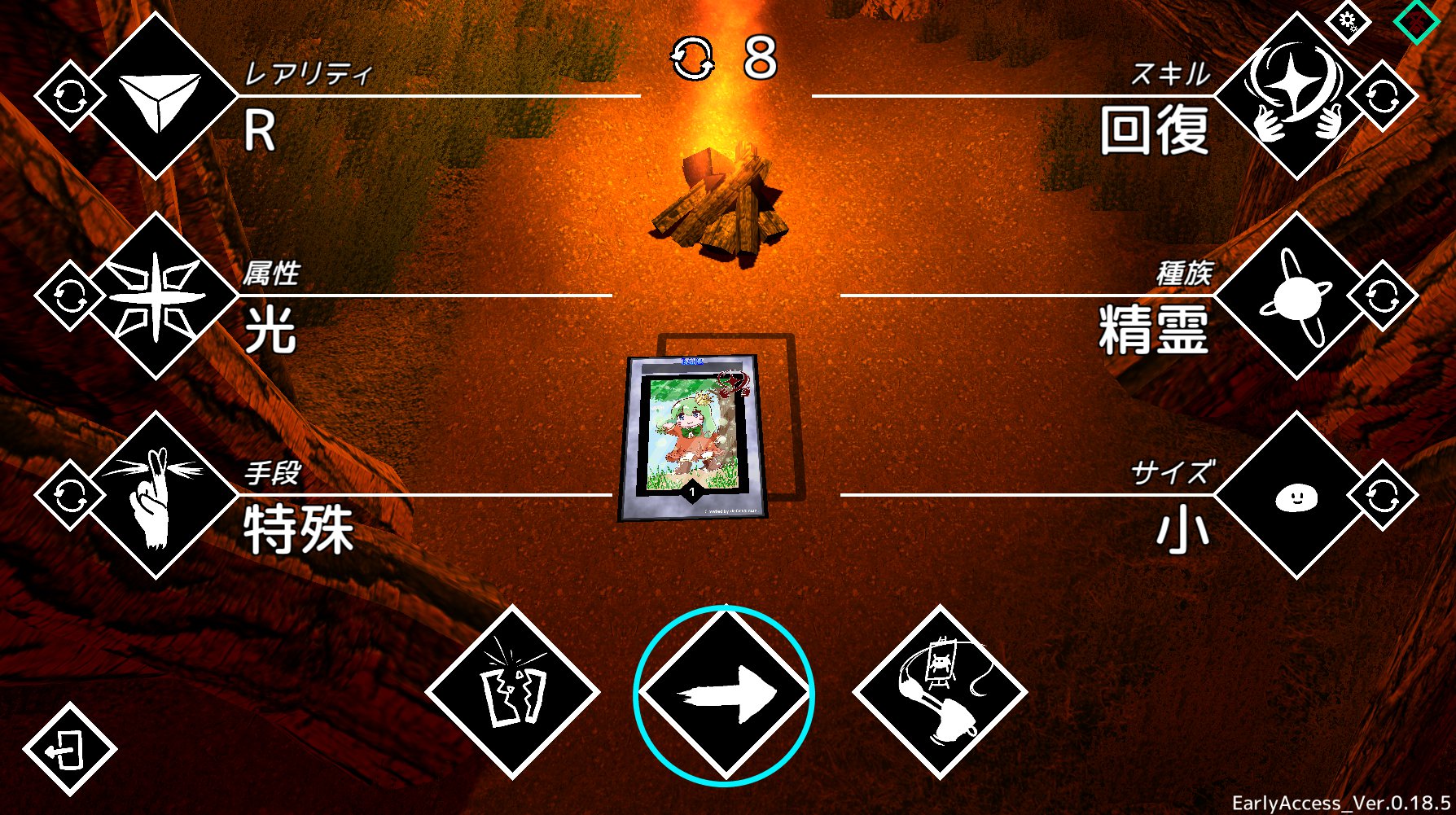
カードの能力がランダムで決まっていく。
金床ボタン(スクショ内水色の円)をクリックしていこう(長押しでOK)
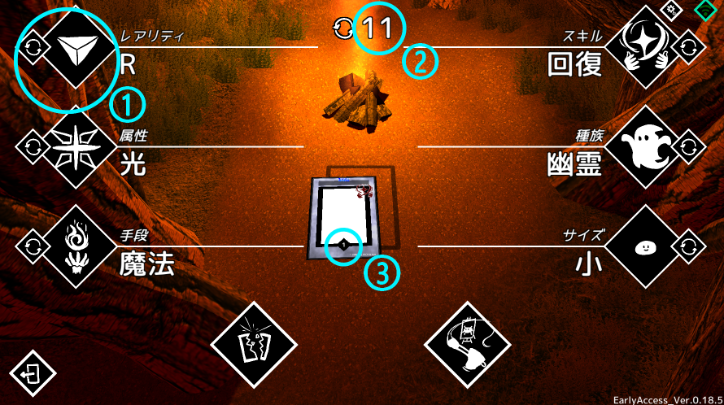
各能力はランダムで決まるがそれぞれの項目で合計12回までリセマラすることができる。
アイコンの左にある更新マークを押すとその項目について再抽選される(スクショ内水色の円➀)。
画面中央上部の数字➁はリセットできる残り回数を表している。
[☆TIPS]
➂は攻撃力の数値で、これについては更新ボタンが無く再抽選できない。
もし変更したい場合は今のカードを破棄して新たにカードを作るところからやり直しだ。

能力のリセマラが完了したら画面下のアイコン、右側の筆のマークをクリックしよう。
左側のカードが割れているマークは変更を破棄するボタンなので誤って押さないよう注意。

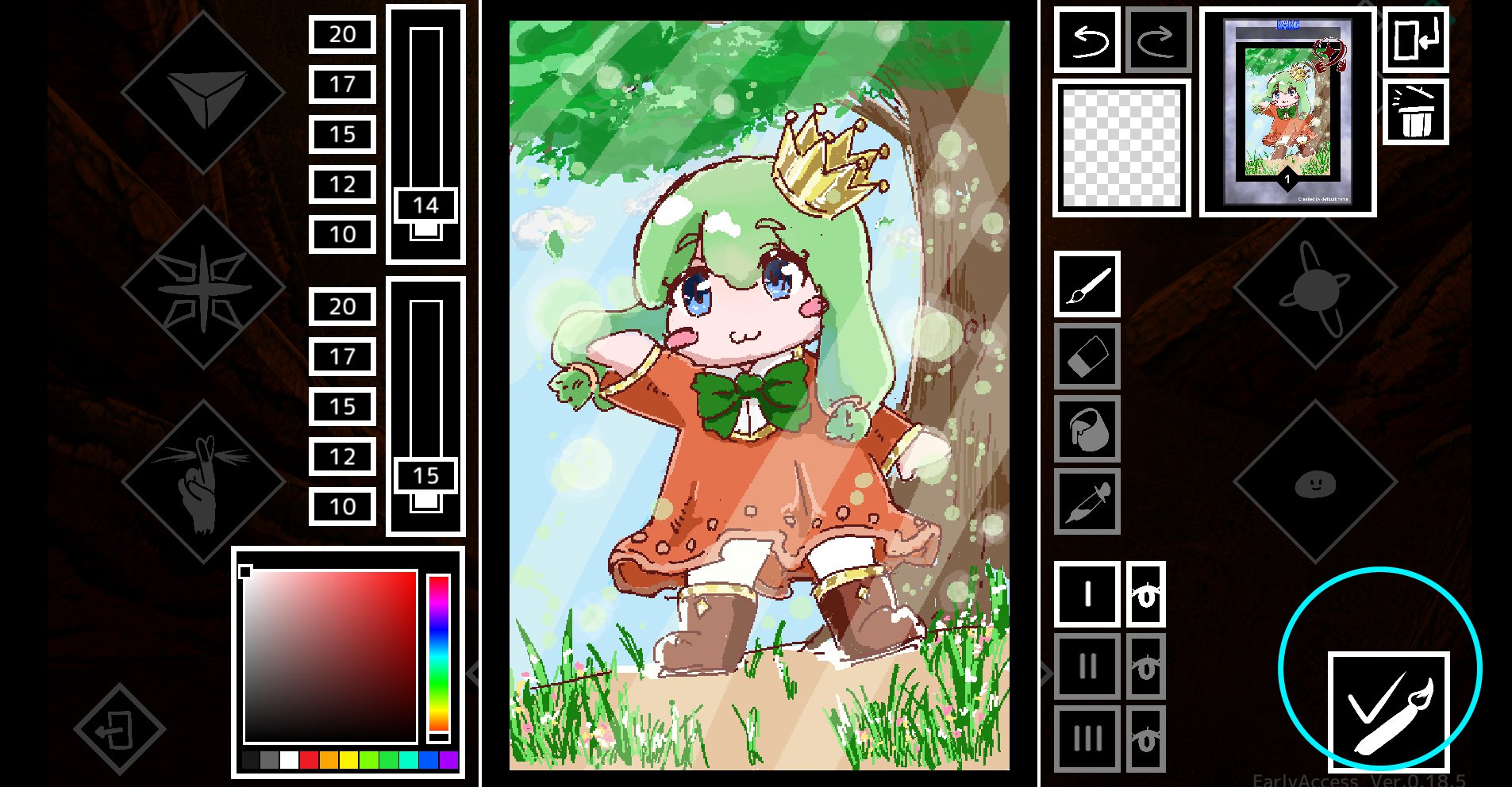
お絵描き画面。ここで描いたイラストがカードに反映される。
基本的にはペイントソフトのような感じだが、既に作ったカードイラストのインポートもここからできる。
[☆TIPS]
➀ペンの太さ
➁透明度
➂ひとつ前に戻る/進む(ショートカットも使える)
➃レイヤー機能
➄既に作ったカードからイラストデータを読みこむ
➅選択中のレイヤーをまっさらにする
➆編集完了
なんやかんやあって完成したら右下のボタンをクリック。
ちなみに「カード一覧」からファイルを選ぶことで後から描き直すこともできる。
編集できたら画面下の→ボタンで進める。

[☆TIPS]
➀カード名(ゲーム中表示される名前だぞ)
➁ファイル名(フォルダ内に保存されるカードのファイル名。全角可。カードデータを共有するときに見分けやすいように名付けよう)
➂登場時のBGMを設定できる。
➃フレーバーテキストやカットインの設定ができる他、描いたイラストを画像として出力することもできる。
➄編集完了ボタン。これを押すことでカードを保存できる、せっかく作ったカードは保存し忘れないように注意!
デッキの準備ガイド
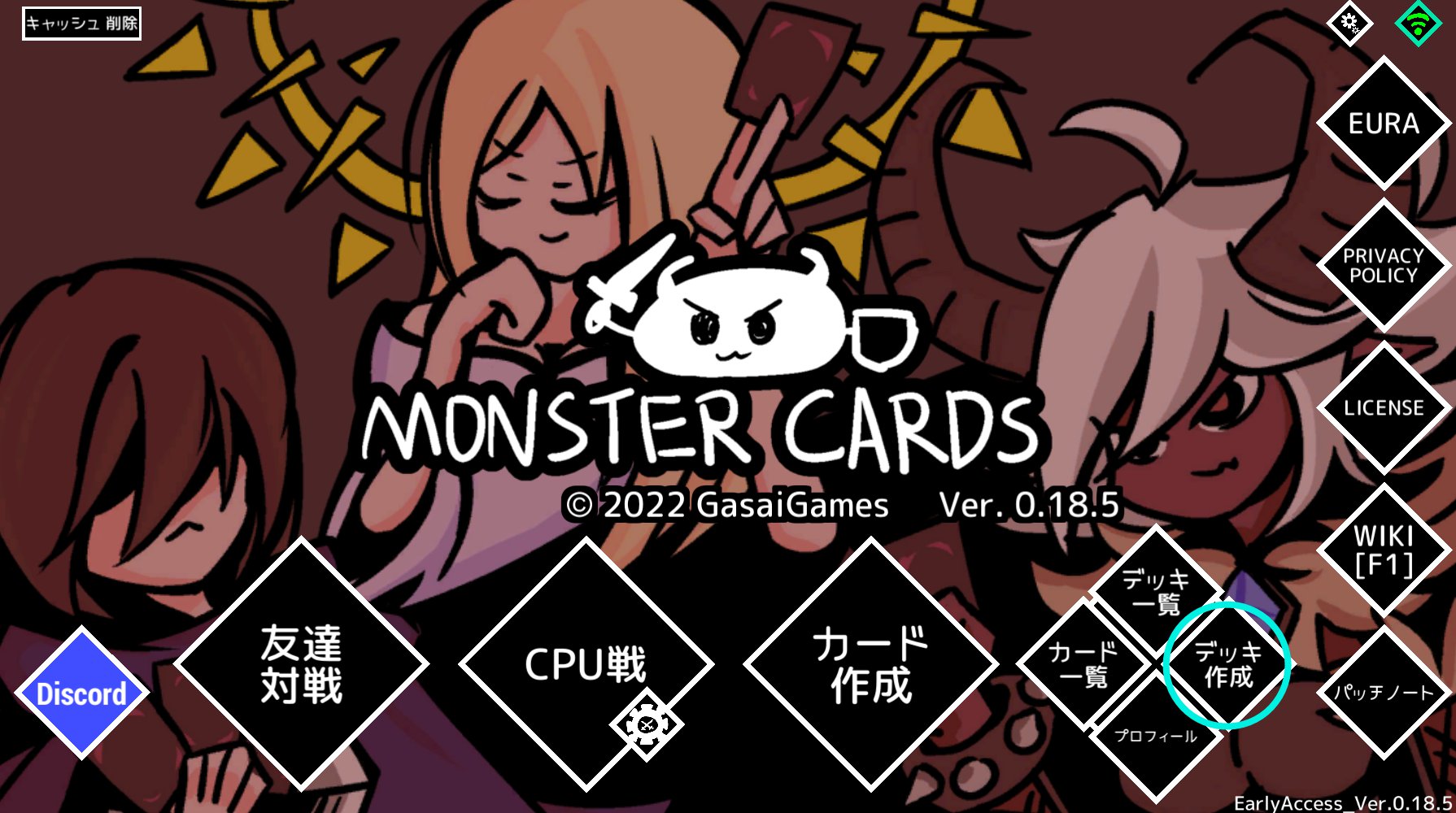
カードを作ることができたらデッキ構築だ。
メインメニュー右下の「デッキ作成」をクリック。
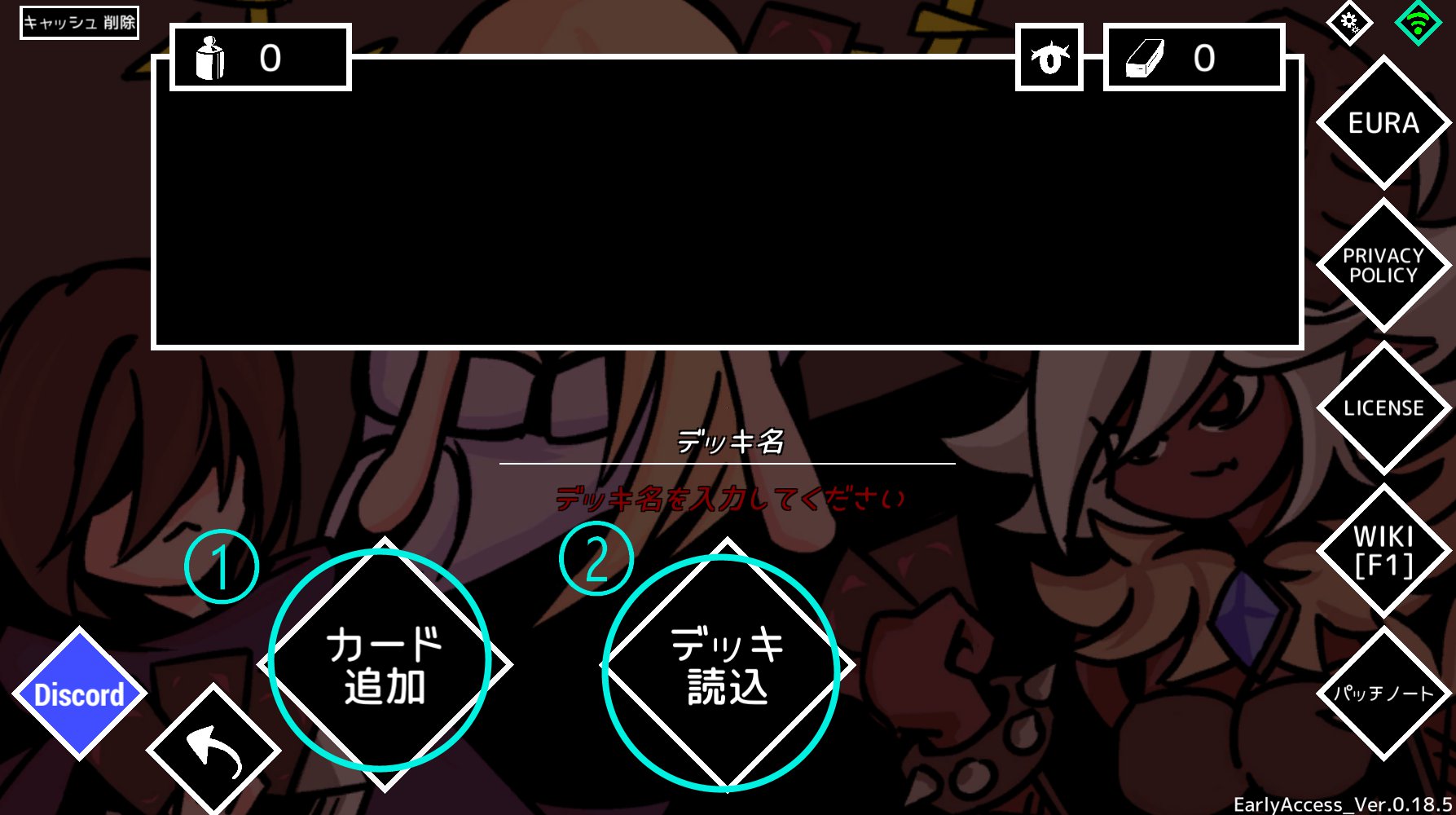
まずは「カード追加」と押して先ほど作ったカードを追加してみよう。
[☆TIPS]
➀カード追加(フォルダ内に保存されているカードデータをデッキに読み込む)
➁デッキ追加(保存したデッキを読み込む、デッキの調整もここから行うぞ)
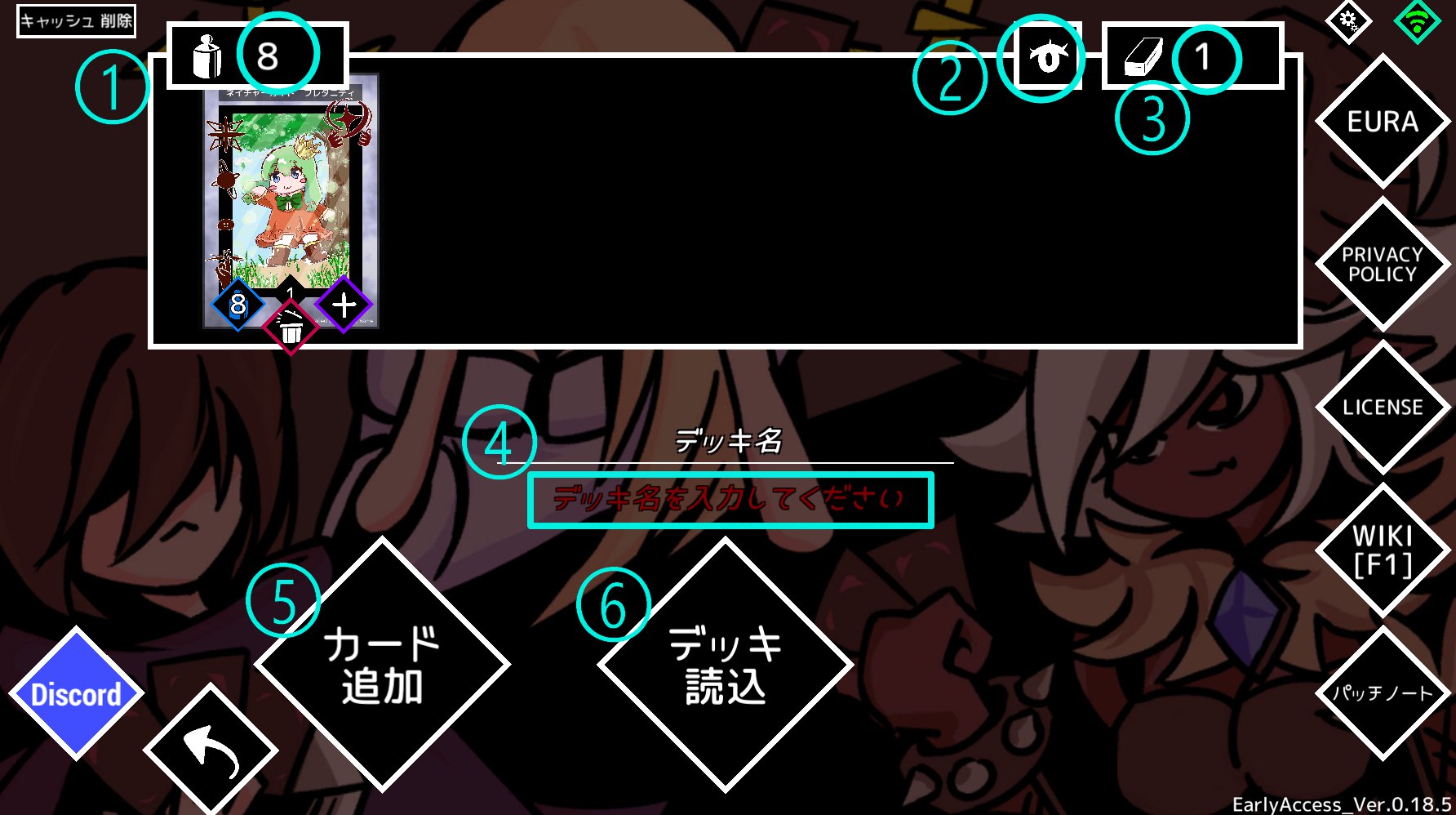
無事追加ができたら上記のような画面になるはずだ。
➀はデッキの総コスト、上限は200までだ。
枚数を抑えるか高コストカードを他の低コストカードに差し替えて調整しよう。
➂はデッキの枚数を表している。基本的に20枚が推奨されているので総コストが200以内かつ20枚になるようデッキを組んでいく。
「カード追加(➄)」でカードを追加していき、調整が済んだら➃「デッキ名を入力してください」と書かれている所をクリックし
好きなデッキ名を入力しよう。この名前は読み込み時のファイル名にもなる。
[☆TIPS]
➁はカードのアイコン表示を切り替え出来る。
➅のデッキ読込を押すと保存されたデッキを読み込むことができる。
既にカードを追加している状態でデッキ読込を行うと読み込んだデッキで上書きされるから注意だ!
ちなみにサンプルデッキも用意されているので先に対戦を遊んでみたい場合はここから読み込んで保存しよう。
デッキ名を入力すると「デッキ保存」ボタンが現れる。
思う存分デッキの調整をしたら最後に保存を忘れないように。
これで対戦の準備は完了だ。