
目次
はじめに
MikuMikuWorld for Chart Cyanvas (MMW4CC) は某セカイ風の譜面を作成するエディタです。
操作がシンプルかつ簡単で多くの機能も充実しているため、譜面制作を始めるならMMW4CCを推奨します。
ダウンロードはこちらから: https://github.com/sevenc-nanashi/MikuMikuWorld4CC
譜面作りを始める前に
ある楽曲で譜面作りを始める際は必ず最初にすべきことがあります。
- MMW4CCを開き、画面右上の「譜面プロパティ」→「音源ファイル」で楽曲の音源ファイルを選択します。(※出力する譜面に音源は同梱されません)
- タイムライン(譜面が実際に置かれるエリア)の右側に付いている「160 BPM」をクリックし、楽曲のBPMに変更します。
わからない場合は「(曲名) BPM」と検索したり、その楽曲が音ゲーに収録されているならその攻略サイトを調べたりしましょう。BPMが違うと譜面と楽曲が正しく合わないため、絶対に合わせるようにしてください。 - 譜面プロパティ→「オフセット」を変更します。小節線を見て仮のノーツを置き、譜面を再生してSEと音源のタイミングが合うようにしましょう(ノーツの置き方は後述します)。
ここまで来たらいよいよ譜面を置いていきます。
ノーツとイベントの配置
ノーツの配置
画面左上にあるノーツのアイコンを選択し、タイムライン上の空白を左クリックするとノーツを置くことができます。

置くノーツの幅を変更したいときは画面右下の「オプション」→「ノーツ幅」から変更できるほか、キーコンフィグを設定すれば対応したキーで変更できます。
- スライド及びガイドは始点を置きたい位置をクリックし、長押しして終点を置きたい位置で離します。
- 「選択」のアイコンの場合ノーツを置かなくなりますが、長押しによる範囲選択ができるようになります。
- 幅や位置は置いたあと自由に変更できます。
ノーツの削除
ノーツを選択して右クリックし、「削除」をクリックすることでノーツを削除できます。
キーコンフィグが設定されていればノーツを選択してそのキーを押すだけで削除できるため、使いやすい位置に設定しておくことを推奨します。
ノーツの編集
MMW4CCでは、ノーツをクリックしたとき現在選択されているアイコンの種類によってノーツがさまざまに変化します。例えばクリティカルトレースフリックは直接置くことができませんが、クリティカル→クリティカルトレース→クリティカルトレースフリックのように変更することで作成することができます。
またフリックや中継点、ガイドのアイコンを複数回クリックすると変化後の状態のノーツを置くようになります。
クリティカル化
「クリティカル」のアイコンが選択された状態でノーツをクリックすると、そのノーツをクリティカルまたは通常に切り替えます。
←元のノーツ 変化後のノーツ→

トレース化
「トレース」のアイコンが選択された状態でノーツをクリックすると、そのノーツをトレースまたは通常に切り替えます。
←元のノーツ 変化後のノーツ→
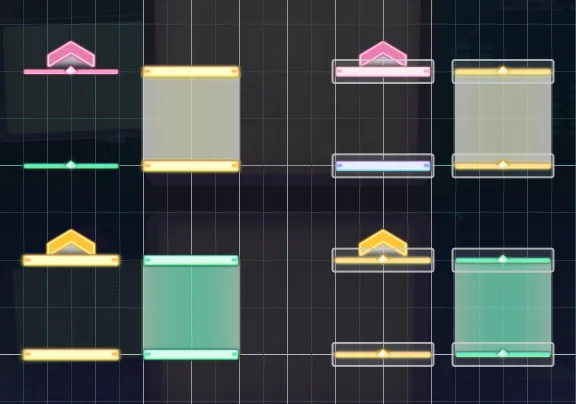
スライドの曲線化
「スライド」のアイコンが選択された状態でスライドの始点または中継点をクリックすると、次の中継点/終点までのスライドの形状が変わります。
MMW4CCでは、横の移動量がだんだん大きくなる曲線を「加速」、だんだん小さくなる曲線を「減速」と呼びます。
クリックすることで直線 → 加速 → 減速 → 加速+減速 → 減速+加速 → 直線のように変化します。
- 加速+減速および減速+加速は公式レギュレーションにはない拡張機能です。
クリックしたときの変化を左から並べたもの。

フリックの方向指定
「フリック」のアイコンが選択された状態でフリックをクリックすると、フリックの方向が通常→左→右→フリックなし→通常のように変化します。
クリックしたときの変化を左から並べたもの。

スライド中継点の設定
「スライド中継点」のアイコンが選択された状態でスライド中継点をクリックすると、中継点の種類が通常→不可視→無視→通常のように変化します。
- 不可視・・・スライドの形状は通常と同じだが、正八面体のようなオブジェクトがなくなる
- 無視・・・スライドはその中継点を無視して描かれるが、真ん中に正八面体のようなオブジェクトを置く
左から通常中継点、不可視中継点、無視中継点。中継点の枠線を消し実際の見た目に近づけています。

ガイドの色の変更
「ガイド」のアイコンが選択された状態でガイドをクリックすると、緑→青→黄→紫→水→黒→灰→赤→緑のように色が変化します。
- 緑と黄以外の色は公式レギュレーションにはない拡張機能です。
クリックしたときの変化を左から並べたもの。

イベントの設定
ここでは左上のアイコンのうち、譜面全体に影響を与えるものである「BPM」「拍子」「ハイスピード」をまとめてイベントと呼ぶことにします。
BPMの変化
「BPM」のアイコンを選択してタイムラインをクリックし、譜面の右側に現れる「160 BPM」をクリックして変化後のBPMを入力します。
「BPM」は移動できず範囲選択もできません。
拍子の変化
「拍子」のアイコンを選択してタイムラインをクリックし、クリックした小節の頭の右側に現れる「4/4」をクリックして変化後の拍子を入力します。
「拍子」も移動できず範囲選択もできません。また、拍子は譜面ファイルには反映されないことにご注意ください。
ハイスピードの変化
「ハイスピード」のアイコンを選択してタイムラインをクリックし、譜面の右側に現れる「1.00x」をクリックして変化後のハイスピードを入力します。
「ハイスピード」は移動できませんが、範囲選択により切り取り・コピー・ペーストが可能です。
タイムラインの設定
音符間隔の変更
画面左下「○○分音符」から音符間隔を変更できます。
- ○○分音符の欄をCtrl+クリックすることで好きな数字を入力できます。仕様上ノーツは1920分間隔でしか置けないため、1920の約数であれば正確に配置できます。
スナップの変更
画面左下「○○スナップ」から、ノーツを上下に移動するときの挙動を変えることができます。
- 相対スナップ・・・選択したノーツの位置を原点とした現在の音符間隔上を移動する。
小節線から1/16にあるノーツを24分間隔の状態で手前に移動すると1/48の位置になる。 - 絶対スナップ・・・選択したノーツの位置に関わらず現在の音符間隔上に乗るように移動する。
複数選択の場合ドラッグしているノーツが音符間隔上に乗るように動く。
トレースの間隔を96分から64分にするときなど、元の音符間隔を無視して置き直す機会が多く便利。 - 個別絶対スナップ・・・選択したノーツそれぞれを現在の音符間隔上に乗るように移動する。
こちらは全ノーツが個別に絶対スナップされるため、移動後に形状・位置関係が変わる可能性がある。
再生速度の変更
「- ○○% +」と書いてある欄の-と+をクリックすることで音源・譜面の再生速度を変更できます。細かい音取りをするときなどに役立ちます。
タイムラインの拡大率の変更
タイムライン中央下の「○.○○x」の欄をクリックしたり両隣のボタンをクリックすることで拡大率を変更できます。
- Ctrl+クリックで好きな数値を入力できます。最小の音符間隔である1920分単位を目視できるようにする場合20~50x、1920分単位で細かい調整をする場合50~100xに調整するとよいです。
中継点の枠線の表示切替
画面左上の「表示」の「中継点に枠線を表示」から、中継点の位置に幅を持ったオブジェクトを表示するかどうかを切り替えられます。
レーンの拡張
譜面プロパティ→「拡張レーン」から、12レーンの外側にレーンを追加することができます。演出やギミックに使用するほか、一時的にノーツを置いておくスペースを作る場合にも利用できます。
- 拡張レーン上のノーツは公式レギュレーションにはない拡張機能です。
便利な機能
タイムライン上を右クリックすることでさまざまな操作を行います。
削除や切り取り・コピー・ペーストのほかノーツのプロパティを編集する操作、そして譜面制作の手助けになるいくつかの機能を使うことができます。
スライド始点・終点の不可視化
いわゆる始点消し・終点消しスライドを作成できます。
反転
選択したノーツを左右対称に反転させます。反転ペーストはコピーしたものを反転した状態でペーストします。
縮める
選択した複数のノーツを全て1920分差になるように縮めます。同じ時刻の複数のノーツを縮めるとどちらかが1920分ずれます。
「最初に合わせる」なら一番下の位置、「最後に合わせる」なら一番上の位置を基準に縮めます。
直角スライドの作成、ノーツの重なりの除去などに役立ちます。
選択範囲を圧縮
選択した複数のノーツをもっとも下にあるものを基準に1920分単位で圧縮します。「縮める」と異なり、同じ時刻にあるものは同じ時刻のままになります。
また、圧縮したものが元の見た目で見えるような速度のハイスピードが追加されます。
連結
スライドの始点と別のスライドの終点が同じ時刻にあるとき、始点と終点を中継点にして1本のスライドにします。
切断
中継点に対して使うとその中継点を終点・始点にしてスライドを2つに切断します。
中継点を繰り返す
選択した範囲に3つ以上の中継点または始点があるとき、スライドの長さぶんそれらの配置を繰り返します。細かい装飾スライドの作成に役立ちます。
左のスライドの下3つを選択し、「中継点を繰り返す」を使用したもの

トレースに変換
スライドの始点に対して使うと現在の音符間隔ごとにスライドと同じ幅・位置にトレースを生成します。
「トレースを追加」はトレースをスライドに重なるように追加しますが、「トレースに変換」はスライドを消去します。
ハイスピードを補間
複数のハイスピードに対して使うと現在の音符間隔に従ってハイスピードを補間します。ハイスピードは等差数列状に変化するため、十分に細かければ等加速度運動のような動きをつけることができます。
←元のハイスピード 変化後のハイスピード→

その他の機能と設定
ノーツプロパティ
画面右上の「ノーツプロパティ」では選択したノーツのプロパティを表示し変更することができます。幅やレーンに小数点を用いる場合はここから変更します。またノーツが密集していて通常の操作が難しいときや複数のノーツをまとめて同じ数値に変更したいとき、8分判定の位置の確認をしたいときなどに役立ちます。
- 幅・レーンが整数でないもの、レーン外にノーツがあるものは公式レギュレーションにはない拡張機能です。
キーコンフィグ
画面左上の「編集」→「設定」からキーコンフィグを設定できます。操作がかなり素早くなるので扱いやすいように変更することを推奨します。
キーコンフィグの中でも使用する機会の多い項目
- 再生/一時停止
- ダメージ以外の全てのノーツ
- 「選択」
- 削除
- ノーツの幅を狭める/広げる
- 切り取り・コピー・ペースト
- 反転・反転ペースト
- 元に戻す
- 切断/連結
- ハイスピード
- 縮める(最初に合わせる/最後に合わせる)
レイヤー
ここでは「レイヤー」という概念について説明します。ハイスピードの扱いに慣れてから見ることを推奨します。
一部の音ゲーで、「複数のノーツが同時に異なる速度で移動する」譜面を見たことがあるかもしれません。太鼓○達人のBPM・HS変化やチュ○ニズムのエイプリルフール譜面などがわかりやすいです。
しかしプ○セカにはこのような譜面はありませんし、作ることもできません。プ○セカや普通のチュ○ニズム譜面は、例えるなら「譜面全体が一枚の紙の上に描かれており、ハイスピードが変わればそれを流す速度を変える」といったイメージです。つまりノーツが他のノーツと独立して動いたり、ノーツ同士の位置関係が変わったりすることはありません。
しかしChart Cyanvasでは、先程の説明の紙にあたる「レイヤー」を複数用意することでこのような動きを実現させることができます。レイヤーは画面右下の「レイヤー」から追加します。異なる動きをさせたいノーツを別のレイヤーに置いてそれぞれのレイヤーにハイスピードを設定すればOKです。複数レイヤーがあれば演出・ギミックの可能性は無限大に広がると言っても過言ではありません。しかし、演出やギミックはプレイヤーを混乱させやすい要素ですのである程度譜面作りに慣れてから、プレイするときのことを考えて制作することを強く推奨します。
- 先述した通りですが、複数レイヤーは公式レギュレーションにはない拡張機能です。
譜面を作り終わったら
譜面作りを終えるときは左上の「ファイル」から「保存」します。ここで保存したファイル(.ccmmws)は譜面のプロジェクトファイルであり、譜面ファイル(.usc)とは別物です。またこの譜面を作るときはこのファイルを開きます。
譜面を作り終わったとき、テストプレイしたいときは「USCとして出力」します。Chart Cyanvasに投稿するのはこちらのファイルになります。