パッケージ譜面の場合
パッケージ譜面の追加方法はiOS、Androidで共通です
- タイトル画面で左上にあるボタンを押します

- 「パッケージ」を選択します

- 「ダウンロード」を押すと譜面のダウンロードが開始されます

パッケージ以外の譜面の場合
譜面のダウンロード方法は、配布している譜面によって異なります。
そのため、ダウンロード方法については割愛します。*1
iOSの場合
「ファイル」アプリ*2を使用します

- Safariでダウンロードした場合、「iCloud Drive>ダウンロード」内にファイルがあります。
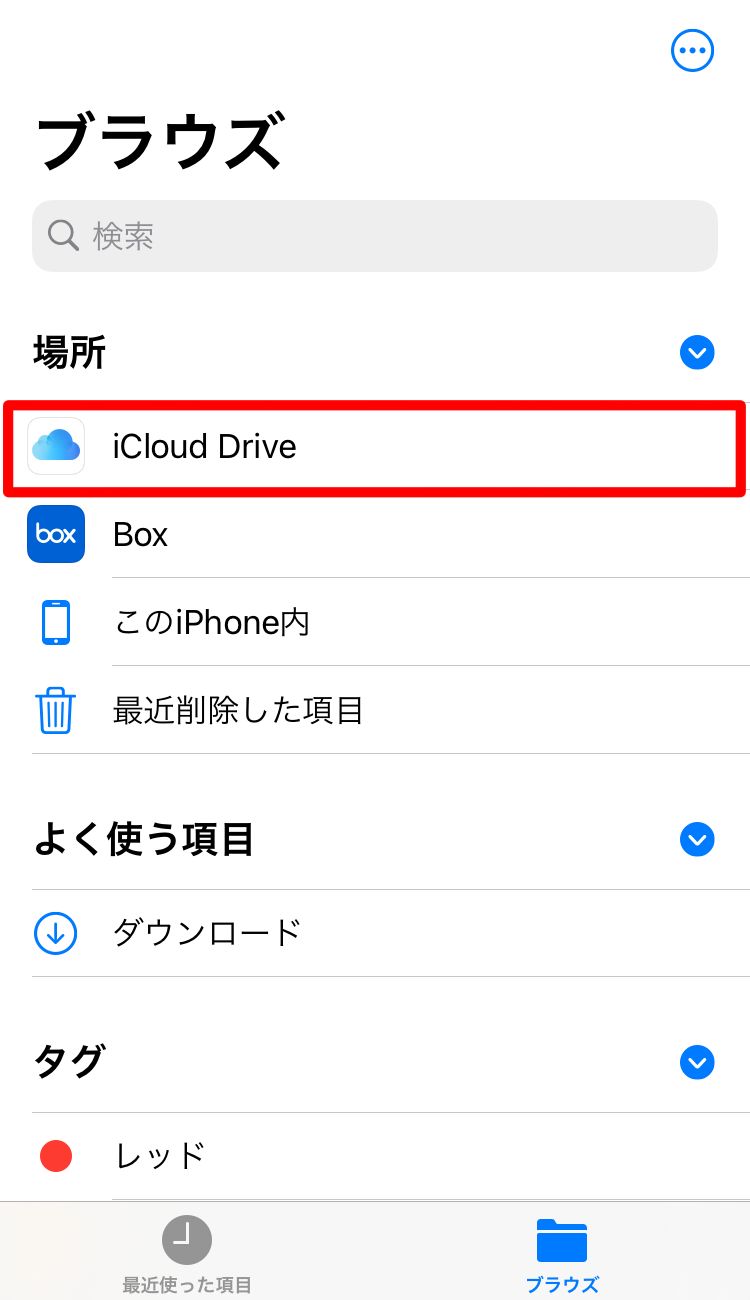
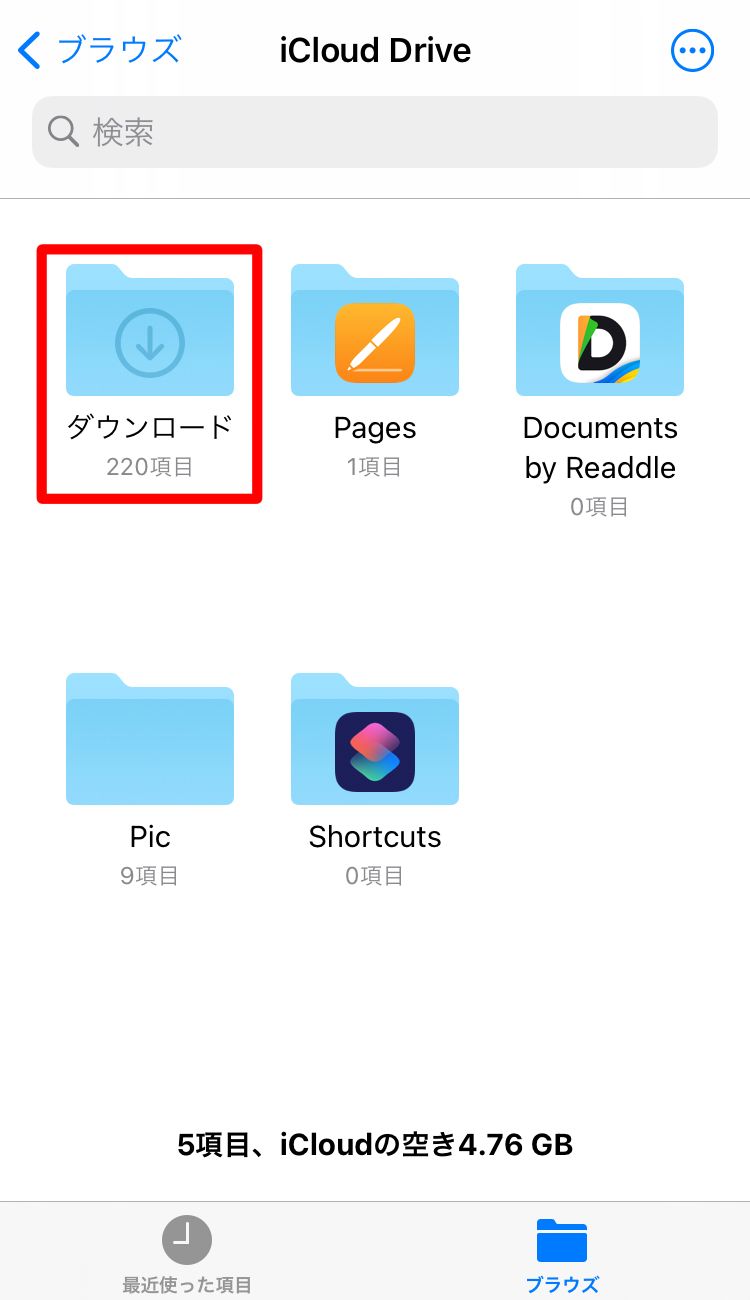
- ダウンロードしたファイルを「このiPhone内>ダンカグライクTestFlight*3>Songs」内に移動します。

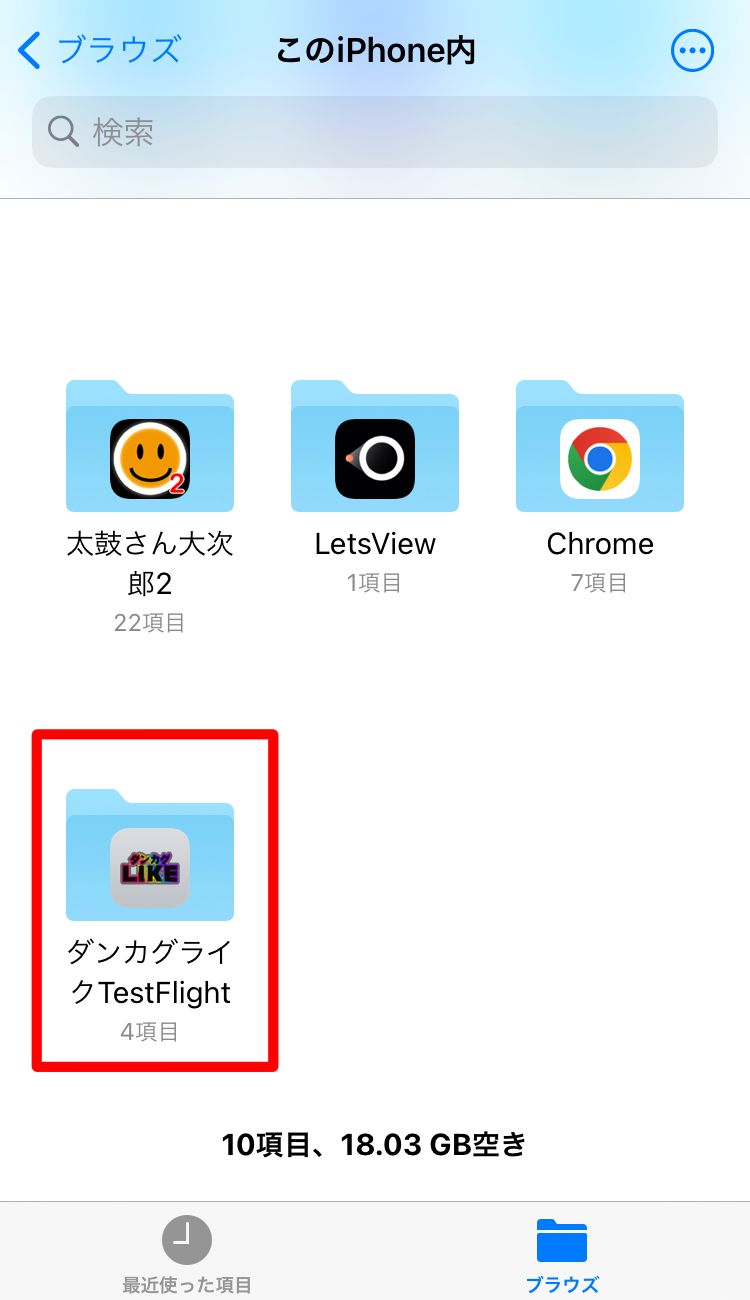
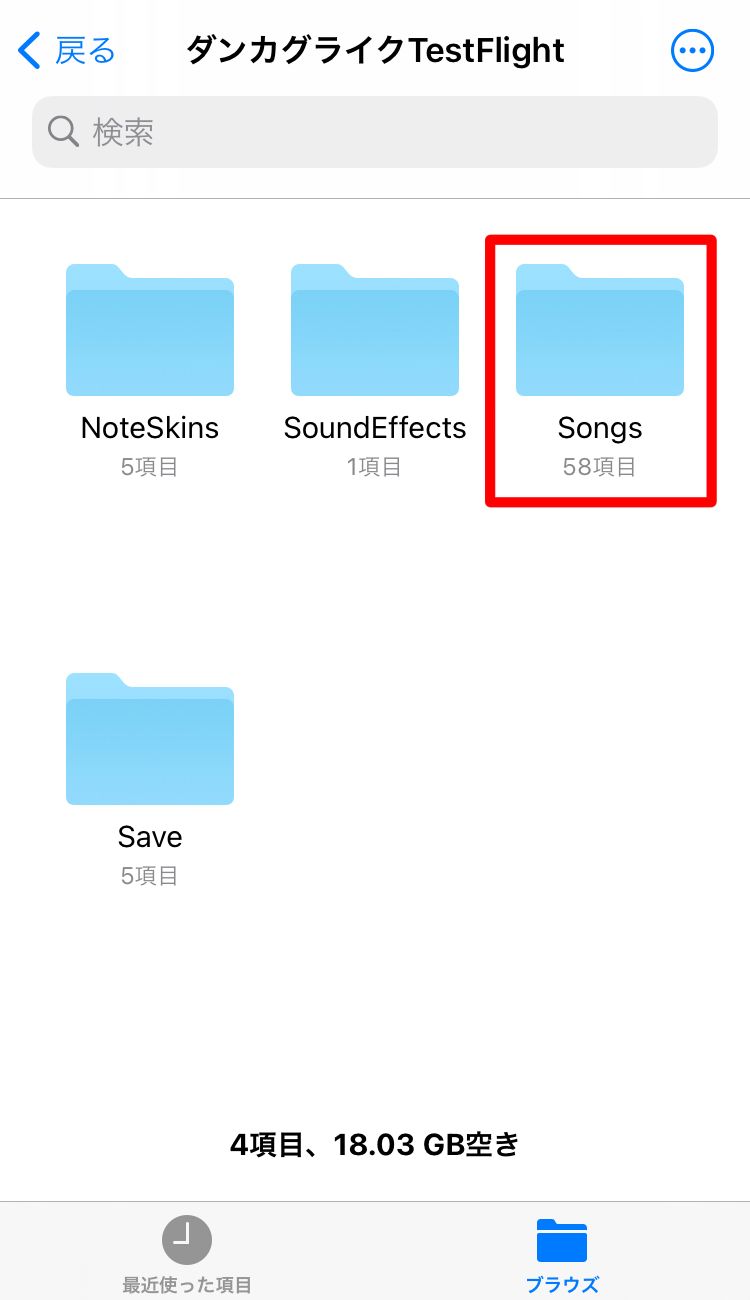
- ファイルを長押しすると「移動」という項目が出てきます。
- 場所を指定して右上の「移動」*4を押すと移動が完了します。
- zipファイルの場合、タップしてそのファイルを解凍します。
- 解凍してできたフォルダの中に複数フォルダがある場合は、そのフォルダを選択して「このiPhone内>ダンカグライクTestFlight*5>Songs」内に移動します。
Androidの場合
「ファイルマネージャー+」アプリを使用します

- ダウンロードしたファイルは大抵の場合、ダウンロードフォルダに入っています。
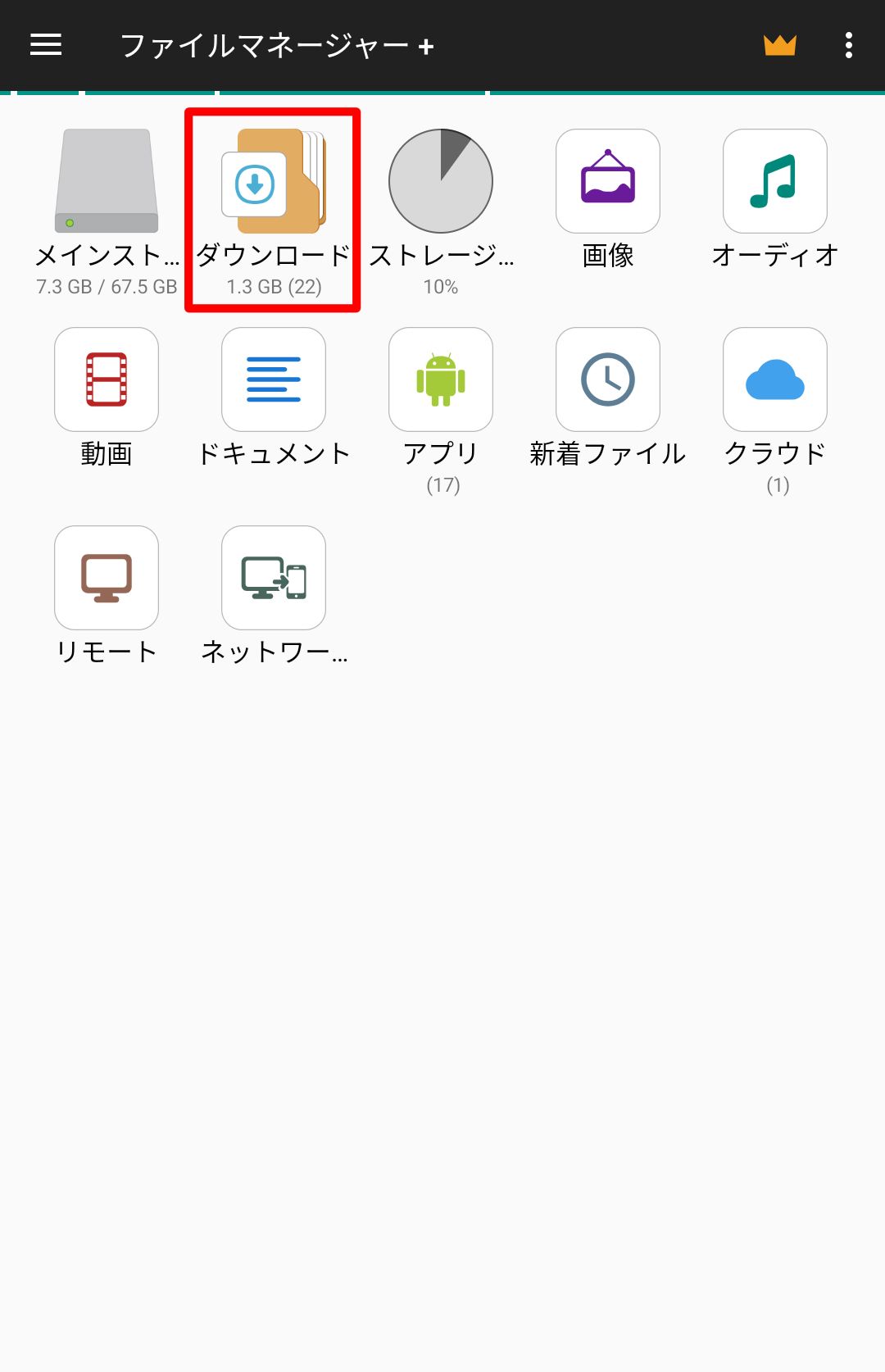
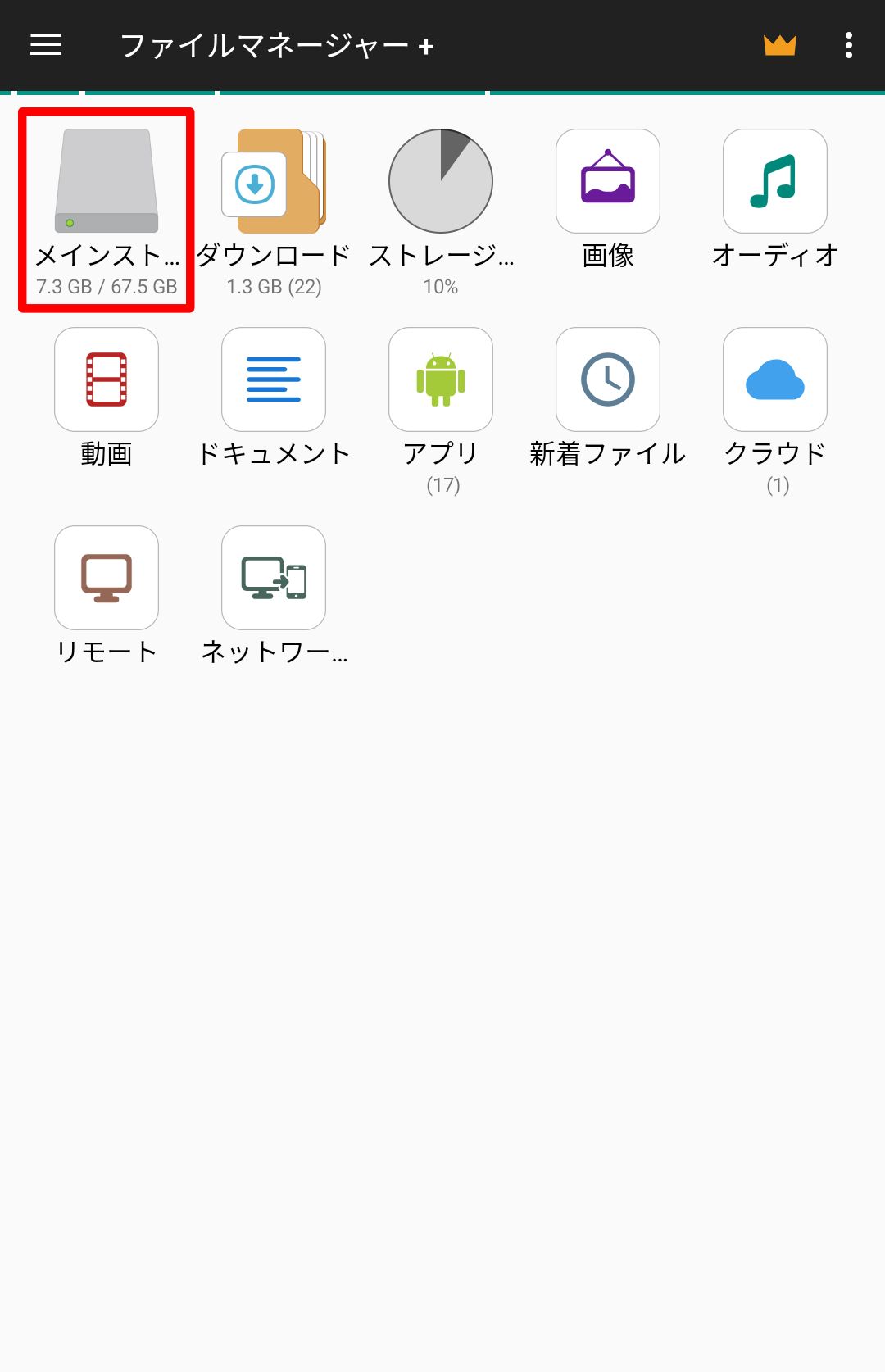
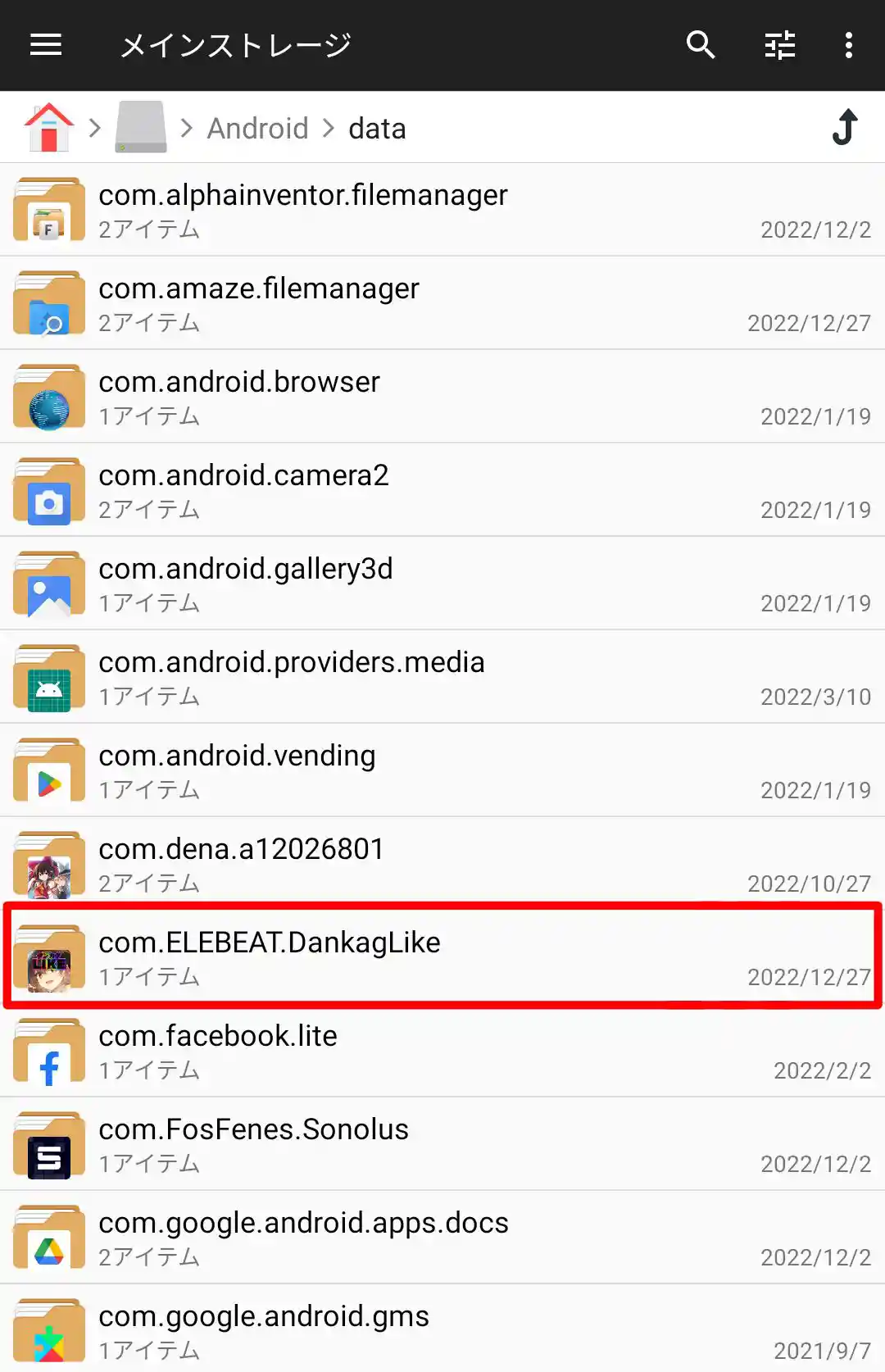
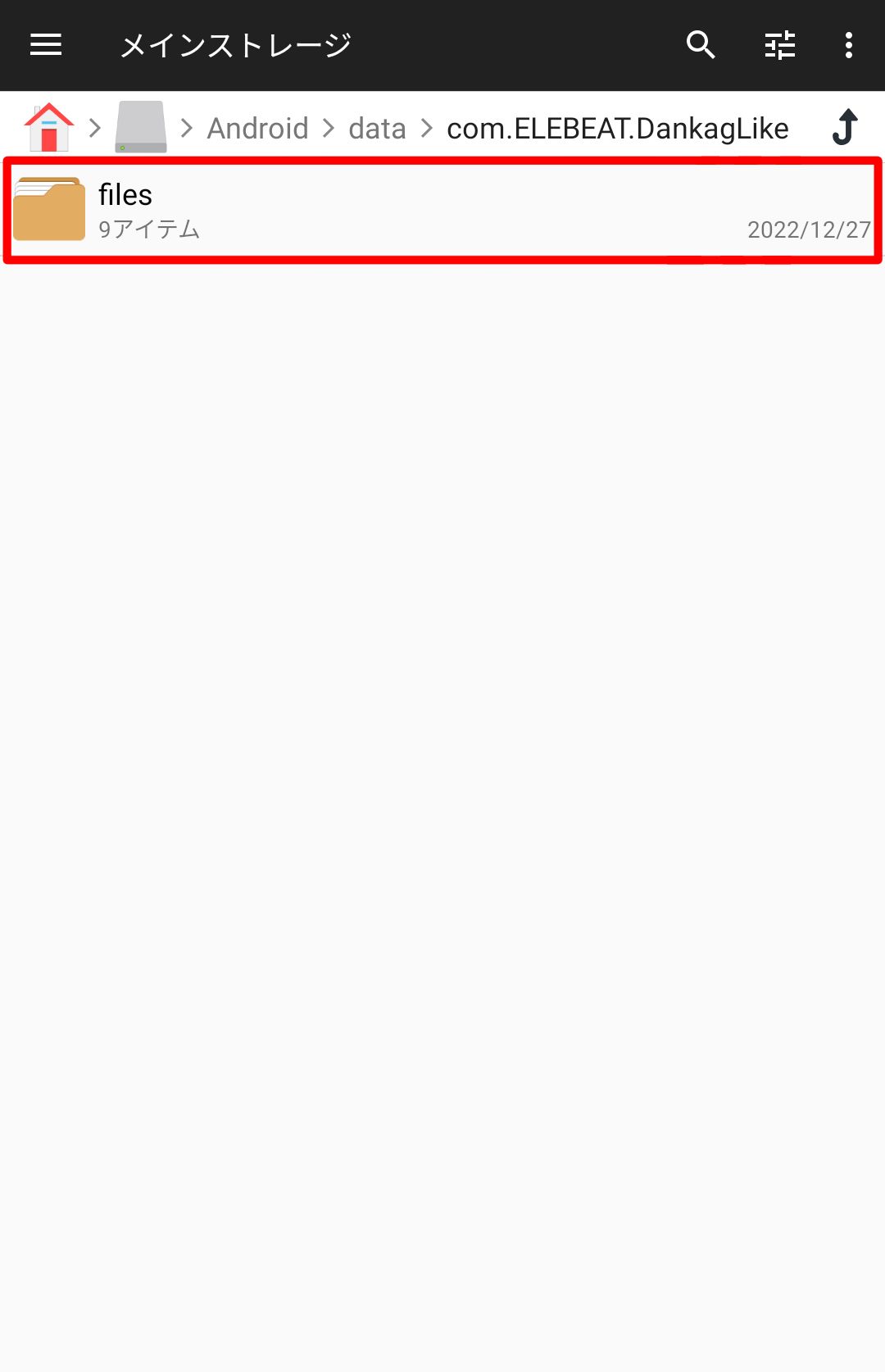
- ダウンロードしたファイルを「Android>data>com.ELEBEAT.DankagLike>files>Songs」内にコピー*6します。


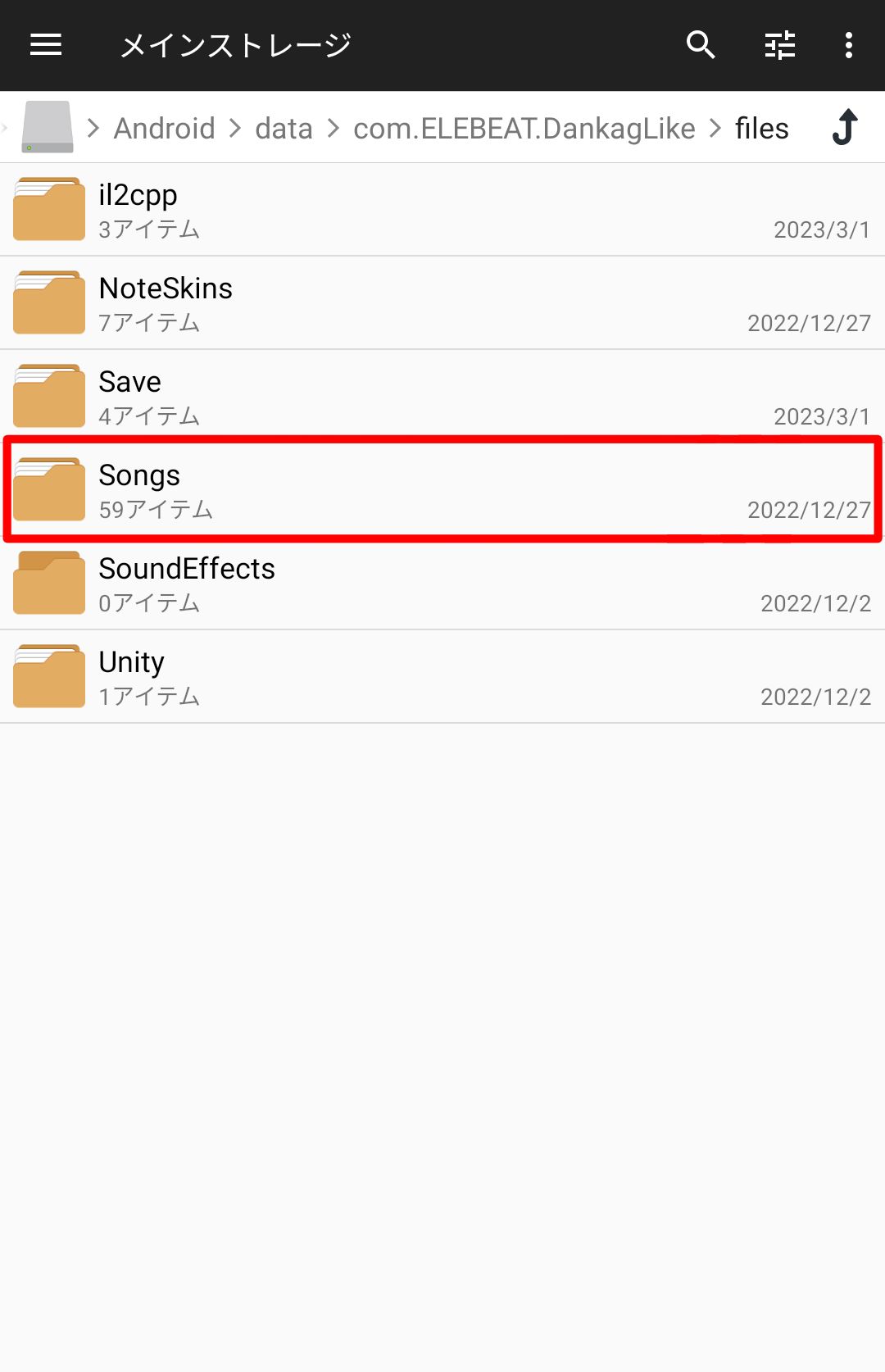
- ファイルを長押しすると「コピー」という項目が出てきます。
- 場所を指定して「貼り付け」を押すとコピーが完了します。
- zipファイルの場合、ファイルを長押しして「その他」→「解凍」を選びます。


- 「(ファイル名)/へ解凍する」を選択します。

- 解凍してできたフォルダの中にフォルダがある場合は、そのフォルダを全て選択して「Android>data>com.ELEBEAT.DankagLike>files>Songs」内に移動します。
- 「(ファイル名)/へ解凍する」を選択します。
 のようなマーク)があるはずです