Welcome to Microsoft Flight Simulator 2024 Wiki
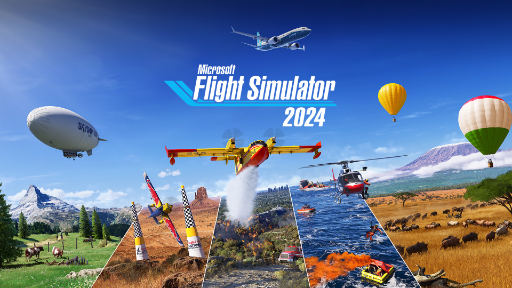
Microsoft Flight Simulator(FS2024)は、緻密に表現された地球上を飛行機で飛び回ることができるWindows PC用フライトシミュレーションゲームです。
2024年11月20日に発売しました
このFS2024 日本語Wikiでは、ゲームを楽しみたい人向けにMSFS2024の日本語情報を集約しています。
はじめに
- 当サイトは有志でつくるファンサイトです。
MicrosoftやValveの公式サイトではなく、販売元企業とは一切関係ありません。 - 当サイトの利用は自己責任です。記述が間違っている可能性もあります。
また、このサイトに書いてある情報はゲーム用であり、実機の操縦には使えません。 - 当サイトは、Wikiなので誰でも編集できます。
- 記事の加筆・修正者を募集中です!
ページ左上の「新規」「編集」から誰でも作成・編集できます
- 記事の加筆・修正者を募集中です!
アップデート情報
2026/1/28 --City Update 13:California
2025/12/9 --Sim Update4[1.6.32.0]
2025/9/25 --World Update 20:JAPAN
2025/8/20 --Sim Update3 [1.5.27.0]
2025/8/20 --City Update 12:Germany
2025/6/27 --City Update 11:Northeastern United States 2
過去のバージョン履歴はアップデート情報のページを参照。
宣伝映像
loading...
掲示板
- 有益と思われる情報は、可能であれば記事を編集して残すことで共有できるようにご協力をお願いします。
記事は、各ページTOP左にある「編集」をクリックすることで簡単に編集できます。 - 質問の前によくある質問・TIPSの記事を参照してください。
- 質問する場合は、状況などを 詳しく説明の上、何が知りたいのか明確にして、回答されやすい投稿を心掛けてください。
回答者が質問を読んで状況が分からないとアドバイスができないためです
WindowsPC、XBoxどちらを利用しているか、「デフォルトのA320を利用しています」といった機体名の記載お願いします。
長くなる場合は、適宜改行して書いてください。 - 状況説明のためにスクリーンショットを掲載して頂けると、回答しやすいです。
- アップロードする画像はJPEGでお願いします。
画像サイズ(解像度・圧縮率)を、Windowsペイントなどで適宜調整していただけるとありがたいです。
(大きすぎる画像は、表示やサーバーに負荷をかけます。512KB未満が望ましいです) - やり方は下記を参照してください。
(現在の仕様に複数の問題があるため、手順がやや煩雑になります)
- アップロードする画像はJPEGでお願いします。
- コメントのラジオボタンにチェックを入れて投稿すると、そのコメントに対するリプライになります。
- 回答を書いてくれたひとは、質問者に少なからず時間を割いてくれています。
お礼を述べるとともに、解決したのか、していないのかを記載するようにお願いします。 - あなたの質問は将来、誰かが同様な疑問や動作不良が発生した場合の参考になるかもしれません。なので解決の有無とわかりにくかった点も合わせて記載頂けると、手順書を見直す機会にもなります。
- Wikiの編集方針に関する連絡、意見、相談については編集掲示板に投稿してください。


画像の添付方法-01:当wiki/imgに画像を貼る
- ※画像を貼る前に、アカウント名など個人情報が含まれていないかを今一度確認ください。
- ※誰でも見ることが出来る状態になってしまいます。
- ※スクショが難しい場合は、スマホとかで撮影して頂いてそれを貼って頂いても良いです
- 当wiki/imgの画像一覧へリンク
- アップロードしたい画像のファイル名を確認し、既存ファイルと重複していたらアップロードする前にご自身のPCの中でファイル名を変更してください
- ※ファイル名については、重複を避けるため (yyyymmddhhmmss-FlightNaviNG.png) のように付けてください
- 当wiki/imgへリンク
- 上部に[添付]のボタンをクリックすると、画像添付のページに飛びます
- [ファイルを選択]をクリックして、ご自身のPCから画像を選択します。
- (※アップロード可能サイズは512KBです。サイズ超過は調整/変換されます)
- [アップロード]を選択します
- imgの画像一覧 からアップロードされたか、サイズは問題ないかを確認してください。
- 画像を挿入したい意見の中で '&attatchref(/img/ファイル名.png,240x240);' を記載します。
- 掲示板のページに戻ります。
- 掲示板に書き込みたいコメントを記載し、先ほど貼った画像を貼ります。 '&attatchref(/img/ファイル名.png,240x240);' を記載します。
- ※改行は、アシストボタン※のEnterマーク(右から3番目)を押して改行書式を入力します。
(※コメント入力時に表示される10連のツールボタン)- [挿入]を押して、掲示板に書き込みます。
画像/動画の添付方法-02:外部サービス(imgur.com)に貼る
- ※画像/動画を貼る前に、アカウント名や音など個人情報が含まれていないかを今一度確認ください。
- ※誰でも見ることが出来る状態になってしまいます。
- ※スクショが難しい場合は、スマホとかで撮影して頂いてそれを貼って頂いても良いです
- ※ファイル名については、どのようなファイル名でアップロードしてもOKです。
- ※タイトル、説明、ハッシュタグが付けられます。
- ※静止画だけで無く、動画もOK(※1分以内)です。
- imgur.comへリンク
- 左上にある {NEW POST]をクリックするとアップロードページに飛びます
- ご自身のPCから、画像をエクスプローラードラッグ&ドロップするか、[Choose Photo/Video]をクリックしてファイルを選択
- 画像を選択しますと、アップロードが行われます。ブラウザに表示されている URL を掲示板へ記載お願いします
- 静止画だけで無く、1分以内であれば動画も貼ることが出来ます。
- 表示された URL をメモしておいてください。これを共有します。
- 掲示板のページに戻ります。
- 掲示板に書き込みたいコメントを記載し、先ほど貼った画像を貼ります。 'imgur.com にアップロードしたときに表示された URLをそのまま記載' します。
- ※改行は、アシストボタン※のEnterマーク(右から3番目)を押して改行書式を入力します。
(※コメント入力時に表示される10連のツールボタン)- [挿入]を押して、掲示板に書き込みます。
改行の仕方
- 改行したい箇所で、アシストボタン※のEnterマーク(右から3番目)を押して改行書式を入力する。
(※コメント入力時に表示される10連のツールボタン)
※本Wikiは、販売元によるバグや仕様変更への不満に対するストレスの捌け口ではありません。
投稿前に一歩踏みとどまり、想像力を働かせ、内容に問題が無いか確認してください。
この情報だけだと、アドオンなのか機体なのか当方で判断できる情報が無いのでもう少し状況を知りたいです。
私はcessna172をフロート付きを選択して数分飛んでみましたが飛べました。たまたま飛べただけかもしれません。でも知りたいのはこれじゃないですよね?
(エンジンが止まったは、燃料、操作、アドオンなのか)
(様子は操作パネルのスクショ、飛んでいる様子を静止画・動画...)
一般的な切り分け方法でご案内するなら、アドオンが有るのであれば全て別フォルダに移動してからMSFS2024を起動。燃料を搭載。羽田とかの滑走路上を指定して[START]。燃料ある状態でエンジン掛かったままで放置してみて止まってしまうのか。再現性が高いと言う状況と推察致しますので、もう少し具体的にどのような状況を試験してダメと判断したのかをお聞かせください。
-- 2026-01-12 (月) 23:54:38
https://flightsimulator.zendesk.com/hc/en-us/articles/17373762866844-How-to-restore-Microsoft-Flight-Simulator-2024-to-its-vanilla-state-to-troubleshoot-issues -- 2026-01-13 (火) 22:26:44
https://flightsimulator.zendesk.com/hc/en-us/categories/12702134869532-Microsoft-Flight-Simulator-2024 -- 2026-01-13 (火) 22:27:47
差し支えなかったら飛行機の型番も併せて頂けますか? -- 2025-11-26 (水) 00:24:02
-- 2025-11-28 (金) 00:20:23
滑走路の中央と右端のちょうど中間位に誘導されています。 -- ma 2025-11-28 (金) 20:43:19
だとすると、私の検証結果と一致するのではと思います。ローカライザの位置とA320と比較してみてください。ローカライザの真上にA320が居ない。PFDを確認するとILSで真ん中に誘導されているとの表示でおかしいです。
この結果だけを見ると「おま環」ではなさそうです。 -- 2025-11-28 (金) 22:59:01
-- 2025-11-30 (日) 12:03:31
う~ん 変わらなかったですね。※検証:FENIX A320+NAVIGRAPH
-- 2025-12-02 (火) 21:45:36
ズレが解消している? -- 2026-01-29 (木) 23:26:18
コミュニティフォルダの調べ方です。
General==>Advanced Option==>Developper Mode(Off=>On)
Developper mODEに入ったら、tools==>Virtual File System==>[Open Community Folder]を選択
エクスプローラーにてコミュニティフォルダが表示されます。
ここにフォルダごと入れてください
駄目だったら、そのフォルダに入っているデータが破損している場合が考えられるので再ダウンロードと解凍をやってみてください MSFS2020専用というのはないですか? -- 2025-11-26 (水) 00:20:45
-- 2025-11-27 (木) 08:38:13
https://support.fenixsim.com/hc/en-us/articles/12459059815823-New-Fenix-Installer
インストーラのログ
The Installer Log is located at
C:\ProgramData\Fenix\App\fenix-app.log -- 2025-12-01 (月) 22:06:39
Windowsのシステムファイル関連の修復 -- 2025-11-09 (日) 23:24:31
画像はこれかな? クリックするとオリジナルサイズまで大きくなります -- 2025-09-23 (火) 00:18:32
[Max Frame Rate]=onにして、フレーム数を設定。[ESC]で設定を保存となります。 -- 2025-09-23 (火) 00:28:29