ダウンロードしたヒストリカルデータは、そのままではMT4で使えないので、MT4で使えるようにするために、ヒストリカルデータを加工する。まとまったCSVファイルにする。
- 画面左下の窓の絵を右クリックして、[エクスプローラー(E)]をクリックする。

- [デスクトップ]をクリックする。

- [デスクトップ]フォルダーにフォルダーを新規作成して、新規作成したフォルダーにダウンロードしたzipフォルダーを移す。

- デスクトップ画面からzipフォルダーが消えていなければ、デスクトップ画面の何もないところで右クリックして、[最新の情報に更新(E)]をクリックする。

- 新規作成したフォルダーに移したzipフォルダーをすべて選択する。

- +Lhacaのショートカットアイコンに、選択したzipフォルダーをドラッグ&ドロップして、zipフォルダーを解凍する。解凍できたら、zipフォルダーはごみ箱に移す。

- Cドライブに[ヒストリカルデータ]というフォルダーを新規作成して、[ヒストリカルデータ]フォルダーに[データ置き場]というフォルダーを新規作成する。

- [データ置き場]フォルダーに、[200701]フォルダーから[200812]フォルダーまでの2年分のヒストリカルデータを移す。

- デスクトップの何もないところで右クリックして、[新規作成(X)]を選んで、[テキスト ドキュメント]をクリックする。

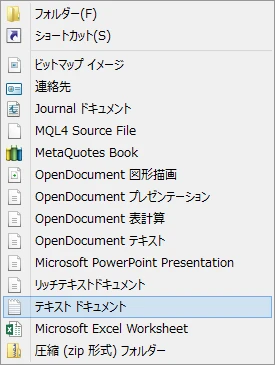
- 新規作成したテキストドキュメントをクリックして、次のように入力する。[\]が[¥]に変わるが、問題ない。
for /r C:\ヒストリカルデータ\データ置き場 %%F in (*) do move "%%F" C:\ヒストリカルデータ\データ置き場
copy /y /b C:\ヒストリカルデータ\データ置き場\*.csv C:\ヒストリカルデータ\結合ファイル.csv

- [ファイル(F)]をクリックして、[上書き保存(S)]をクリックする。

- 新規作成したテキストドキュメントを閉じる。

- 新規作成したテキストドキュメントの拡張子をtxtからbatに変更する。[名前の変更]ダイアログボックスが出てきたら、[はい(Y)]をクリックする。

- batファイルをクリックする。

- [ヒストリカルデータ]フォルダーに、結合ファイル.csvというcsvファイルができているはず。

- 結合ファイル.csvのファイル名を変える。

- [データ置き場]フォルダーにあるフォルダーとファイルはごみ箱に移す。
以下、同じことを繰り返す。 - 完成図


