【スマホ版】当wikiの基礎的な編集方法
作品(ページ)を追加する
①トップページを開く。
②各地方のバナー横にある鉛筆マークをクリック。

③編集画面に移動する。対応する都道府県の箇所に以下の構文をコピー&ペーストして、必要な情報を入力する。
- [[【作品名】]](【市、区、郡など】)
例:

④画面下部の「ページの更新」をクリック。
⑤画像のように、作品名に黄色い網掛けが掛かればOK。
作品名の右横にある「?」マークをクリック。

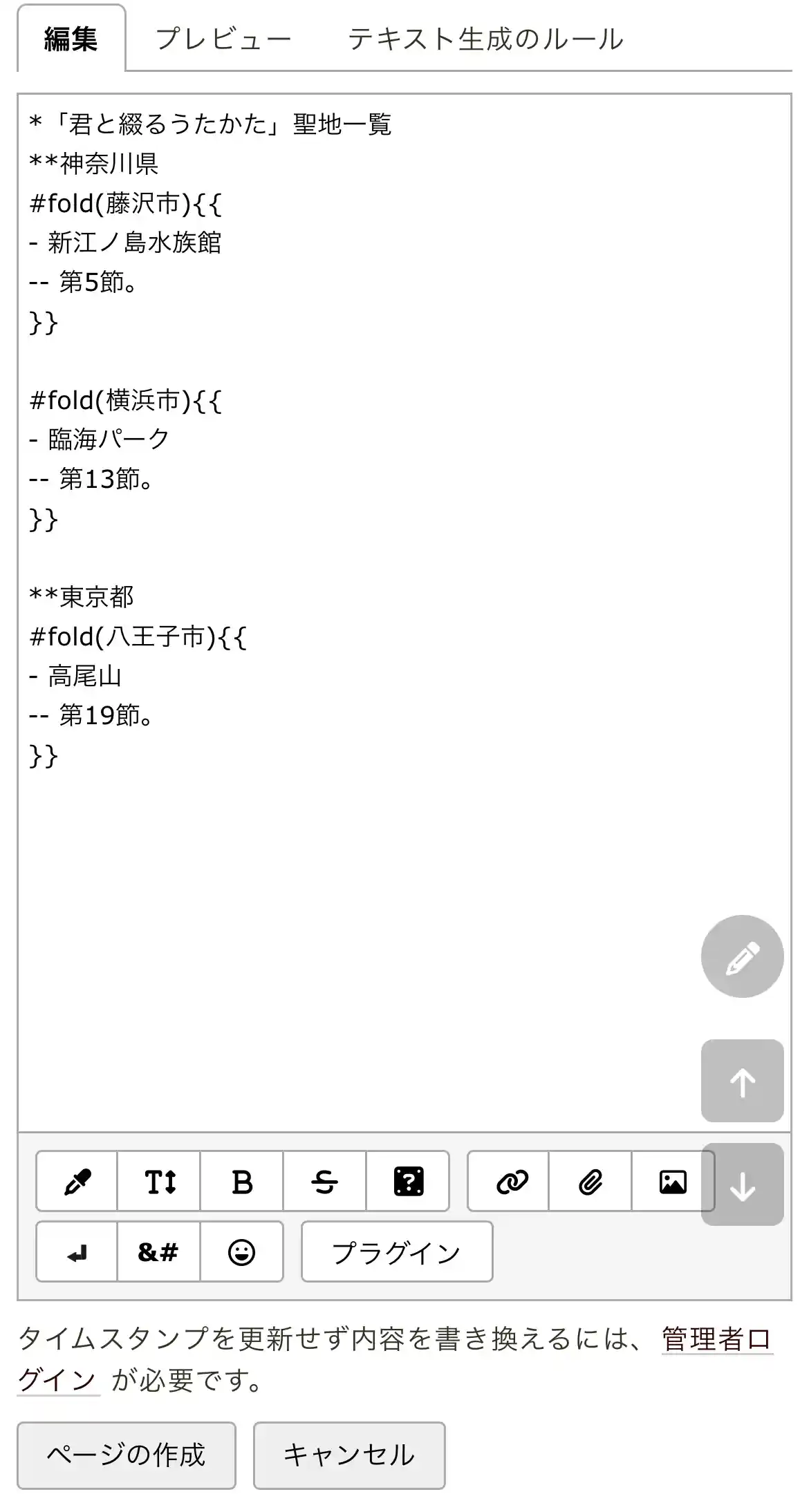
⑥編集画面が立ち上がるので、以下の構文をコピー&ペーストし、必要な情報を入力する。
*「【作品名】」聖地一覧
**【都道府県名】
#fold(【市、区、郡など】){{
- 建物の名前等、聖地の場所
-- 聖地についての詳しい説明
}}
例:
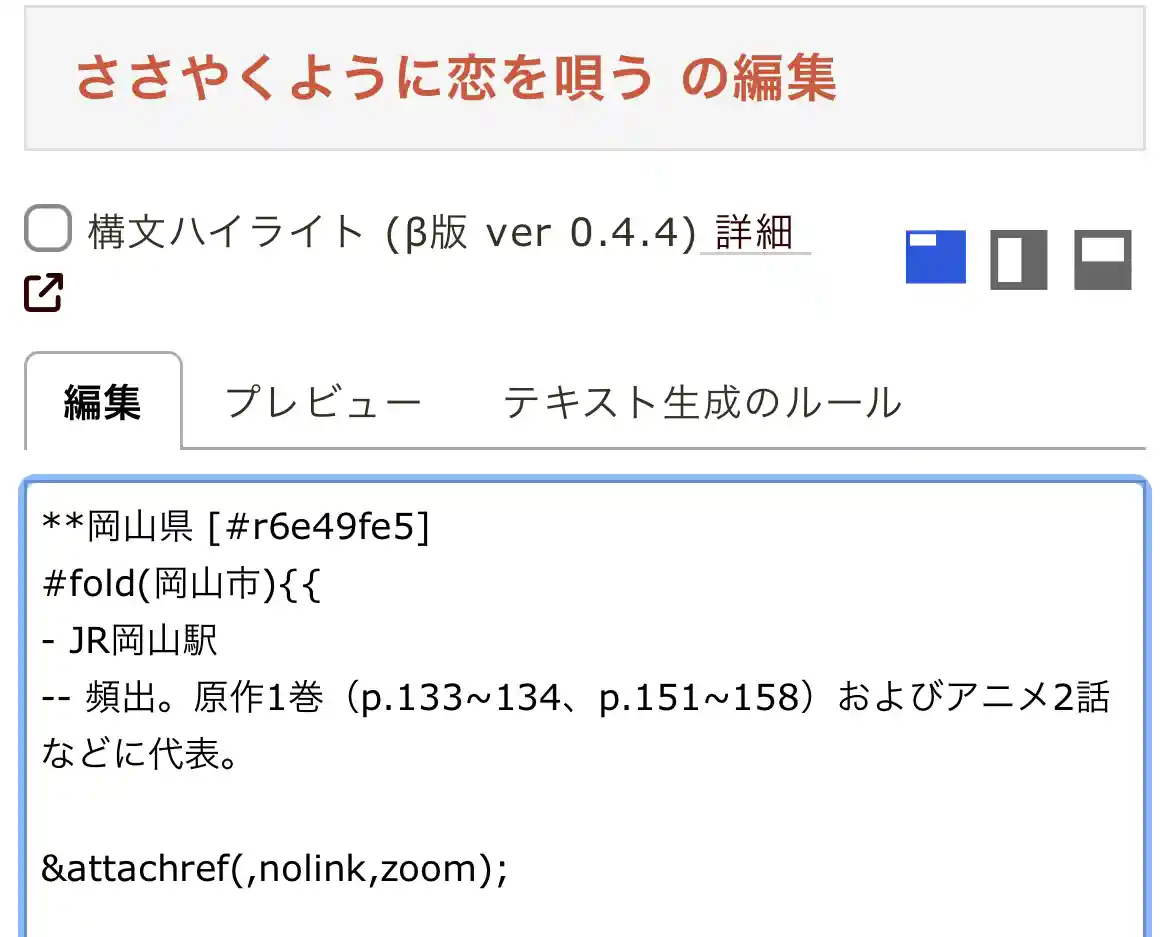
ページに画像を貼る場合は、画像を挿入したい箇所に以下の構文をコピー&ペーストしておく。
&attachref(,nolink,zoom);
例:
文字の色を変えたりしたい場合は、wikiwikiの運営様が出されている、サンプルサイトをご参照ください。
⑦必要な情報を入力し終わったら、画面下の「ページの作成」をクリック。
⑧上記の画像を貼る構文を入力している場合は、対応する箇所に[添付]リンクが出てくる(画像参照)ためクリックし、画像をアップロードする。
解説等を横に書いておくのがおすすめ。
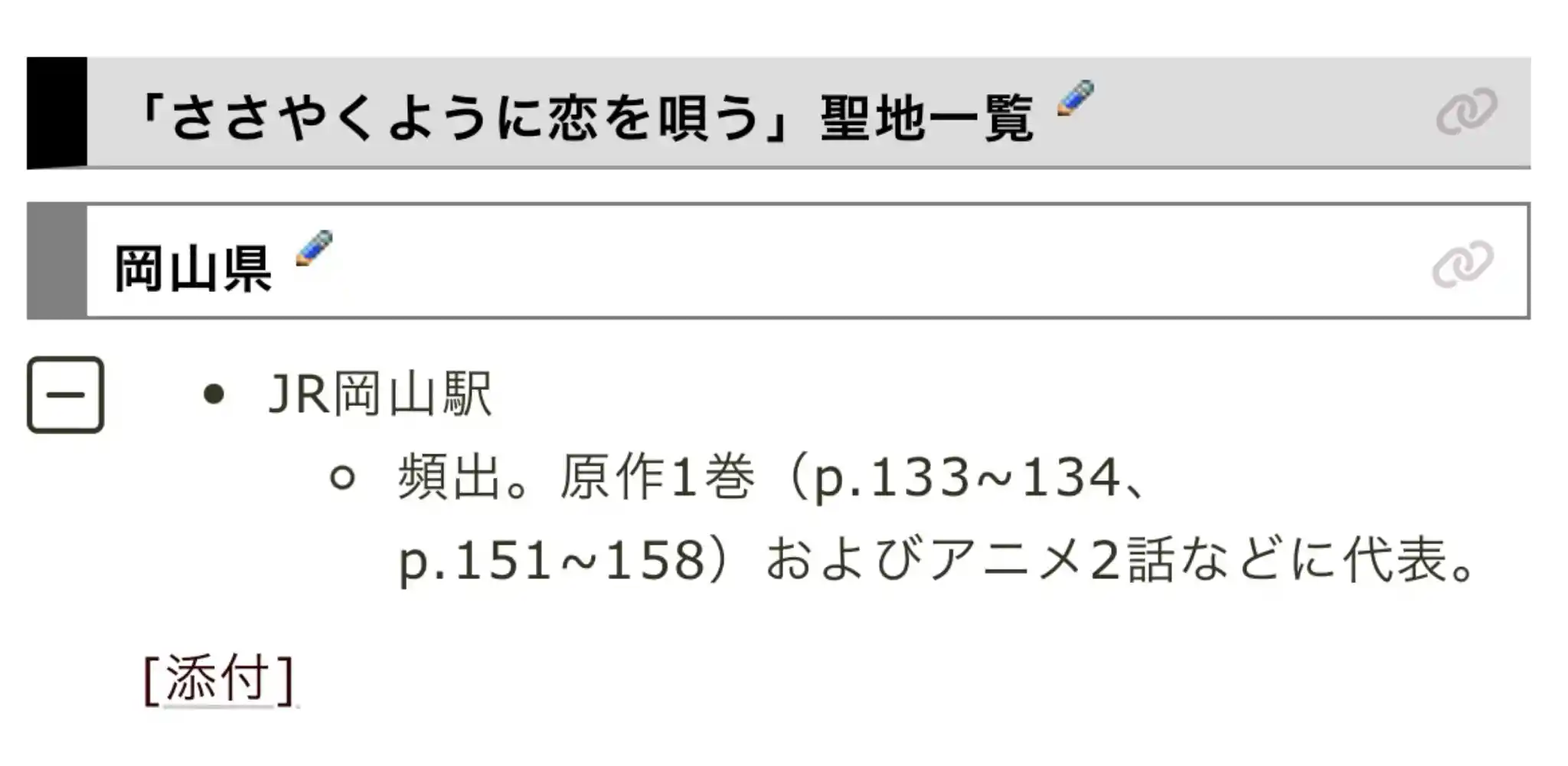
⑨完成!
既にあるページを編集・更新する
①編集したいページを開く。
②対応する都道府県のバナー横の鉛筆マークをクリック。
③上記の「作品(記事)を追加する」の⑥以降を参考に編集を行う。
④画面下の「ページの更新」をクリックして完成。