セットアップ
- 「同意します」をクリックする。
&ref(): Usage:([pagename/]attached-file-name[,parameters, ... ][,title]);
右クリックはタッチ長押し(ロングタップ)、クリックはタップに置き換えられる。
イヤホンから音は聞こえるけど、内蔵スピーカーからは音が聞こえない場合、BIOSの設定を初期値に戻す(たとえBIOSの設定をいじっていなくても)
マカフィーアンインストール1614開始1616終了
→一部のブラウザーゲームやキャプチャーソフトがうまく機能しないから。
文字の大きさを変える
- デスクトップ画面左下にある窓の絵を長押しして、「コントロールパネル」をクリックする。

- 「コントロールパネル」ウィンドウが表示されるので、「表示方法」が「カテゴリ」であることを確認して、「デスクトップのカスタマイズ」をクリックする。

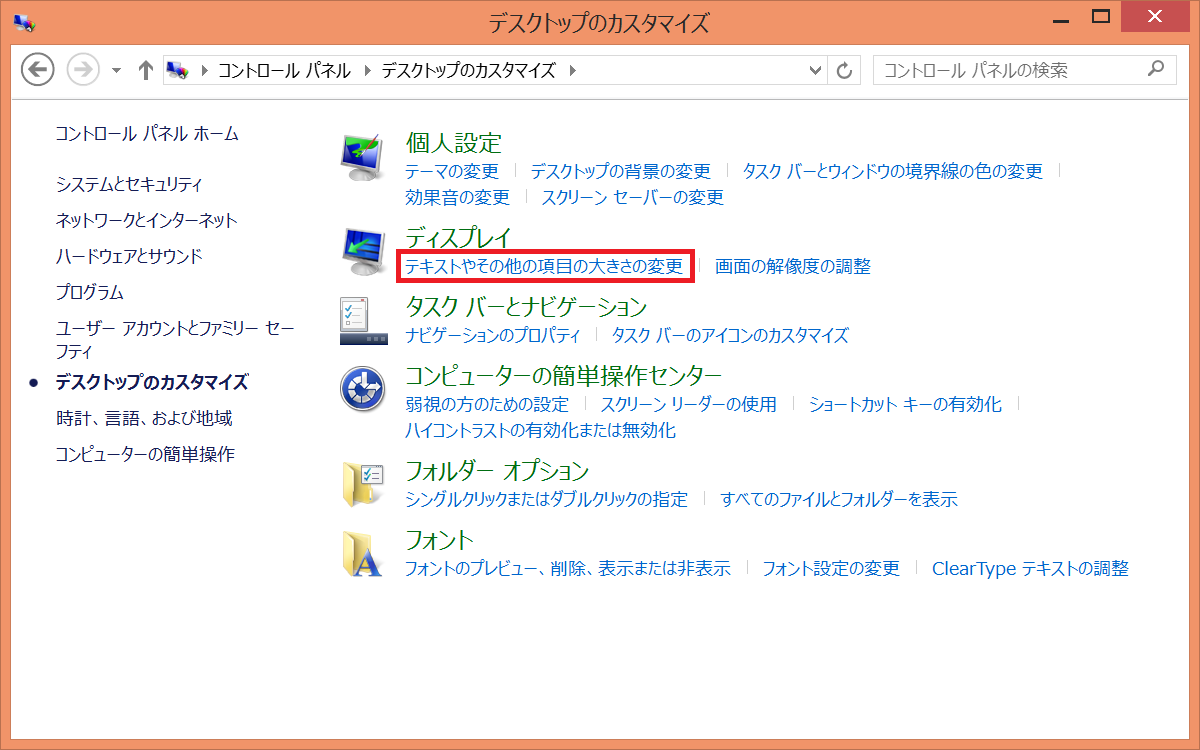
- 「デスクトップのカスタマイズ」ウィンドウが表示されるので、「テキストやその他の項目の大きさの変更」をクリックする。
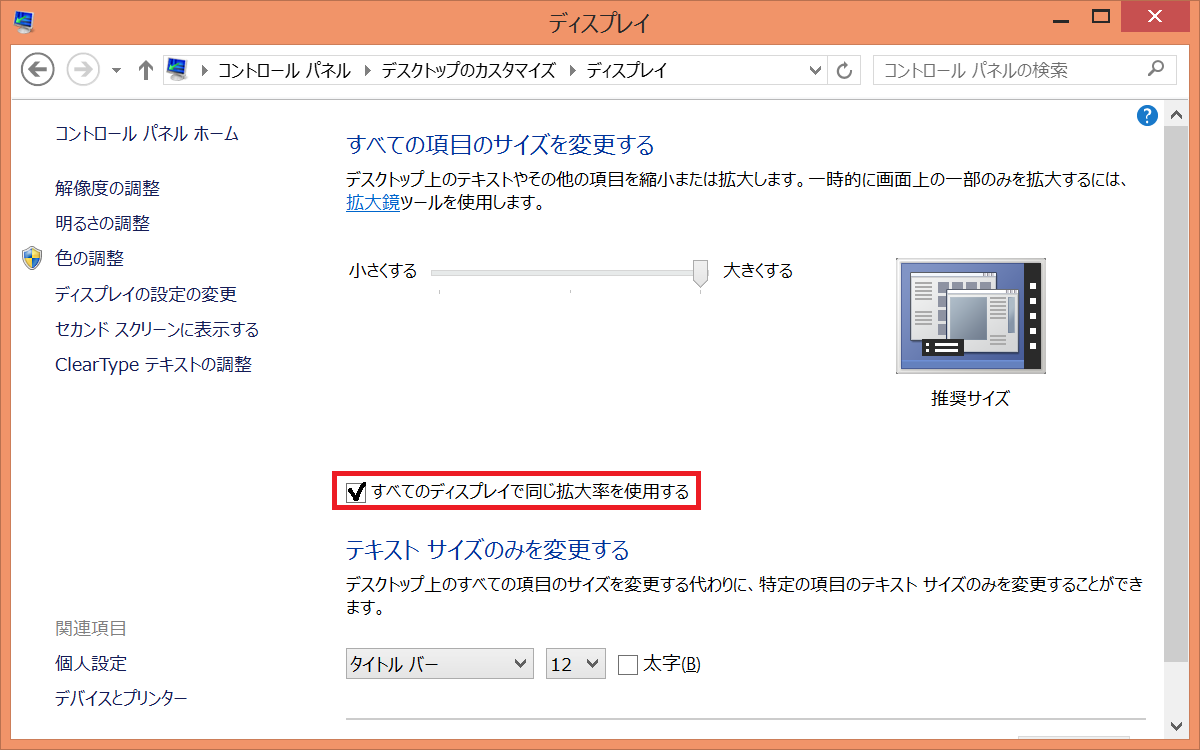
- 「ディスプレイ」ウィンドウが表示されるので、「すべてのディスプレイで同じ拡大率を使用する」にチェックを入れる。
- 「小 - 100%」をクリックし、スクロールバーを下に動かす。

- 「適用」をクリックする。

- 「Microsoft Windows」ダイアログが表示されるので、「今すぐサインアウト」をクリックする。


画面の解像度を変更する
- デスクトップ画面左下にある窓の絵を長押しして、「コントロールパネル」をクリックする。

- 「コントロールパネル」ウィンドウが表示されるので、「表示方法」が「カテゴリ」であることを確認して、「画面の解像度の調整」をクリックする。

- 「画面の解像度」ウィンドウが表示されるので、解像度を「1280×800」に変え、「画面の自動回転を許可する」のチェックを外し、「適用」をクリックする。

- 「ディスプレイ」ダイアログが表示されるので、「変更を維持する」をクリックする。

- 「OK」をクリックする。

- 「コントロールパネル」ウィンドウが表示されるので、「コントロールパネル」ウィンドウを閉じる。


シングルクリック&拡張子表示に変更する
- デスクトップ画面左下にある窓の絵を長押しして、「コントロールパネル」をクリックする。

- 「コントロールパネル」ウィンドウが表示されるので、「表示方法」が「カテゴリ」であることを確認して、「デスクトップのカスタマイズ」をクリックする。

- 「デスクトップのカスタマイズ」ウィンドウが表示されるので、「シングルクリックまたはダブルクリックの指定」をクリックする。

- 「フォルダーオプション」ウィンドウが表示されるので、「ポイントして選択し、シングルクリックで開く」をクリックしてから、「表示」タブをクリックする。

- スクロールバーを一番下に動かす。

- 「登録されている拡張子は表示しない」のチェックを外し、「適用」をクリックする。

- 「OK」をクリックする。

- 「デスクトップのカスタマイズ」ウィンドウを閉じる。


高速スタートアップを無効にする
- デスクトップ画面左下にある窓の絵を長押しして、「コントロールパネル」をクリックする。

- 「コントロールパネル」ウィンドウが表示されるので、「表示方法」が「カテゴリ」であることを確認して、「ハードウェアとサウンド」をクリックする。

- 「ハードウェアとサウンド」ウィンドウが表示されるので、、「電源ボタンの動作の変更」をクリックする。

- 「システム設定」ウィンドウが表示されるので、「現在利用可能ではない設定を変更します」をクリックする。

- スクロールバーを下に動かす。

- 「高速スタートアップを有効にする(推奨)」のチェックを外し、「変更の保存」をクリックする。

- 「電源オプション」ウィンドウが表示されるので、「電源オプション」ウィンドウを閉じる。


デスクトップの背景を変更する
- 画面左下の窓の絵を右クリックして、「コントロールパネル(P)」をクリックする。
- 「デスクトップの背景の変更」をクリックする。
- 左から3番目の画像を選択する。
- 「変更の保存」ボタンをクリックする。
- 閉じる。
マカフィーを削除する
- 画面左下の窓の絵を右クリックして、「コントロールパネル(P)」をクリックする。
- 「プログラムのアンインストール」をクリックする。
- 「マカフィーリブセーフ - インターネットセキュリティ」をクリックする。
- 「マカフィーリブセーフ - インターネットセキュリティ」と「このプログラムのファイルをすべて削除してください。このパソコンに再インストールする場合には、契約情報を入力して設定をやり直す必要があります。」にチェックを入れる。
- 「削除」ボタンをクリックする。
- 「ご使用のパソコンは危険な状態です。」という警告が表示されたら、「閉じる」ボタンをクリックする。
- 「今すぐ再起動」ボタンをクリックする。
ユーザーアカウント制御設定を変更する
- 画面左下の窓の絵を右クリックして、「コントロールパネル(P)」をクリックする。
- 「システムとセキュリティ」をクリックする。
- 「ユーザーアカウント制御設定の変更」をクリックする。
- スライダーの位置を上から3番目に変更する。
- 「OK」ボタンをクリックする。
- 「はい(Y)」ボタンをクリックする。
- 閉じる。
その他
- 画面左下の窓の絵を右クリックして、「コントロールパネル(P)」をクリックする。
- 「システムとセキュリティ」をクリックする。
- 「リモートアクセスの許可」をクリックする。
- 「このコンピューターへのリモートアシスタント接続を許可する(R)」のチェックを外す。
- 「適用(A)」ボタンをクリックする。
- 「OK」ボタンをクリックする。
- 「コントロールパネルホーム」をクリックする。
- 「デスクトップのカスタマイズ」をクリックする。
- 「タスク バーとナビゲーション」をクリックする。
- タスクバーのボタンは「結合しない」を選ぶ。
- 「ナビゲーション」タブをクリックする。
- 「左上隅をクリックしたときに、最近使ったアプリに切り替える(L)」のチェックを外す。
- 「サイイン時または画面上のすべてのアプリを終了したときに、スタート画面ではなくデスクトップに移動する(D)」にチェックを入れる。
- 「適用(A)」ボタンをクリックする。
- 「OK」ボタンをクリックする。
http://blog.halpas.com/archives/4424
タスクバーにピン留めされたアイコンをはずす。
オフィス認証