
BRUSH FORM (ブラシ形状)
ブラシの形状はCircle form(円形)とカスタムフォームの二種類を選択できます。
Blend mode (ブレンドモード)
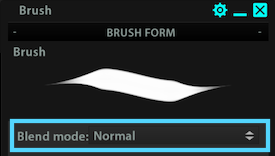
Blend mode (ブレンドモード)ではブラシにどの描写モードを用いるか選択できます。
下の色に対しどのような合成をするか設定します。
 | Normal/通常 |  | Dissolve/ディザ合成 |
| 色がそのまま表示されます | 半透明ピクセルの部分がノイズに置き換えられます | ||
 | Darken/比較(暗) |  | multiply/乗算 |
| RGB各数値が暗い方を適用します | 色が乗算され暗くなります | ||
 | Color Burn/焼き込みカラー |  | Linear Burn/焼き込み(リニア) |
| 重ねた色を暗くしてコントラストを強くします | 焼き込みカラーよりも暗くなります | ||
 | Darker Color/カラー比較(暗) |  | Lighten/比較(明) |
| RGB合計値が暗い方を適用します | RGB各数値が明るい方を適用します | ||
 | Screen/スクリーン |  | Color Dodge/覆い焼きカラー |
| 重ねるほど明るくなります | 重ねた色を明るくしてコントラストが強くなります | ||
 | Add/追加 |  | Lighter Color/カラー比較(明) |
| 全体の明度が上がります | RGB合計値が明るい方を適用します | ||
 | Overlay/オーバーレイ |  | Soft Light/ソフトライト |
| 暗い色はより暗く、明るい色はより明るくなります | オーバーレイよりもコントラストが柔らかくなります | ||
 | Hard Light/ハードライト |  | Vivid Light/ビビッドライト |
| オーバーレイよりもコントラストが強くなります | 重ねる色によってコントラストを増減させます | ||
 | Linear Light/リニアライト |  | Pin Light/ピンライト |
| 重ねる色によって明るさを増減させます | 明暗に応じて色が置き換えられます | ||
 | Hard Mix/ハードミックス |  | Difference/差の絶対値 |
| ハードライトよりもコントラストが強くなります | 明度の高い方から低い方を引いた値の色になります | ||
 | Exclusion/除外 |  | Subtract/減算 |
| 差の絶対値よりもコントラストが弱くなります | 下色から上色の各RGB数値を引いた色になります | ||
 | Divide/除算 |  | Hue/色相 |
| 上色の明度で割った数値の色になります | 下色の輝度と彩度を維持したまま 上色の色相を合成します | ||
 | Saturation/彩度 |  | Color/カラー |
| 下色の輝度と色相を維持したまま 上色の彩度を合成します | 下色の輝度を維持したまま 色相と彩度を合成します | ||
 | Luminosity/輝度 | ||
| 上色の輝度が下色に合成されます | |||
Circle (円形)
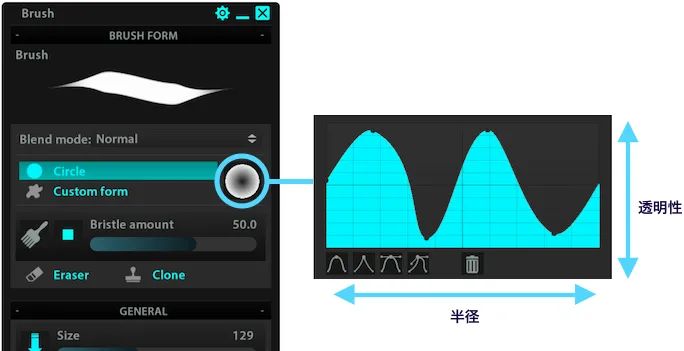
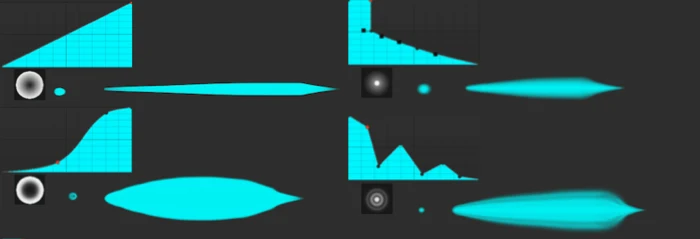
円形ブラシを設定するには、Circleを選びフォームアイコンをタップしてグラフを出します。
Custom form (カスタムフォーム)
カスタムシェイプブラシを設定するには、Custom formを選びフォームアイコンをタップします。
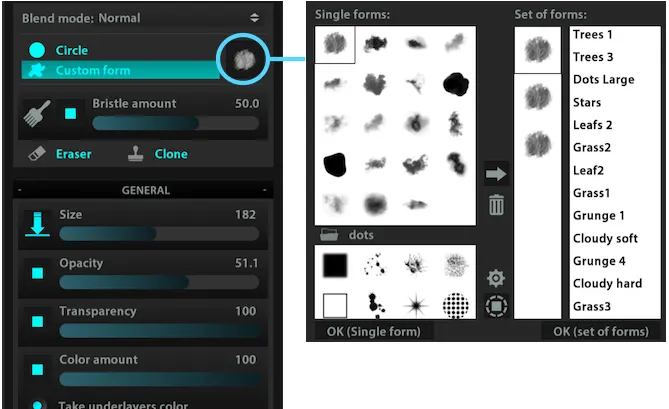
単体のフォームを選択する場合は「OK(Single form)」
複数のフォームを選択する場合は「OK(Set of forms)」を選びます。
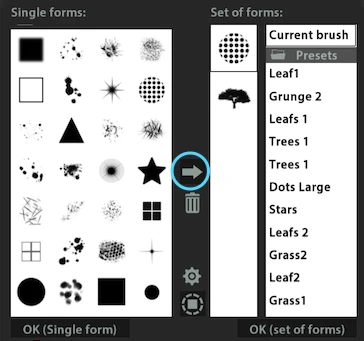
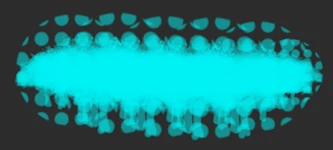
左のパネルでシェイプを選び、パネル中央の矢印をタップするとシェイプを追加することができます。
フォームセットからシェイプを削除するには、矢印の下のゴミ箱をタップします。
| iOS版の場合はフォームセット右クリックメニュー項目にアクセスできないため 新規プリセットの作成が行えません。(2.02現在) 「Current brush(現在のブラシ)」に使いたいシェイプを移動し そのままブラシを保存すると好きなカスタムセットのブラシを使用できます。 もしデフォルトのプリセットを削除してしまったらBrushesパネルの設定メニューから Reset Current Category(Reset All Brushes)を選ぶと元に戻すことができます。 ※ブラシの設定もデフォルト状態にリセットされます |
 |  | |
| Import new form | 新規フォームを読み込む | ドラッグでブラシフォームの中心を変更 ボタンをタップすることで回転/反転することができます。 OKで適用、Resetでデフォルト設定に戻します。 |
| Create new folder | 新規フォルダを作成 | |
| Delete current form | 現在のフォームを削除 | |
| Delete current folder | 現在のフォルダを削除 | |
| Import forms from ABR | ABRファイルからフォームを読み込む | |
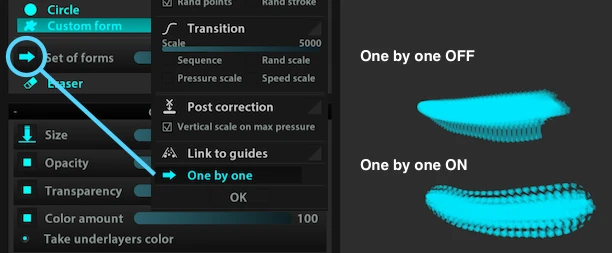
One by OneをOFFにすると複数設定していても一種類のみ描画されます。
新規フォームの作成
Import new form を選択すると、JPGまたはPNGファイルからインポートすることができます。(1-1024ピクセルまで)
また現在のキャンバスからブラシフォームを取り込むこともできます。
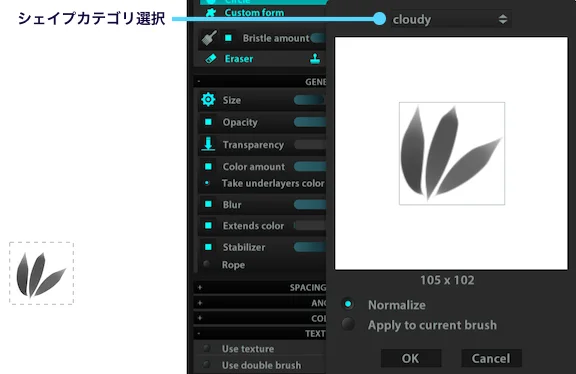
選択ツールで取り込みたい部分を囲い、Menu->Selection->Capture Formを選びます。
| Normalize | 有効にすると自動トリミングされます |
| Apply to current brush | 現在のブラシに適用する |
Bristle (刷毛)

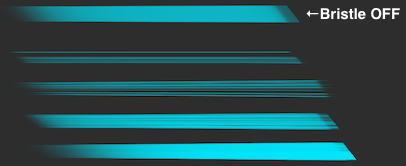
左のアイコンをタップするとBristleを有効にできます。Bristle amountの数値が高いほど毛の本数が多くなります。
Custom formで複数のシェイプを設定している場合Bristleを使うことはできません。
Eraser,Clone (消しゴム、クローン)

Eraser(消しゴム)ボタンをタップすると、現在のブラシを消しゴムに切り替えます。
Clone(クローン)ボタンは、現在のブラシをクローンツールに切り替えます。
GENERAL (全体)
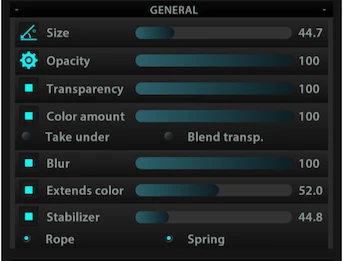
| Size | サイズ |
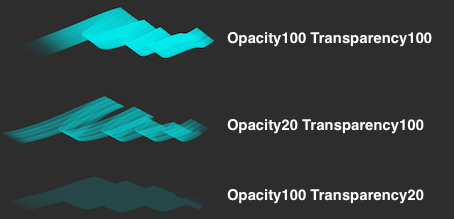
| Opacity | 不透明度 |
| Transparency | 透明性 |
| Color amount | 色の補充量 ブレンドブラシを作るならこの数値を0に |
| Take underlayers color | 下のレイヤーの色を取得 |
| Blend transp. | 透明度も混ぜる |
| Blur | ぼかし |
| Extends color | 色延び |
| Stabilizer | 手ブレ補正(高くし過ぎると遅延が発生します) |
| Rope | ONにするとロープを引きずった状態で描く。 Stabilizerの数値を高くするとロープが長くなります。 |
| Spring | ばね |
SPACING JITTER (ジッター間隔)
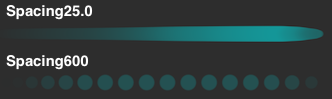
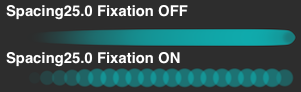
Spacing (間隔)
点の間の距離を設定します。(ブラシのサイズに依存します)
Fixation (固定)
ブラシサイズに依存しないようにします。
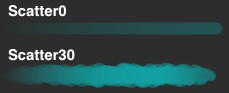
Scatter (散布)
ストロークを散布させます
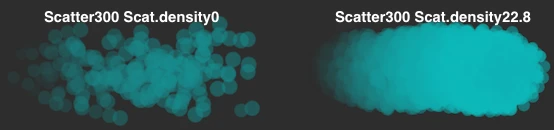
Scat.density (密度)
Both axis (両軸)
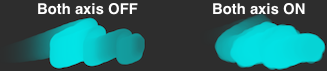
XとYに分散します。オフにすると、回転角度に影響する角度1に関する分散がYになります。
Size connection (サイズ接続)
ANGLE (角度)
| Angle1 | ブラシ形状の回転角度 |
| Angle2 | 追加の回転角度 |
| SqueezeX | 横軸圧縮 |
| SqueezeY | 縦軸圧縮 |
Squeezeパラメータはカスタムフォームブラシでのみ表示されます。
COLOR (カラー)
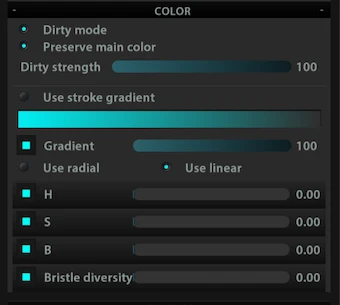
| Dirty mode | 汚れモード 汚れたブラシを有効にします。油絵調での描写には非常に重要です |
| Preserve main color | メインカラーを保持 汚れモードはColor amount(カラー濃度)にのみ影響します |
| Dirty strength | 汚れの影響度 |
| Use stroke gradient | ストロークグラデーションを使用 |
| Gradient | グラデーションの強さ |
| Use radial | 放射状グラデーションを使用 |
| Use linear | 線状グラデーションを使用 |
| H | Hue(色相) |
| S | Saturation(彩度) |
| B | Brightness(明度) |
| Bristle diversity | ブラシの起伏 |
TEXTURE (テクスチャ)
テクスチャ効果を使用するには、Use textureチェックボタンをオンにします。
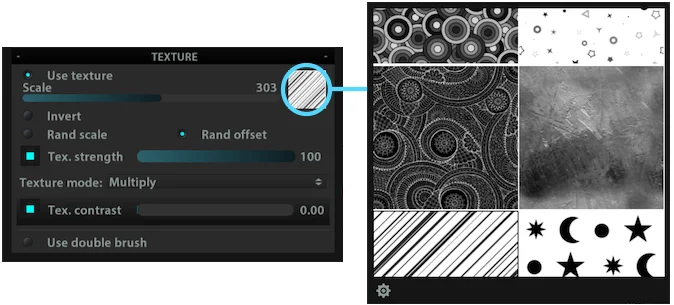
| Use texture | テクスチャを使用 |
| Scale | テクスチャのサイズ |
| Invert | テクスチャ画像を反転 |
| Rand scale | ストローク毎にランダムなサイズのテクスチャを使用します |
| Rand offset | ストローク毎にランダムな座標のテクスチャを使用します |
| Tex.strength | テクスチャの強さを設定します |
| Texture mode: | テクスチャの描画モードを変更します |
| Tex.contrast | テクスチャコントラスト |
| |
| Import new texture | 新規テクスチャを読み込む(正方形PNGファイルのみ) |
| Create new folder | 新規フォルダを作成 |
| Delete current texture | 現在のテクスチャを削除 |
| Delete current folder | 現在のフォルダを削除 |
Double brush (ダブルブラシ)
ダブルブラシを有効にするには、TEXTUREセクションでUse double Brushを有効にし
ダブルブラシプレビューをタップしてセカンドブラシを選択します。
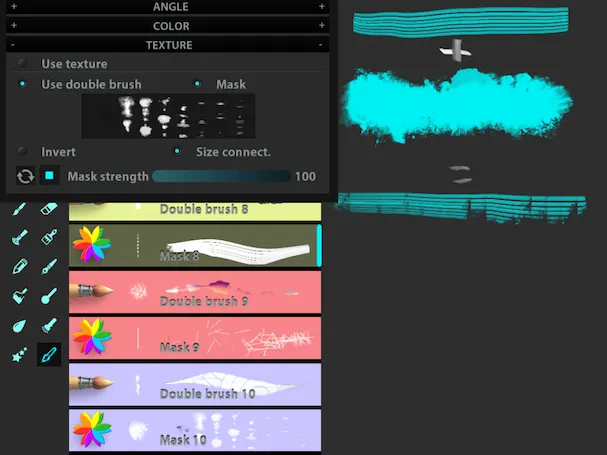
| Use double Brush | ダブルブラシを使用する |
| Mask | マスク |
| Invert | 反転 |
| Size connect. | サイズ接続 |
| Mask strength | マスクの濃さ |
Synchronization - 同期
 | |
| Spacing | 間隔 |
| Stabilizer | 手ブレ補正 |
| Scatter | 散布 |
| Angle1 | ブラシ形状の回転角度 |
| SqueezeX | 縦軸圧縮 |
| Set of forms | フォームセット |
| Opacity | 不透明度 |
| Transparency | 透明性 |
| Size | サイズ |
各パラメータ
各数値に設定できるパラメータです。
GENERAL->Sizeの項目でPen pressureをONにすると筆圧が反映されますが
COLOR->GradientでPen pressureをONにした場合は筆圧によってグラデーションが変化します。
色々と試してみると面白いでしょう。
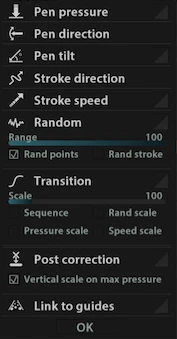 | Pen pressure | 筆圧 |
| Pen direction | ペンの方向 | |
| Pen tilt | ペンの傾き | |
| Stroke direction | ストロークの方向 | |
| Stroke speed | ストロークの速度 | |
| Random | ランダム | |
| Range | 範囲 | |
| Rand points | 描点毎 | |
| Rand stroke | ストローク毎 | |
| Transition | 変化 | |
| Scale | スケール | |
| Sequence | 連続的に変化 | |
| Rand scale | ランダムに変化 | |
| Pressure scale | 筆圧で変化 | |
| Speed scale | スピードで変化 | |
| Post correction | 後補正 | |
| Vertical scale on max pressure | 最大圧に応じてグラフ縦軸を変化 | |
| Link to guides | ガイドにリンク | |