
Winampのダウンロード
- 公式ホームページよりダウンロード
まず、Winampダウンロードページに行き、 をクリック。すると自動でダウンロードが始まります。
 - 他サイト(ミラー)からのダウンロード
Winampのインストール
1.インストーラーを起動。(winampXXX_full_emusic-Xplus.exe)
2.起動したらライセンスが表示されるので、よく読んで"I Agree"をクリック
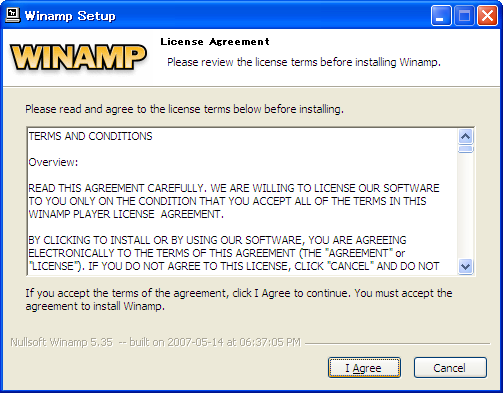
3.インストールするコンポーネントを選択します。ここでは全て選択しておいてください。

4.インストールオプションを選択してください。"Associate with video files"と"eMusic Icon and Offer for
Free MP3s!"からチェックを外しておいてください。

5.インストールするアドレスを選択します。そのままアドレスで問題ありません。

6.ユーザーごとに設定を変えるかを設定します。"Shared settings for all users (old WInamp behavior)"を選択してください。

7.インターネットの接続設定と言語の設定をします。自分の回線を"Select your internet connection type:"から選択してください。あと、"Codecs and system libraries:"の"Download and install(if required)."にチェックを入れておいてください。

8.Winampのスキンを選択します。好きな方を選んでください。(スキンは後からでも変えれます。)

9.インストールが開始されます。しばらくお待ちください。

10.ユーザー情報を記入する欄が表示されます。"Do not ask again until next install"にチェックを入れて"Later"をクリックしてください。

11.メディアライブラリに曲を追加します。後で追加すればいいので、今は"Do not show me this again"にチェックを入れて"Close"を押してください。

以上でWinampのインストールは終了です。
Winampの日本語化
1.Winamp日本語化キットをダウンロードしてください。
2.Winampが起動されている場合は終了してください。

3.タスクトレイにWinampのアイコンがあれば、それを右クリック→"Close Winamp Agent"で終了してください。
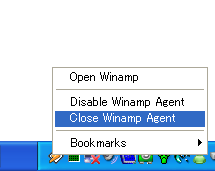
4.ダウンロードした"wpXXXXjkit_rX.exe"を起動してインストール開始です。
5.ライセンス契約書が表示されるので、"同意する"をクリックして進んでください。

6.Winampのインストールフォルダを選択してください。標準ではそのままでいいです。

7.インストールのコンポーネントを選択します。標準ではそのままでいいです。

8.後は自動で日本語化してくれます。アップデートの要求があったら"アップデート"ボタンを押して、アップデート終了の知らせがあったら"OK"または"閉じる"を押してやってください。"キャンセル"は絶対に押さないでください。