概要
幸運の大家様ではユーザーがmodを作ったりそれを公開したり公開されたものをダウンロードして遊ぶ機能が公式から提供されています。
このページではそのmodの入れ方、作り方などを紹介していきます
備忘録的なとこも大きいですがね…
入れる
①steamで幸運の大家様のページに飛ぶ
②「ワークショップ」を押す

③下のほうにスクロールするとmod一覧的なものが出てくるのでその中からやりたいmodを探す
(「最も人気」は最近ホットなmod、「最もサブスクライブ」は入れてる人が多い順、「最近」は新着順)

④やりたいmodがみつかったらそのmodを押してページに飛ぶ
⑤下にスクロールして「サブスクライブ」を押す(「サブスクライブ中」となれば成功)

⑥幸運の大家様を起動する
⑦「mod」を押してそのmodが有効になっているかを確かめる


⑧プレイする
作る
参考(丸々翻訳)したサイト(英語only)↓
TrampolineTales/LBAL-Modding-Docs Wiki・GitHub
準備
①steamのライブラリを開く
②「幸運の大家様」を右クリック→「管理」にカーソルを合わせる→「ローカルファイルを閲覧」をクリック

③「LBAL Mod Uploader」を開く

④「Create New Mod」をクリック(一回だけでいいです)

⑤「Open Mod Directory」をクリック
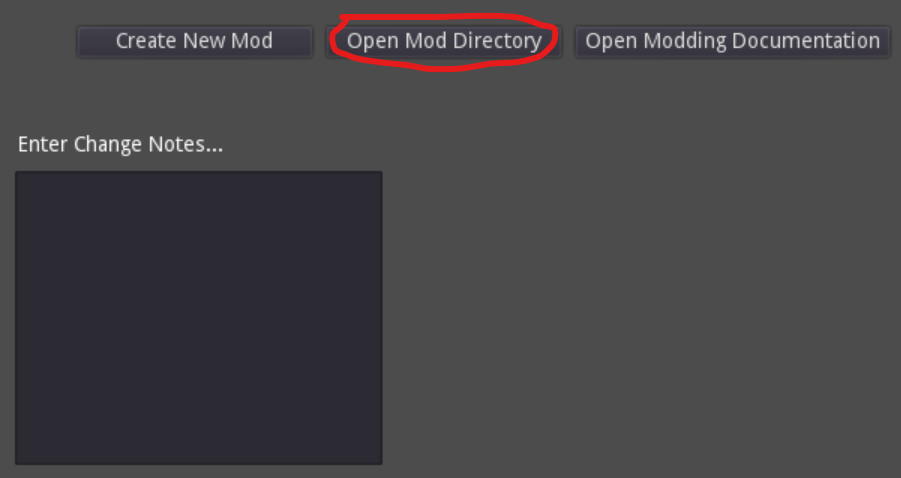
⑥「My Cool Mod」という名前のフォルダーができている(これが今回使うやつだよ)
初期設定
「My Cool Mod」フォルダーを開き、「scripts」というフォルダを開く。
中にある「script.gd」をメモ帳で開く(Notepad++とかおすすめ)
そしたら大体こんなのがあるはず
extends "res://Mod Data.gd"
(改行)
func _init():
	mod_type = ""
	type = ""
	inherit_effects = false
	inherit_art = false
	inherit_groups = false
	inherit_description = false
	display_name = ""
	localized_names = {}
	value = 0
	description = ""
	localized_descriptions = {}
	values = []
	rarity = "none"
	groups = []
	sfx = []
	effects = [
	{"comparisons": [{"a": "destroyed", "b": true}], "value_to_change": "value_bonus", "diff": 5},
	{},
	{}
	]
これの
extends "res://Mod Data.gd"
(改行)
func _init():
はいじったらだめらしい
とりあえず
- mod_type
→どのような種類のmodなのかを宣言する。
今回はカスタムシンボルなのでmod_type = "symbol"
とする
- type
→シンボルの内部的な名前(?)を書く
コインなら"coin"、除去カプセルなら"removal_capsule"みたいな感じ
後々もう一回typeは出てくるからここで書いちゃうけど既存のシンボルはだいたいLuck be a Landlord Wiki | Fandomに書かれてる英語名(CoinとかRemoval Capsureとか)の大文字を小文字に変えて空白を_(アンダーバー)にかえればtypeになる
独自のシンボルやアイテムを追加するなら何か自分で名前考えてつけてtype = "test_symbol"
みたいに書く - display_name
→プレイヤーに表示される名前display_name = "Test Symbol"
みたいに空白と大文字が使える - localized_names
→各言語に翻訳したときの表示名{"ja": "テストシンボル"}みたいに書く - description
→シンボルの説明文"Double the number of <icon_coin> in adjacent <icon_milk>. Increase the number of <icon_coin> in adjacent <icon_cow> by <color_fbf236>5<end>."
みたいに書く
<icon_coin>はコインのアイコン、<icon_cow>は牛のアイコンみたいな感じで<icon_(内部名)>とすることでアイコンを表示させられる
<color_fbf236>はコインの時の色みたいな感じで文字の色を変えられる
16進数色コードか特定の文字列を使って変える
<end>を色変えを終わらせたいところに置かないと色変えを置いたところから先の文章がすべて色が変わっちゃうから注意しよう - localized_descriptions
→翻訳したときの説明文{"ja": "隣り合う<icon_milk>のコイン数を<color_e14a68>2倍<end>にする。隣り合う<icon_cow>が追加で<color_fbf236>5<end><icon_coin>付与する。"}みたいな感じで書く
色とかアイコンとかはdescriptionと同じ - value
→そのシンボルの基本コイン付与量value = 5
みたいにするとそのシンボルが毎スピン5枚払い出す
""(ダブルクォーテーション)はいらないよ
を変えればシンボル・アイテムの初期設定は終わり
検証方法
幸運の大家様はLBAL-Sandbox-Data.saveファイルを変えることでsandboxでシンボルやアイテムの挙動がおかしくないか調べることができる
- Windowsの場合
Windowsキー+Rでファイル名を指定して実行を起動してそこに%USERPROFILE%/AppData/Roaming/Godot/app_userdata/Luck be a Landlord/LBAL-Sandbox-Data.save
をコピペしてEnter(ここでちょっと間が開くかも)、何で開くかを聞かれたらメモ帳(さっきのnotepad++とかでも可)で開く
- Macの場合
俺Mac持ってないからわからんけどMacで特定のフォルダに直接移動する←これを参考にしてがんばれ
パスは~/Library/Application Support/Godot/app_userdata/Luck be a Landlord/LBAL-Sandbox-Data.save
らしい
- Linuxの場合
なんか機種いっぱいあるらしいからわからん(Linux使ったことない)
パスは~/.local/share/godot/app_userdata/Luck be a Landlord/LBAL-Sandbox-Data.save
って書いてあった
がんば!
このファイル開いたら
{"sandbox": false, "coins": 1, "reroll_tokens": 0, "removal_tokens": 0, "essence_tokens": 0, "items": []}
{"symbols1": ["coin", "coin", "coin", "coin", "coin"]}
{"symbols2": ["coin", "coin", "coin", "coin", "coin"]}
{"symbols3": ["coin", "coin", "coin", "coin", "coin"]}
{"symbols4": ["coin", "coin", "coin", "coin", "coin"]}
ってなってると思う
"sandbox": false
はtrueにすると幸運の大家様でプレイを押したときにテスト画面になる
これtrueにしないとテストプレイはできない(通常のプレイになる)
"coins": 1, "reroll_tokens": 0, "removal_tokens": 0, "essence_tokens": 0,
は全部その名の通りで所持コイン数とか所持トークン数をいじれる
"items": []
は所持アイテム
どうやって書くかは知らん
{"symbols1": ["coin", "coin", "coin", "coin", "coin"]}
{"symbols2": ["coin", "coin", "coin", "coin", "coin"]}
{"symbols3": ["coin", "coin", "coin", "coin", "coin"]}
{"symbols4": ["coin", "coin", "coin", "coin", "coin"]}
が一番の難関だと思う
これはルーレットの盤面を表していて、
symbols2の2番目の"coin"のところを"cow"にすると

こうなって、さらにsymbols4の5番目の"coin"を"ore"にすると

こうなる
とにかく"coin"を"(アイテムのtype)"にすればだせるよ
これを使ってどんどんmodを作ろう!!!
効果作成
コメント
成長のために意見をください!!!
- このゲーム大好きだけど、高難易度になってくると固定的なビルドしか組めなくなってくる… 自分でmod作れば解決!って思ったけど全然参考文献が見当たらないのでタスケテ(´;ω;`) -- sweet00fish? 2024-03-15 (金) 00:56:19