新規
新規 編集
編集 添付
添付Quintessential Playerのインストール・日本語化手順です。
ダウンロード 
以下のリンクよりインストーラをダウンロードしてください。QCDとQMPの違いについてはQuintessential Player とは?をご覧ください。
| QMP | |||
|---|---|---|---|
| 公式 | ミラー | MD5 | |
| Full 英語版 | Download.com Softpedia FileHippo.com | 74FF15DF8A3B79758A7DBFCE359A11C0 | |
| Lite 英語版 | Softpedia | 077A243C50C6A22467C93332DF9030B3 | |
QMP Full
http://www.quinnware.com/bin/qmp_5.0.121.exe
QMP Lite
http://www.quinnware.com/bin/qmp_5.0.121_lite.exe
| QCD | MD5 |
|---|---|
| 英語版 | EDE920B4FC30364F4B1D9B81904A9897 |
| 日本語版 | B4812CACF554858C18150E94CCD2F75 |
QCD 最終版 (4.51) の配布は終了しています。
インストール
ダウンロードが終わったらインストーラを起動してください。(ここではQMPを使っていますがQCDもほとんど同じです。)
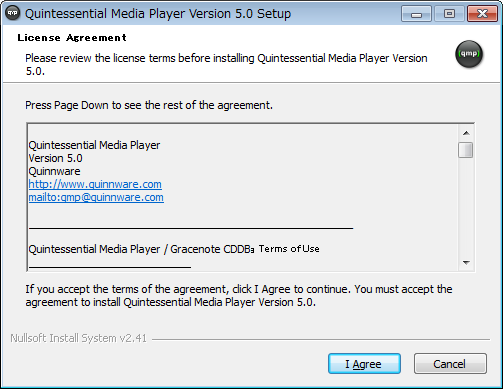
表示されている使用許諾契約書(License Agreement)に同意できるなら、「I Agree」をクリックして次へ進みます。
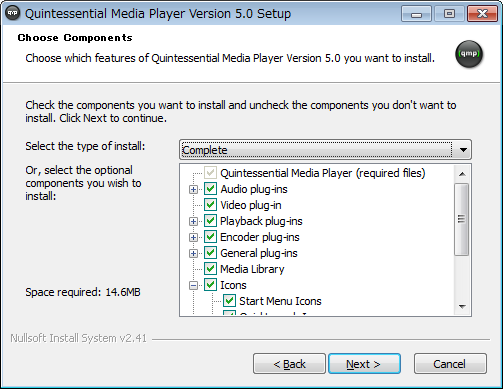
インストールしたい機能を選択する画面です。基本的にはそのまま「Next」をクリックしてかまいません。
+ボタンをクリックして展開し、不要なものがあればチェックを外してください。
詳細
┏☑Quintessential Media Player (required files)
┃QMP本体などの必須ファイル。
Audio plug-ins
┃様々な形式のオーディオを再生(デコード)するインプットプラグイン。
┣CD Audio
┃オーディオCDの再生
┣MP3 Audio
┃MP3の再生
┣Ogg Vorvis Audio
┃Ogg Vorvisの再生
┣Windows Media Audio
┃WMAの再生
┣WAV Audio
┃WAVの再生
┣Monkey's Audio
┃Monkey'sオーディオの再生
┗Line-in Sampler
ラインインレコーダー
┣☑Video plug-in
┃ビデオの再生
Playback plug-ins
┃音楽を再生(出力)するプレイバックプラグイン。
┣WaveOut plug-in
┣CrossFading DirectSound plug-in
┗Simple DirectSound plug-in
Encoder plug-ins
┃リッピングやエンコードを行うエンコーダープラグイン。
┣Ogg Encoding
┣Disk Writer (WAV Encoding)
┣MP3 Lame Loader
┗WMA Encoding
General plug-ins
┃その他の機能を提供するGeneralプラグイン。
┣HotKeys
┗Timer
┣☑Media Library
┃メディアライブラリ(QMPのみ)
Icons
┃ショートカットアイコンを追加します。
┣Start Menu Icons
┃スタートメニュー
┣QuickLaunch Icon
┃クイック起動
┗Desktop Icon
デスクトップ
┣☑Set as default audio player
┃オーディオ関連の拡張子をQCD・QMPに関連付けします。
┃他のプレーヤーをメインで使いたい方はチェックを外してください。
┣☑Set as default video player
┃動画関連の拡張子をQCD・QMPに関連付けします。
┃他のプレーヤーをメインで使いたい方はチェックを外してください。
┗Install for all users on system
パソコンの他のユーザーもQCD・QMPを使う場合はチェックしてください。
選択が終わったら「Next」をクリックして次へ進みます。
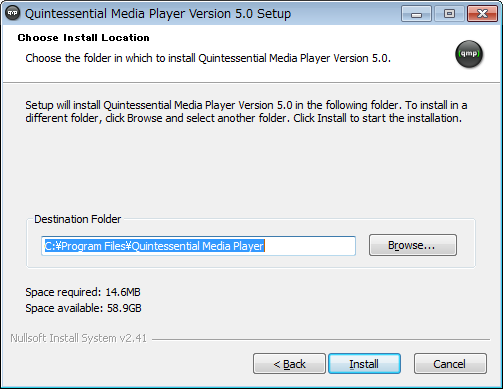
ここもそのまま「Install」をクリックしてください。するとインストールが開始されます。
(インストール場所を変更する場合は「Browse...」をクリックしてフォルダを選択してください。)
もしも既にインストールしているQCDやQMPが起動していると下のようなダイアログが表示されます。
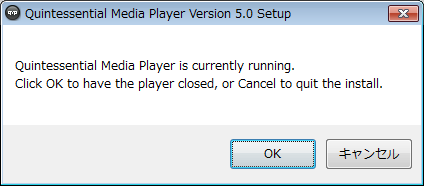
インストールを続行するなら「OK」、中止するなら「キャンセル」をクリックしてください。
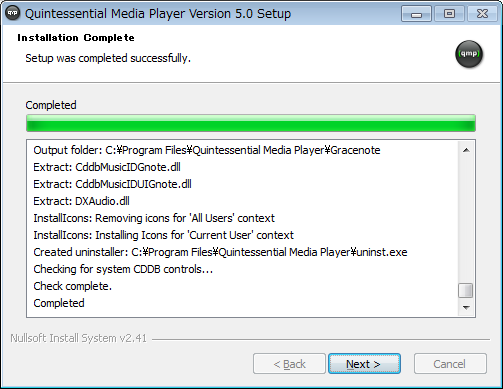
表示がCompletedになるとインストール完了です。「Next」をクリックしてください。
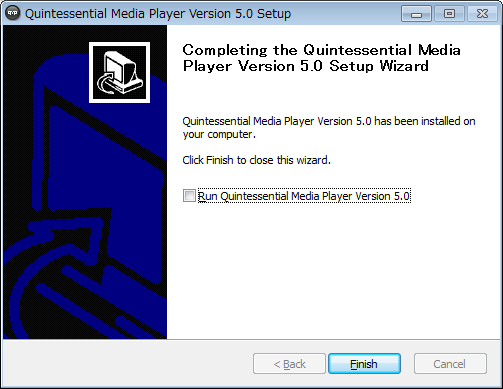
日本語化を行うなら「Run Quintessential Media Player ***」のチェックを外して「Finish」をクリックしてください。
チェックしたまま「Finish」をクリックすると、プレーヤーが起動します。
※QMP Fullの初回起動時のみセットアップウィザードが表示されます。
アップデートについて
- 最新版通知機能はありますが自動更新機能はありません。もう一度インストーラをダウンロードしてきて上書インストールしてください。
アンインストール方法
- Windows の [スタート] メニューまたは [コントロールパネル] -> [プログラムと機能]*1から行ってください。
上記の場所から見つからない場合は直接アンインストーラを実行してください。C:\Program Files\Quintessential Media Player\uninst.exe
日本語化
QCDやQMPにはダイアログなどの文字列を他の言語に翻訳できる言語パックがあります。しかし言語パックの仕様上プラグイン化されている部分は日本語化できないため、完全に日本語化するには日本語化済みプラグインと置き換える必要があります。
QMPの日本語化
- QMP(仮) - ダウンロードページ
ここから一括日本語化パッチ「QMP***JA_full.zip」をダウンロードして解凍してください。
解凍して出てきた「QMP***JA_full.exe」を実行して起動します。
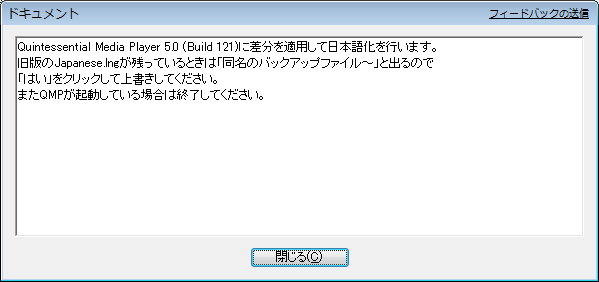
ダイアログに書いてあるとおりQMPが起動している場合は終了してから、「閉じる」をクリックしてください。
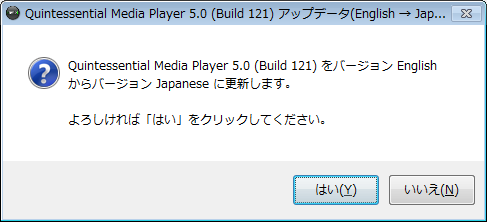
「はい」をクリックします。
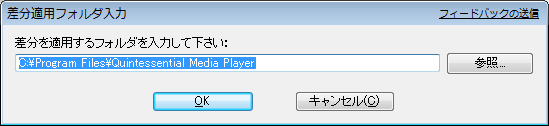
QMPの保存フォルダが正しいか確認してください。(インストール場所を変えていないなら画像と同じフォルダです。)
他の場所に保存したなら「参照」から正しいフォルダを選択してください。「OK」をクリックすると日本語化が開始されます。
もしも旧版のJapanese.lng(言語パック)が残っていると下のようなダイアログが表示されます。

上書きで問題ないので「はい」をクリックします。
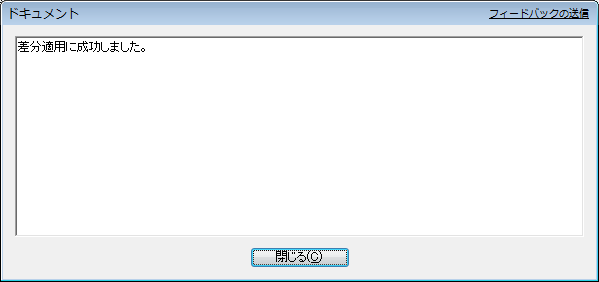
正常に日本語化できると、このダイアログが表示されます。「閉じる」をクリックしてください。
(「差分適用に失敗しました。」と出たときは次の画面のログでエラー内容を確認してください。)
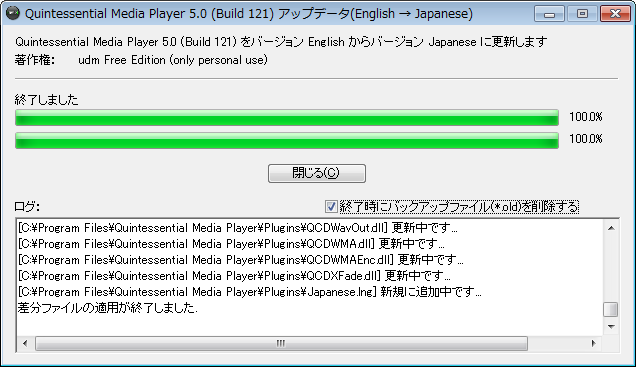
日本語化前のプラグインのバックアップが不要なら「終了時にバックアップファイル(*.old)を削除する」にチェックを付けてから「閉じる」をクリックしてください。以上で日本語化は完了です。
起動後、もし英語表示のままな場合は
メニュー -> Preferences -> Settings -> User Interface -> Languages -> Player Languages
より、「日本語」を選択してください。
QCDの日本語化
- Japanese 1.01(言語パック)
ここからプラグインをダウンロードしてインストールしてください。
QCD用の言語パックは2.のQCD日本語化推進ページからもダウンロードできます。 - QCD日本語化推進ページ -> 標準プラグイン
より、「QCD標準プラグイン・日本語版」をダウンロードして適用すると言語パックで日本語に出来ないところも日本語化できます。 - そしてQCDを起動後、
メニュー -> Preferences -> Settings -> Language & Fonts -> Installed Languages
より、「日本語」を選択してください。 - 「☐フォントの選択を有効にする」にチェックを付け、文字コードセットを「Japanese (Shift JIS)」に、フォント名を「MS Pゴシック」などの日本語対応フォントに変更し、最後に[標準に設定]ボタンを押すと完了です。
英語に戻すには?
QMP: メニュー -> 環境設定 -> 設定 -> ユーザー インターフェイス -> 言語
QCD: メニュー -> 設定 -> 設定 -> 言語とフォント -> 使用可能な言語
で「英語 (カナダ)」を選択すると言語パック部分は英語に変更できます。
プラグイン部分も完全に戻したい場合は、日本語化前のバックアップファイルで上書きするか、英語版のインストーラで上書きインストールを行ってください。
QMPのセットアップ
メディアライブラリ付きのQMP Fullの初回起動時には下のようなダイアログが表示されます。
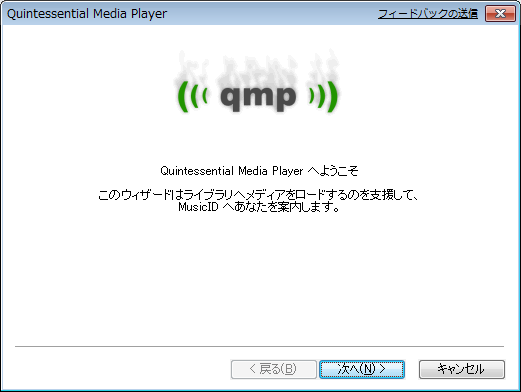
「次へ」をクリックします。
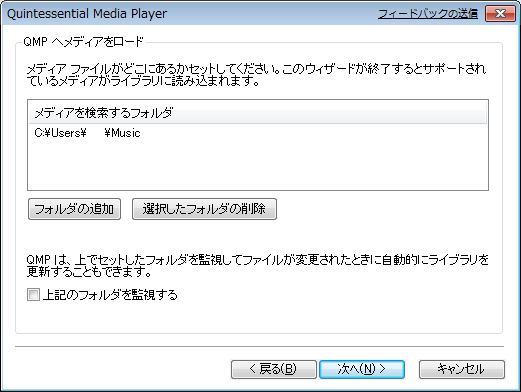
ライブラリに追加したいメディアが「マイ ミュージック」フォルダ以外に保存されている場合は「フォルダの追加」から追加します。追加が終わったら「次へ」をクリックしてください。
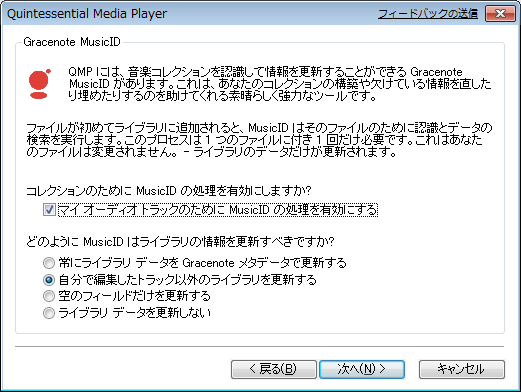
このままでOKです。「次へ」をクリックします。
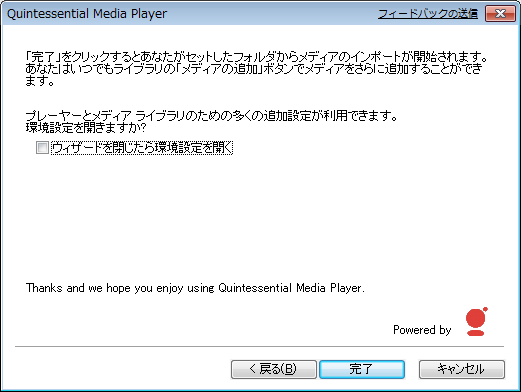
これで初期セットアップは終わりです。これ以外の各種設定も変更しておきたいなら「ウィザードを閉じたら環境設定を開く」にチェックを付けてから「完了」をクリックしてください。