
目次
サーバ
試験的にプライベートサーバを立てて運用しています.
サーバアドレスは ikasam.net です.
サーバパスワードはいつもの内戦パスワードです.
パスワードがわからなかったり, 繋がらない場合はメンバーに聞いてみてください.
導入
ぼくが文字で説明するより, 下記の URL を参照したほうが画像もあってきっとが分かりやすいです.
( すいません, 時間があったら画像とか揃えてここで作ります. )
クライアント DL 時に英語で何やら聞かれますが, 適当に答えて構いません.
TeamSpeak3 をどこで知った?というような選択式アンケート 1 問です.
- TeamSpeak3 wiki
http://hovel.arcenserv.info/ts3/?%E3%82%AF%E3%83%A9%E3%82%A4%E3%82%A2%E3%83%B3%E3%83%88%2F%E5%B0%8E%E5%85%A5
- インストール後の音声入出力やデバイスの設定, 接続先のブックマーク登録など
http://tybtyb.blog107.fc2.com/blog-entry-223.html
使い方
起動
TeamSpeak3 を起動するとこんな画面が表示されます.

メニューバーが日本語表示になっていますか?
日本語化パッチが正しくインストールされていれば大丈夫なはずです.
もしメニューバーが英語表示になっている場合は, ここを参照してください.
以下では, 日本語表示の画面で説明します.
接続
- メニューバーから 接続 -> 接続 をクリック.

- 接続ダイアログが表示されます.
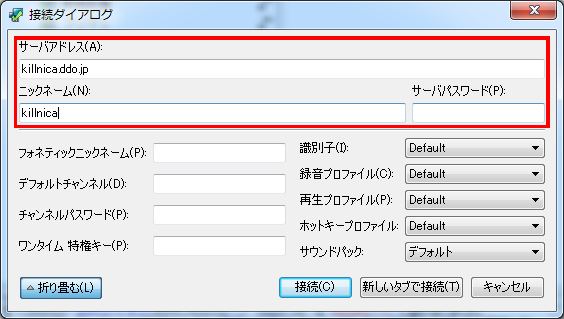


- サーバアドレス
- 接続先のアドレスです. おかしいですってでは ikasam.net でサーバを立ててます.
- サーバパスワード
- おかしいですってではいつもの内戦パスワードをサーバパスワードとして用いています.
- ニックネーム
- 自分の名前です.
- 入力後, 接続 ボタンを押せばサーバに接続します.
ブックマーク
- 接続先をブックマークとして保存しておくと, 次回接続時にアドレス入力の手間が省けて便利です.
- メニューバーの ブックマーク をクリックして表示されるサーバリストをクリックするだけで接続できます.
- 現在の接続先のブックマークとしての保存は, メニューバーの ブックマーク -> ブックマークを追加 で行えます.
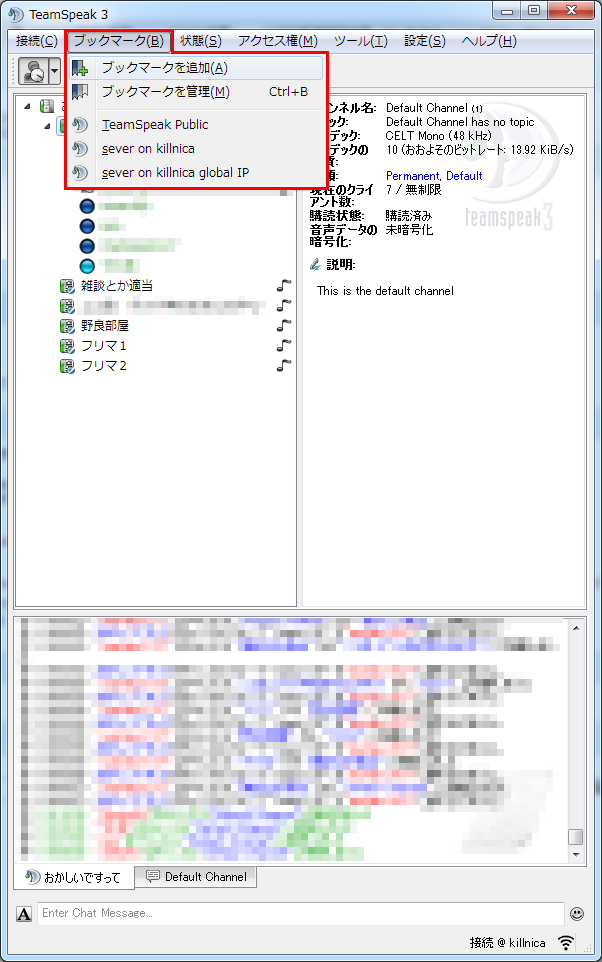
- 追加されたブックマークは, ブックマークを管理 から編集できます.


- ラベル
- ブックマークを管理するための名前です. ユーザが自由につけられます.
- アドレス, パスワード, ニックネーム
- 接続の項目と同じです.
- 展開する ボタンで詳細なオプションを表示します.
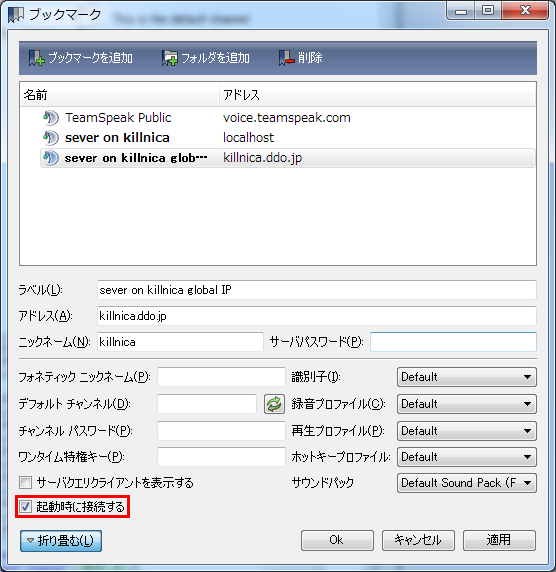

- 起動時に接続する
- チェックを入れると, TeamSpeak3 の起動時に自動的に接続します.
個別の音量変更
- 音量変更したいユーザ名を右クリックして, 音量を変更 をクリックします.

- ゲージを上げ下げして調節しましょう.


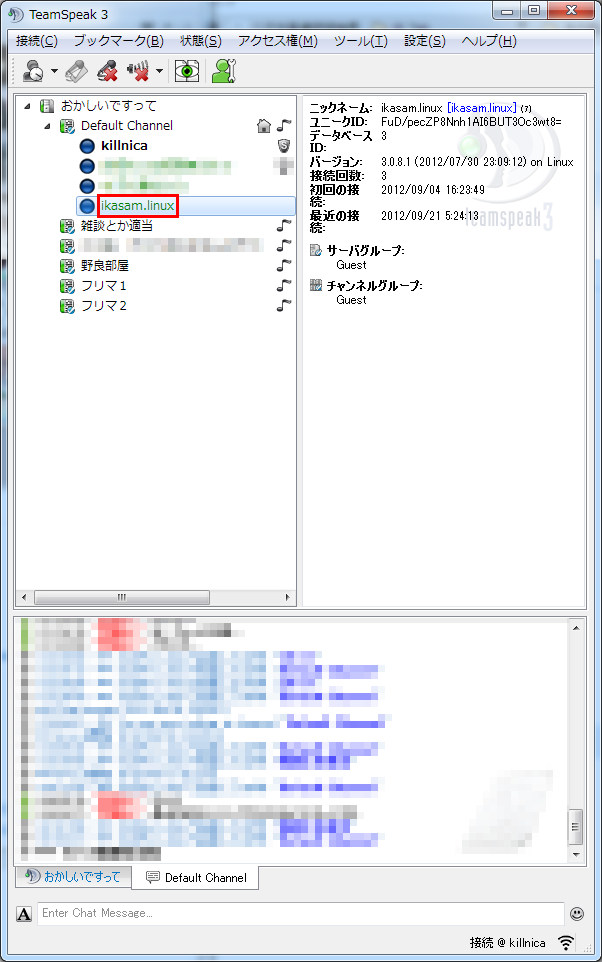
フレンド登録
- フレンド登録すると, 個別の音量変更設定を保存できます.
- 登録したいユーザ名を右クリックして フレンドとして追加 をクリックします.
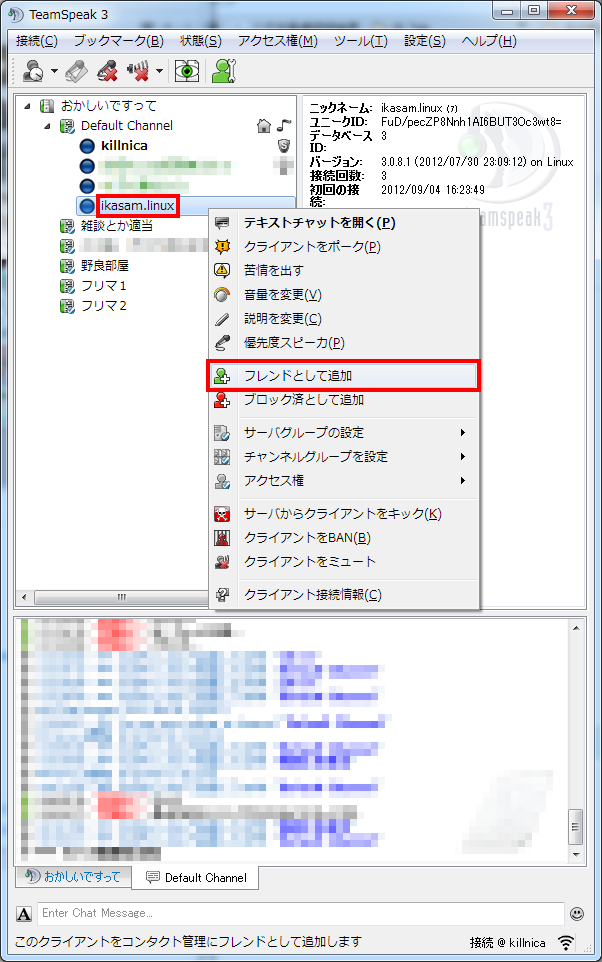
- 登録したユーザ名は緑色で表示されます.


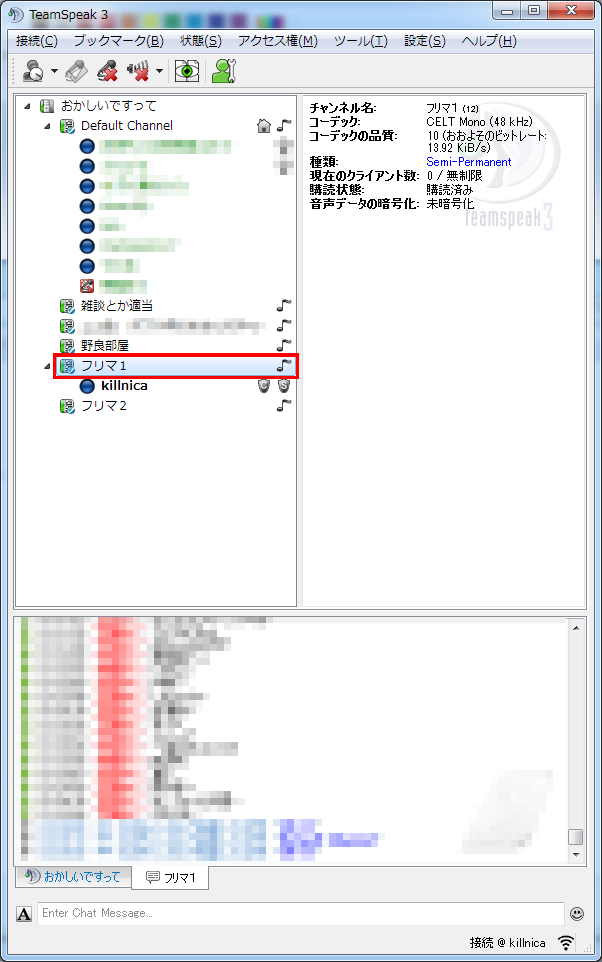
チャンネルの移動
- 移動先のチャンネルをダブルクリックします.

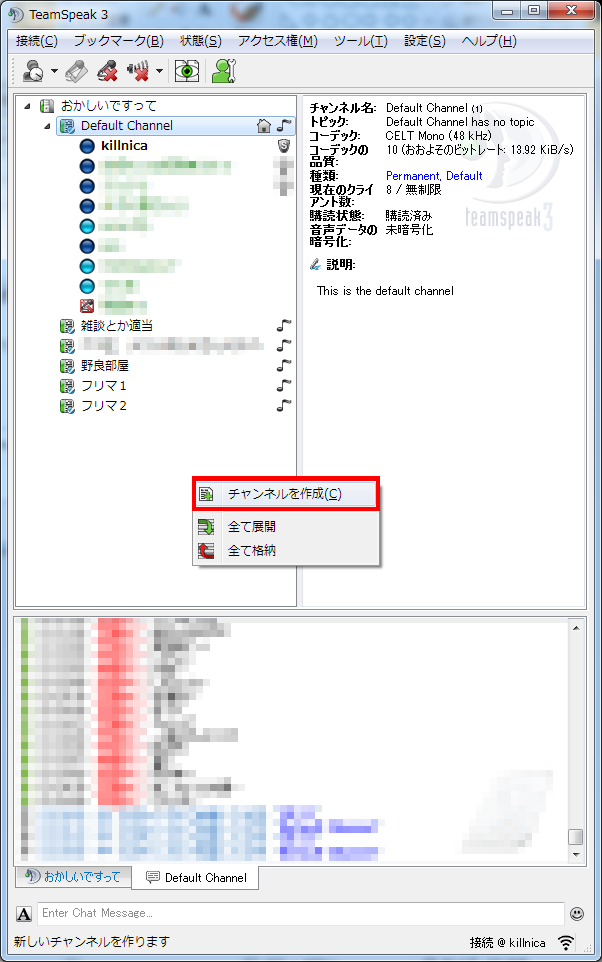
チャンネルの作成
- 適当なところを右クリックして チャンネルを作成 をクリックします.
- チャンネル作成ダイアログが表示されます.
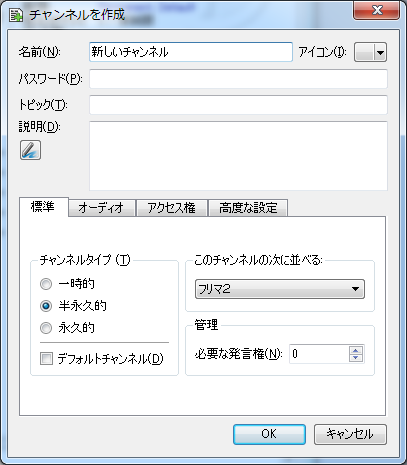


- 名前
- チャンネルの名前です
- パスワード
- チャンネルのパスワードです.
- トピック, 説明
- チャンネルの話題や説明を記述します. 省略できます.
- チャンネルタイプ
- チャンネルの存続条件を設定します.
一時的 - チャンネルに人がいなくなると自動的に削除されます.
半永久的 - チャンネルに人がいなくなっても残ります. サーバを再起動すると削除されます.
永久的 - サーバを再起動しても残ります. - このチャンネルの次に並べる
- チャンネルの位置を決めます.
- 発言権
- 数値を大きくすると, 権限を持っている人だけ発言できるようになります.
基本的にいじらなくて良いです.
- オーディオ タブをクリックすることでチャンネルの音質を設定できます.
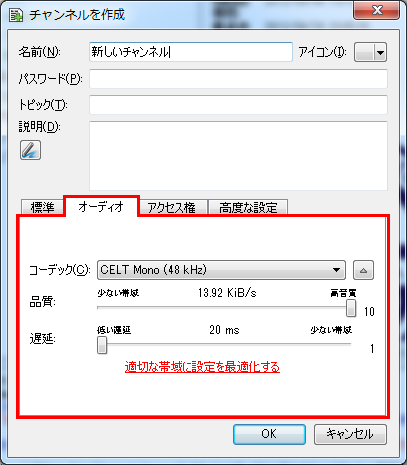

- コーデック
- CELT Mono が一番高音質です. プライベートサーバならこれを選ぶとよいでしょう.
- 品質
- 一番右で音質が上がります.
- 遅延
- 一番左で遅延が下がります.
- OK をクリックすることでチャンネルが作成されます.
棒読みちゃんプラグイン
テキスト読み上げソフトウェア棒読みちゃんに TeamSpeak3 のテキストメッセージを読み上げさせるプラグインです.
ここを読んで導入頑張って.
設定
録音設定
- 設定 -> オプション -> 録音
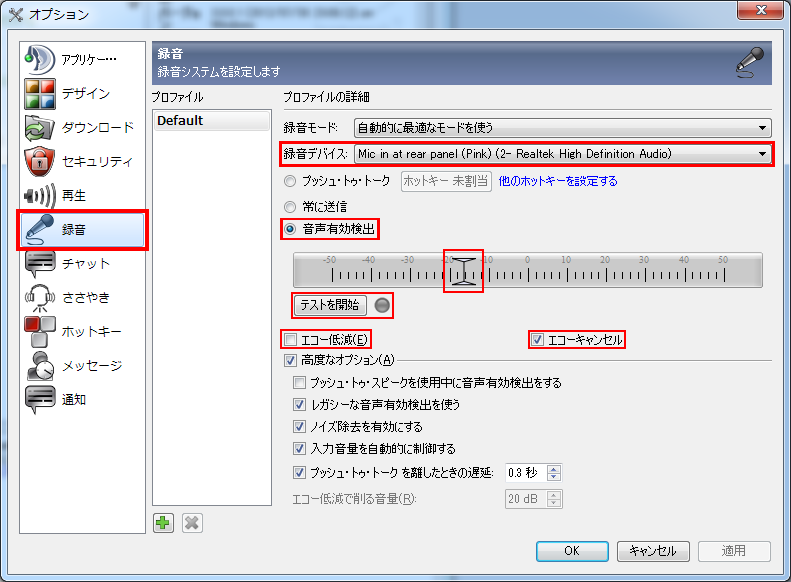

- 録音デバイス
- お使いの入力デバイスを選択してください.
- 音声有効検出
- しきい値以上の音声入力があった場合に他の人に音声が聞こえます.
しきい値は真ん中のゲージを左右に調整してください.
テストを開始 でどのように検出されているか確認できます.
右側の ○ が青く光っている間は音声検出されています.
自分の声が入るが, 雑音は拾わない程度に調節するとよいでしょう. - エコー低減
- 自分の音声が有効な間に TeamSpeak3 の音量を下げます.
ヘッドフォンなど, 再生音を拾わない環境の人はチェックを外したほうが良いです.
スピーカ利用で反響がひどい人はチェックを入れるといいでしょう. - エコーキャンセル
- 録音音声から再生音声を取り除きます.
基本的にこれはチェックを入れたままで構いません.
再生設定
- 設定 -> オプション -> 再生
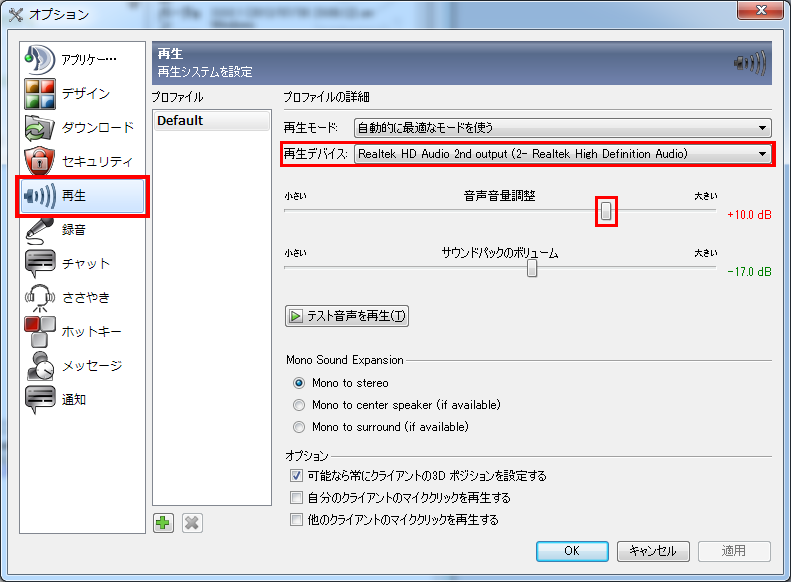

- 再生デバイス
- お使いの出力デバイスを選択してください.
- 音声音量調節
- 再生音量を調節できます.
こんな時は
表示が英語になっている
- 日本語化パッチをダウンロードしましょう.
パッチのダウンロードはこちら.
基本的に, 一番上の新しいものをダウンロードすればよいです.
ページを開いたら, 添付ファイルをダウンロードしましょう.
- TeamSpeak3 を終了して, パッチをインストールします.
起動すると以下のような画面が出てくるので, そのまま Install ボタンを押せば日本語化されます.
- TeamSpeak3 を起動しましょう.
- まだメニューバーが英語になっているなら, Option から設定します.

- Application の Language で Japanese を選択しましょう.

- OK をクリックして, TeamSpeak3 を再起動しましょう.


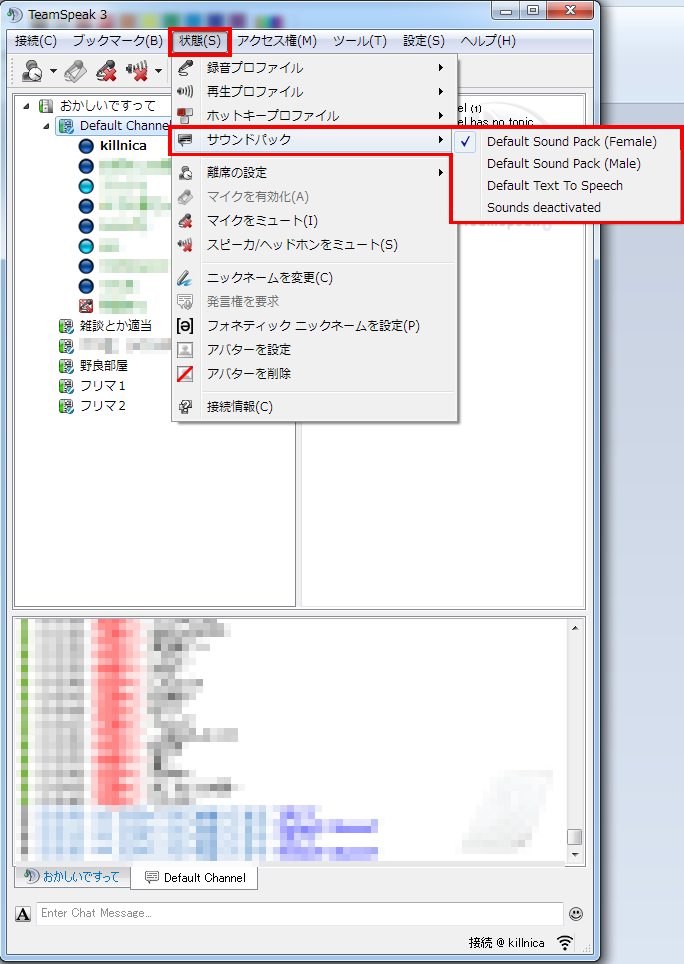
何か英語でしゃべっているのがうるさい
- 状態 -> サウンドパック から Sounds deactivated を選択することで音が消えます.

マイクが反応しない
- マイクが正しく接続されているか確認してください.
- 録音設定を見なおしてください.
音声有効検出の場合, しきい値が高すぎる可能性があります.
マイクからの入力が反応しているなら名前の左側の青い丸が光ります.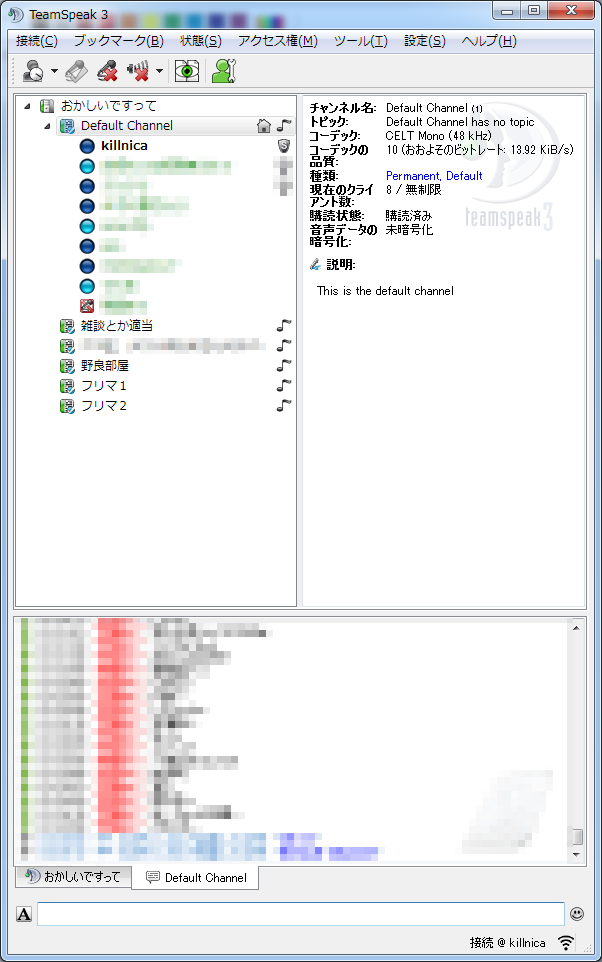
- マイクが無効になっているかもしれません.
画像のように左側に赤いマークがついているとマイクが無効になっています.
上のマイクに緑色のチェックのボタンをクリックすることでマイクが有効になります.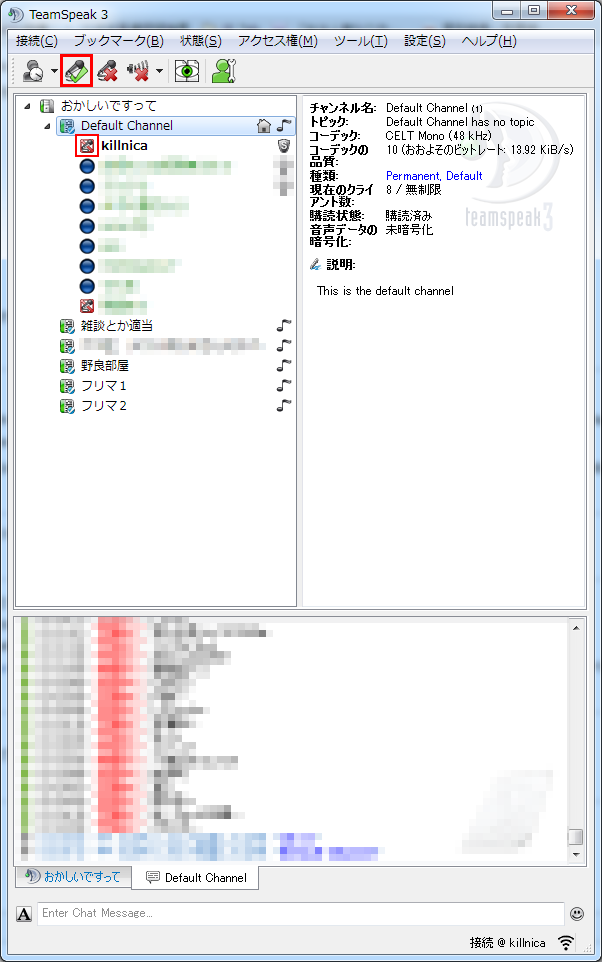


Copyright
当ページで利用している TeamSpeak3 に関連する画像及びデータの著作権は, TeamSpeak Systems GmbH. に帰属します.
許可無くご利用又は転用する事は出来ませんので, 予めご了承下さい.
Copyright © 2012 TeamSpeak Systems GmbH. All rights reserved.