用意する物
追記自作した計算アプリを以下に示す。
https://mega.nz/folder/Rz8yCYLS#k2FZG0GQZ1jU1JndxVfzHQ
GIMP
日本語版同人誌
海外版の無修正の同人誌
フリーソフトのリネームソフト
海外版の無修正の同人誌を売っているサイトは、別の項目で書く。
差分足すか引くか早見表
| 無修正版描写が多め幅高さ大きい | 無修正版描写が多め幅高さ小さい | 修正有り版描写が多め幅高さ大きい | 修正有り版描写が多め幅高さ小さい | |
| 無修正版描写が少なめ幅高さ大きい | - | - | - | 引く |
| 無修正版描写が少なめ幅高さ小さい | - | - | 足す | - |
| 修正有り版描写が少なめ幅高さ大きい | - | 引く | - | - |
| 修正有り版描写が少なめ幅高さ小さい | 足す | - | - | - |
同人誌や成人向けの漫画には、描写されている内容は、ほぼ同じだが、コマ周りの余白が多かったり少なかったり、
ページ上部の描写が少し途切れていたりする。
そうなると、貼り付けにズレが生じる。
その場合の方法を書く。
最初に、日本語版と無修正版のファイル名と拡張子を揃えておく。
フリーソフト(無料のソフト)のリネームソフトを使うとやり易い。
日本語版のファイル名を基準にする。
ずれる場合は画像の枚数を足したり引いたりする。
【以下の作業は1回か2回程度で済む作業】
高さの差分の求め方
日本語版から1枚コピーしてデスクトップに置き、ファイル名の先頭に"jp"という文字を足す。
無修正版から1枚コピーしてデスクトップに置き、ファイル名の先頭に"en"という文字を足す。
日本語版と無修正版の画像の大きさを比較し、大きい画像の幅と高さを、小さい画像の幅と高さに合わせる。
合わせるには、ペイントを開いて、"サイズ変更"を押し、"ピクセル"のラジオボタンを選択し、
"縦横比を維持する"のチェックを外してから、変更する。
小さい方の画像をコピーしてデスクトップに貼り付け、幅だけを2倍にする。高さはそのまま。
(この時、コピーした画像の名前は"ファイル名+コピー"と近い名前になるはず。)
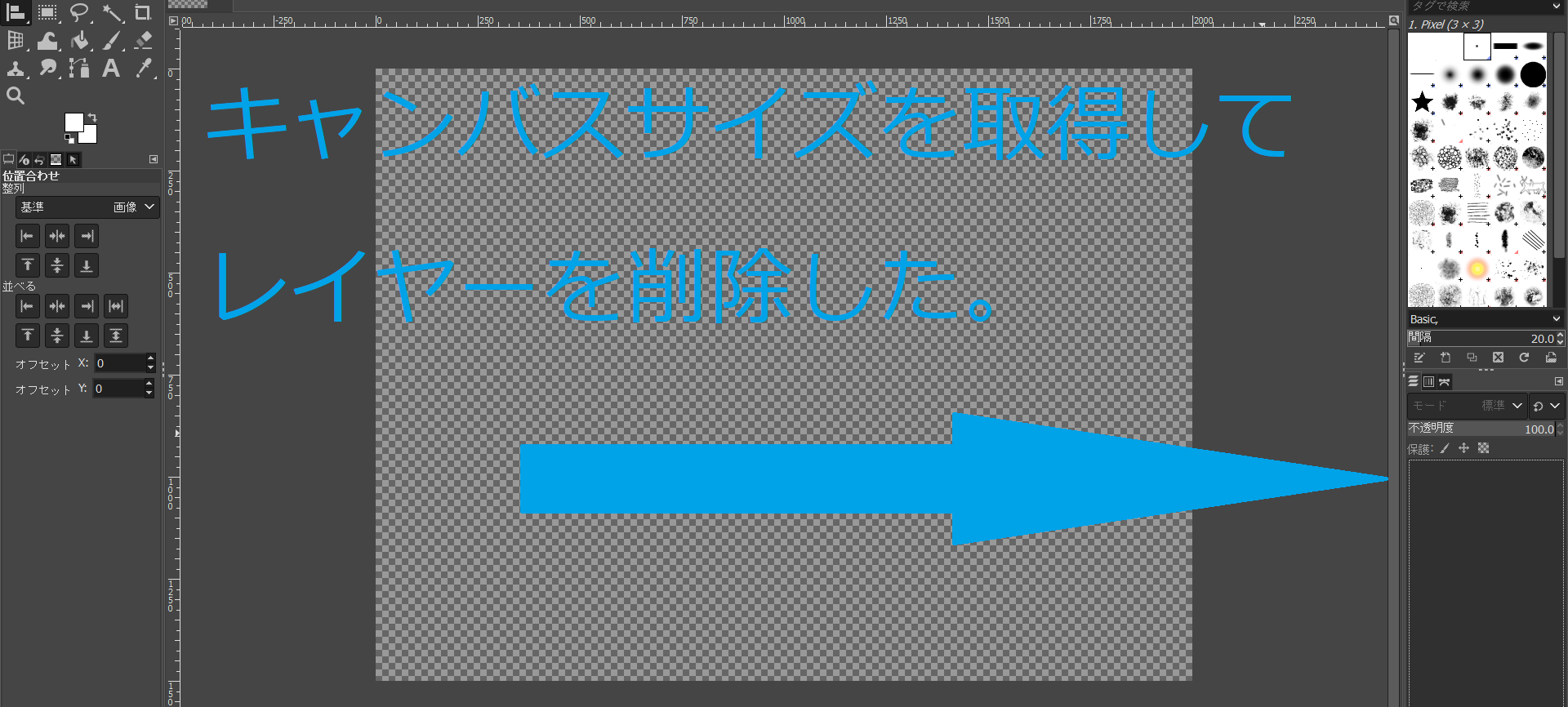
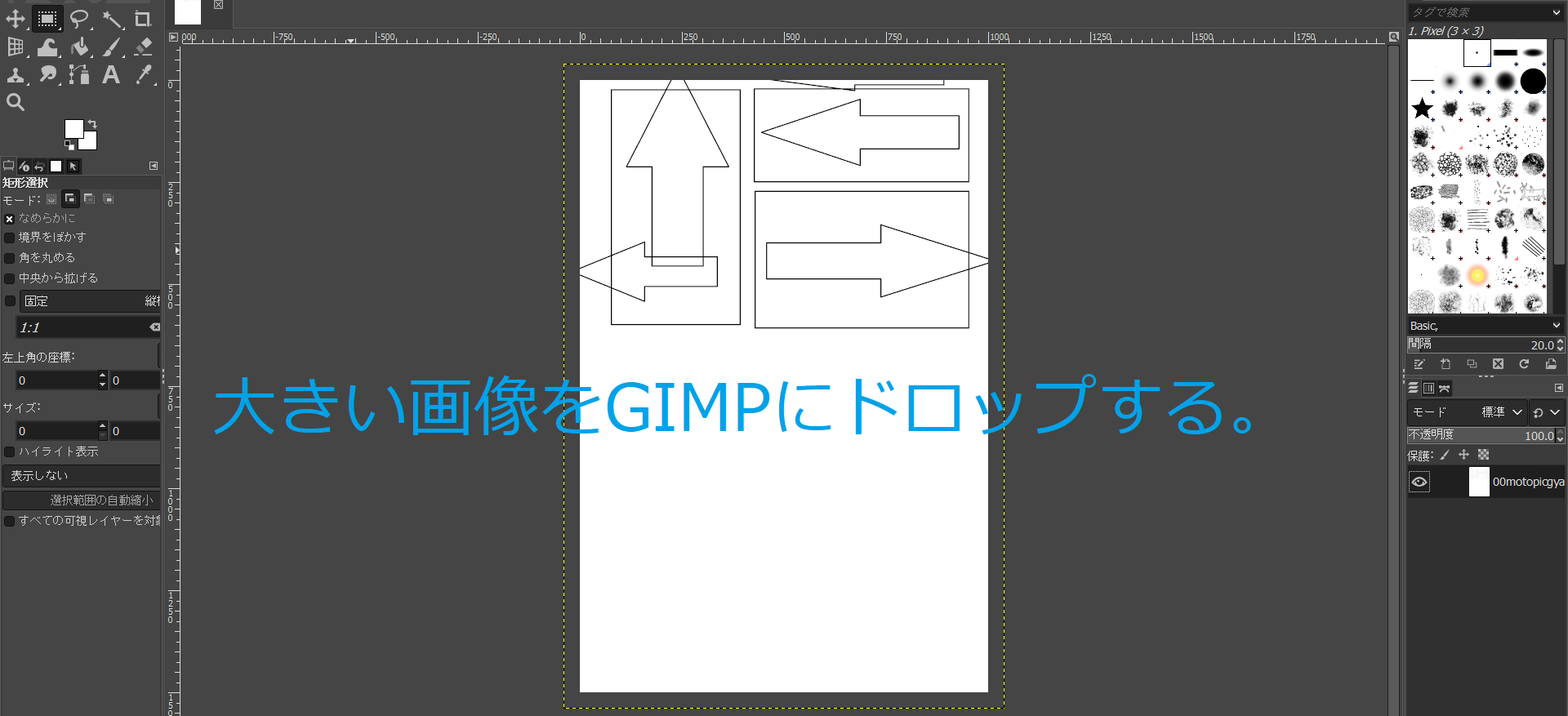
小さい画像の幅だけを2倍にした画像をGIMPにドラッグ&ドロップする。
小さい画像の幅だけを2倍にした画像のキャンバスサイズを取得したら、右下のレイヤーを削除する。
コピーした日本語版の画像をGIMPに置く。
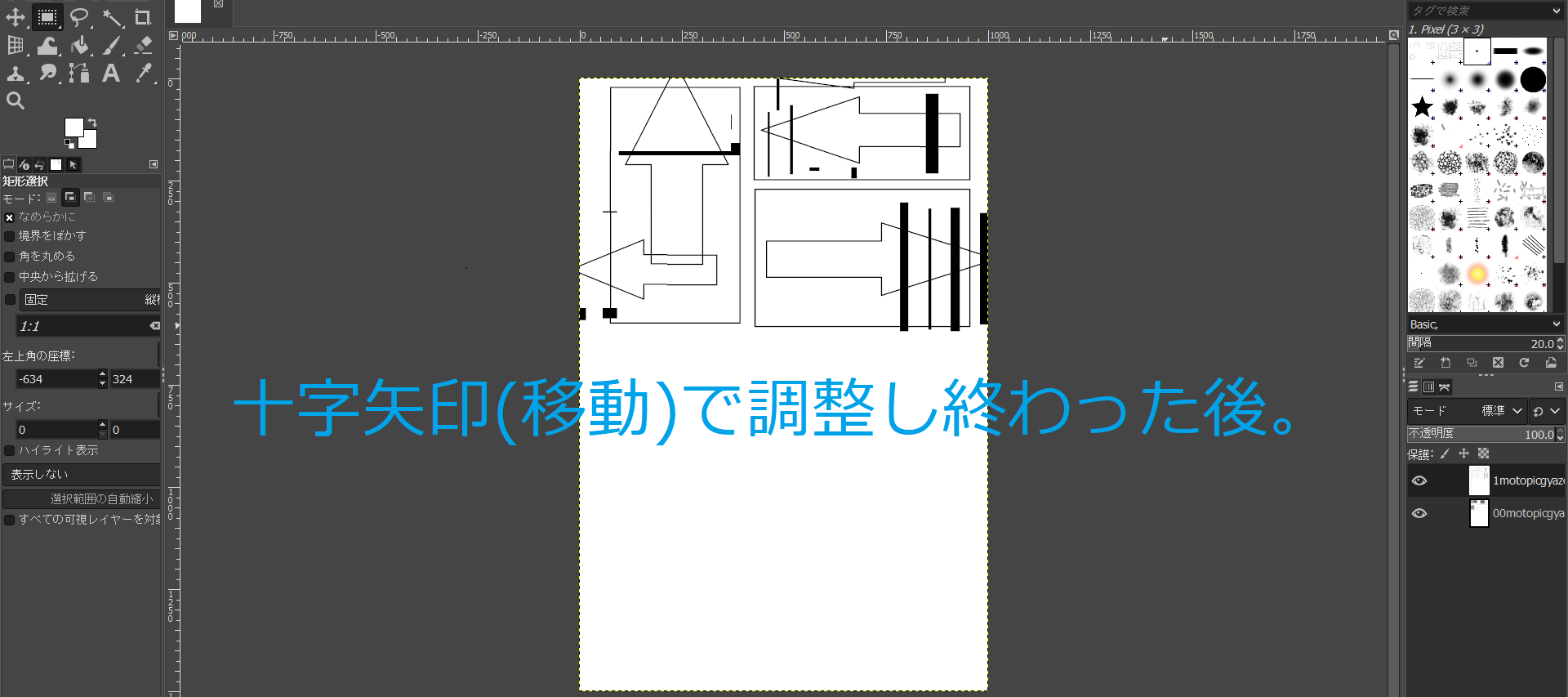
GIMP左上の十字矢印(移動)を左クリック長押し、"位置合わせ"を選択する。
置いた画像をクリックして、GIMP左中央、"整列"の右矢印(右揃え)を押す。
コピーした無修正版の画像をGIMPに置く。
GIMP左上の十字矢印(移動)を左クリック長押し、"位置合わせ"を選択する。
置いた画像をクリックして、GIMP左中央、"整列"の左矢印(左揃え)を押す。
そうすると、2枚の画像がキャンバス内に収まるはず。
上のツールバーの"画像"から"ガイド"を選び、"新規ガイド"を選択する。
高さの差を求めるなら、"水平"を選ぶ。
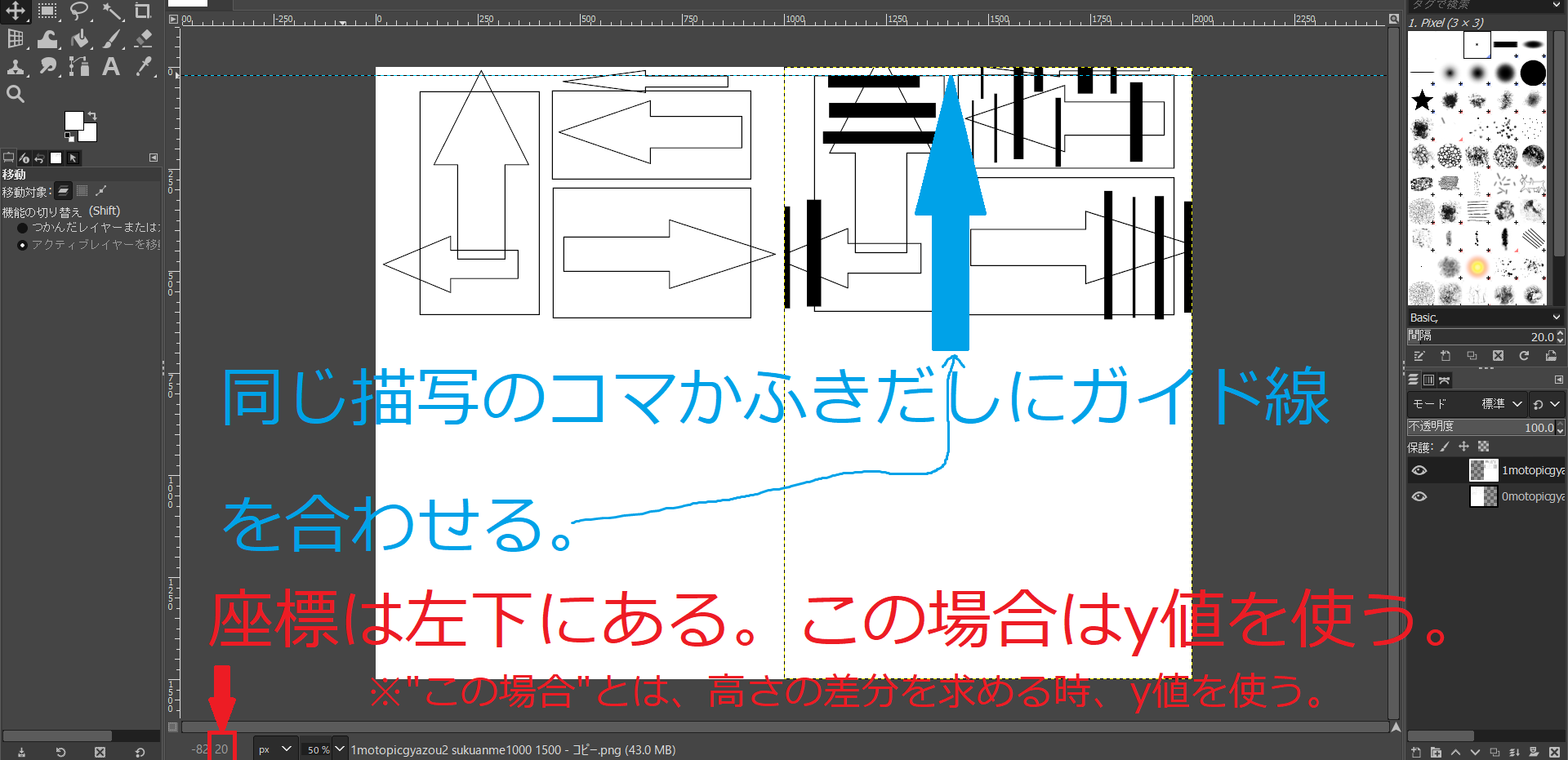
ガイド線が出てくるので、それを、描写が多い方の、同じ描写のコマか、ふきだしに合わせる。
GIMP左下に座標がでるので、(x,y)のyの数値を何処かに記録しておく。
もう一度ガイド線を出して、それを、描写が少ない方の、同じ描写のコマか、ふきだしに合わせる。
GIMP左下に座標がでるので、(x,y)のyの数値を何処かに記録しておく。
(描写が多い方のy-描写が少ない方のy)*2
以上の計算で高さの差分が出る。
それを小さい画像の高さを基に、大きい画像の高さと幅に足すか引くかする。
小さい画像の高さ+((描写が多い方のy-描写が少ない方のy)*2)
小さい画像の幅+((描写が多い方のy-描写が少ない方のy)*2)
または、
小さい画像の高さ-((描写が多い方のy-描写が少ない方のy)*2)
小さい画像の幅-((描写が多い方のy-描写が少ない方のy)*2)
で求められる。
その数値で、全ての大きい画像の幅と高さを変更する。
フリーソフト(無料ソフト)でフォルダ内全ての画像の幅と高さを変更できる。
【以上1回か2回程度で済む作業終わり】
大半の漫画や同人誌は、高さの差分が同じなら、幅の差分も同じ。
幅と高さの差分が別々の場合、高さの差分を求めたら、次は幅の差分を求める。
次は、幅の差分の求め方について書く。
【以下の作業は1回か2回程度で済む作業】
日本語版から1枚コピーしてデスクトップに置き、ファイル名の先頭に"jp"という文字を足す。
無修正版から1枚コピーしてデスクトップに置き、ファイル名の先頭に"en"という文字を足す。
日本語版と無修正版の画像の大きさを比較し、大きい画像の幅と高さを、小さい画像の幅と高さに合わせる。
合わせるには、ペイントを開いて、"サイズ変更"を押し、"ピクセル"のラジオボタンを選択し、
"縦横比を維持する"のチェックを外してから、変更する。
※両言語から1枚コピーする過程は、以前行ったので流用可能。
※幅を2倍した画像の、幅を元に戻して、高さだけを2倍に変更して流用可能。
小さい方の画像をコピーしてデスクトップに貼り付け、高さだけを2倍にする。幅はそのまま。
(この時、コピーした画像の名前は"ファイル名+コピー"と近い名前になるはず。)
小さい画像の高さだけを2倍にした画像をGIMPにドラッグ&ドロップする。
小さい画像の高さだけを2倍にした画像のキャンバスサイズを取得したら、右下のレイヤーを削除する。
コピーした日本語版の画像をGIMPに置く。
GIMP左上の十字矢印(移動)を左クリック長押し、"位置合わせ"を選択する。
置いた画像をクリックして、GIMP左中央、"整列"の上矢印(上揃え)を押す。
コピーした無修正版の画像をGIMPに置く。
GIMP左上の十字矢印(移動)を左クリック長押し、"位置合わせ"を選択する。
置いた画像をクリックして、GIMP左中央、"整列"の下矢印(下揃え)を押す。
そうすると、2枚の画像がキャンバス内に収まるはず。
上のツールバーの"画像"から"ガイド"を選び、"新規ガイド"を選択する。
幅の差を求めるなら、"垂直"を選ぶ。
ガイド線が出てくるので、それを、描写が多い方の、同じ描写のコマか、ふきだしに合わせる。
GIMP左下に座標がでるので、(x,y)のxの数値を何処かに記録しておく。
もう一度ガイド線を出して、それを、描写が少ない方の、同じ描写のコマか、ふきだしに合わせる。
GIMP左下に座標がでるので、(x,y)のxの数値を何処かに記録しておく。
(描写が多い方のx-描写が少ない方のx)*2
以上の計算で幅の差分が出る。
それを小さい画像の高さを基に、大きい画像の高さと幅に足すか引くかする。
小さい画像の高さ+((描写が多い方のx-描写が少ない方のx)*2)
小さい画像の幅+((描写が多い方のx-描写が少ない方のx)*2)
または、
小さい画像の高さ-((描写が多い方のx-描写が少ない方のx)*2)
小さい画像の幅-((描写が多い方のx-描写が少ない方のx)*2)
で求められる。
その数値で、全ての大きい画像の幅と高さを変更する。
フリーソフト(無料ソフト)でフォルダ内全ての画像の幅と高さを変更できる。
【以上1回か2回程度で済む作業終わり】
【以下の作業は1回か2回程度で済む作業】
幅と高さの差分が別々の場合
幅と高さの差分を、それぞれ以前の方法で求めたら、以下の計算式で幅と高さを算出する。
小さい画像の高さ+((描写が多い方のy-描写が少ない方のy)*2)
小さい画像の幅+((描写が多い方のx-描写が少ない方のx)*2)
または、
小さい画像の高さ-((描写が多い方のy-描写が少ない方のy)*2)
小さい画像の幅-((描写が多い方のx-描写が少ない方のx)*2)
その数値で、全ての大きい画像の幅と高さを変更する。
フリーソフト(無料ソフト)でフォルダ内全ての画像の幅と高さを変更できる。
【以上1回か2回程度で済む作業終わり】
差分を求め終え、大きい画像の幅と高さの数値を、小さい画像の幅と高さを基に、差分を引くか足すかしたら、
次は切り取り、貼り付け作業に移る。
まずは、無修正に貼りかえた画像を保存する更新用のフォルダを新しく作っておく。
無修正版と日本語版の明るさと暗さが違う場合がある。
その場合はフリーソフトの"IrfanView"を使う。
IrfanViewを開き、上部メニューバーの"画像"の"色彩補正"で調整する。
"ガンマ値"等で調整したりする。
フォルダの開き順、並べ順について。
フォルダの開き方は、無修正版を先に開く。
無修正版のフォルダを開いて、エクスプローラーごと左に寄せる。
その後に、日本語版を開く。
日本語版ののフォルダを開いて、エクスプローラーごと右に寄せる。
フォルダの並べ順は、以下の様にする。
無修正版 日本語版 更新用フォルダ
【以下は何回も繰り返す作業】
調整し終わった画像と、幅と高さが小さい画像、どちらかの"小さい画像"をGIMPにドラッグ&ドロップをする。
そうして、キャンバスサイズを取得したら、GIMP右下のレイヤーを削除。
無修正版をGIMPにドラッグ&ドロップ。
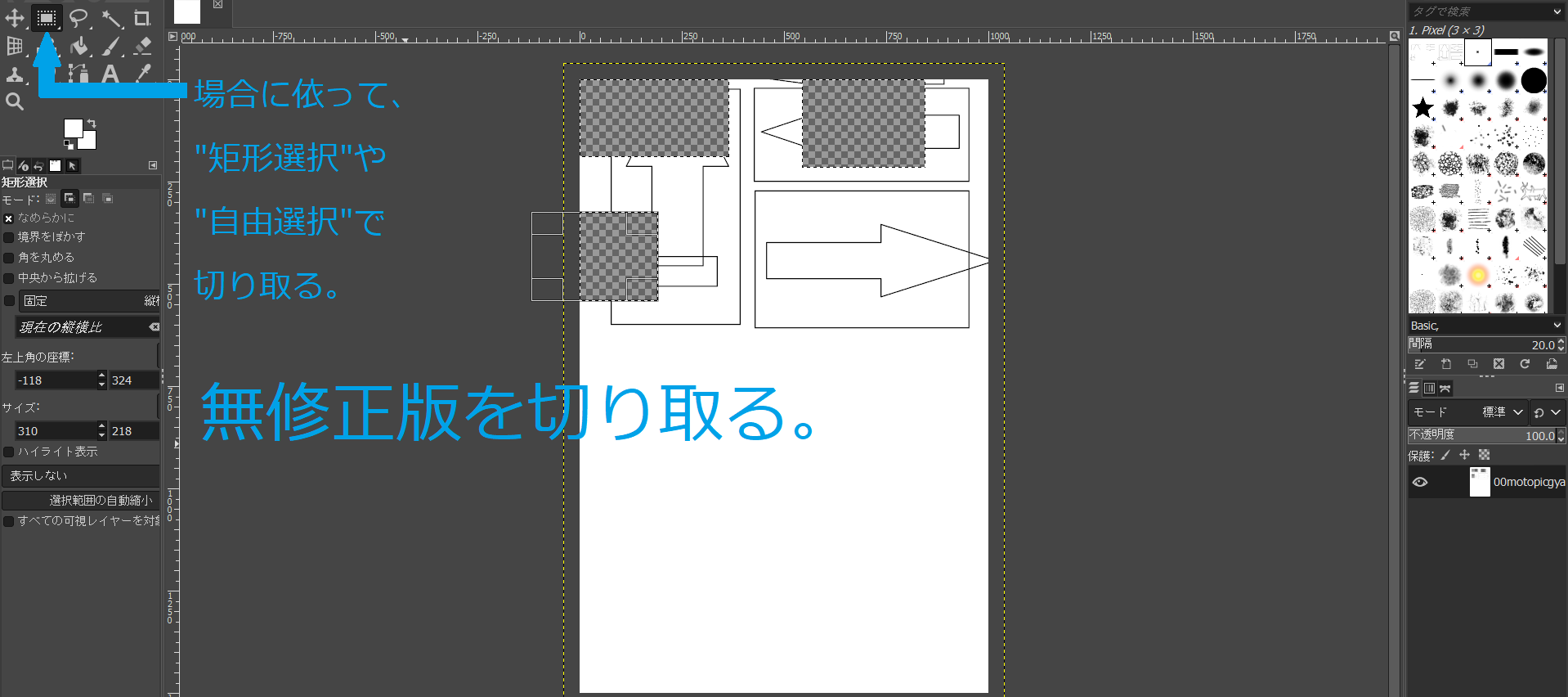
GIMP左上の"矩形選択"で性器の描写の部分を切り取る(ctrl+x)。
"矩形選択"で切り取るのが難しい場合は、"矩形選択"の右にある"自由選択"で切り取る。
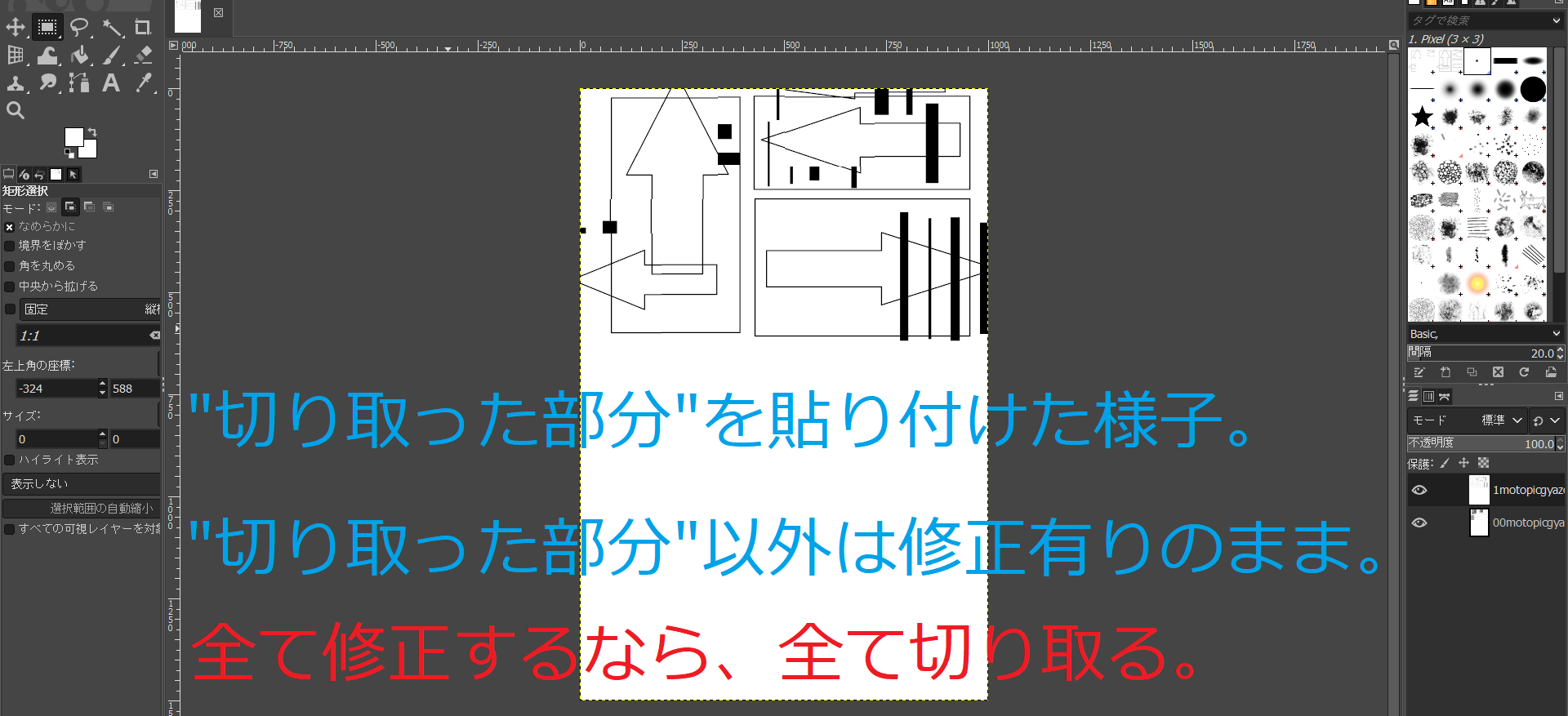
次に、日本語版の画像をドラッグ&ドロップ。
そしたら、貼り付ける(ctrl+v)。
少しだけズレが生じたら、GIMP左上に有る、十字矢印(移動)を選択。それで微調整をする。
次に、英語版のレイヤーを消す。
"Shift+ctrl+E"で更新用のフォルダに保存。
【以上何回も繰り返す作業終わり】
切り取りと貼り付けを必要な枚数分、行う。
必要な枚数分、作業を終えたら、更新用のフォルダの中の画像を全てコピーして、
日本語版のフォルダに貼り付け、ファイル名と拡張子が揃っていれば、
"置き換えますか"という旨のダイアログが出るのでそのまま置き換える。
完成。
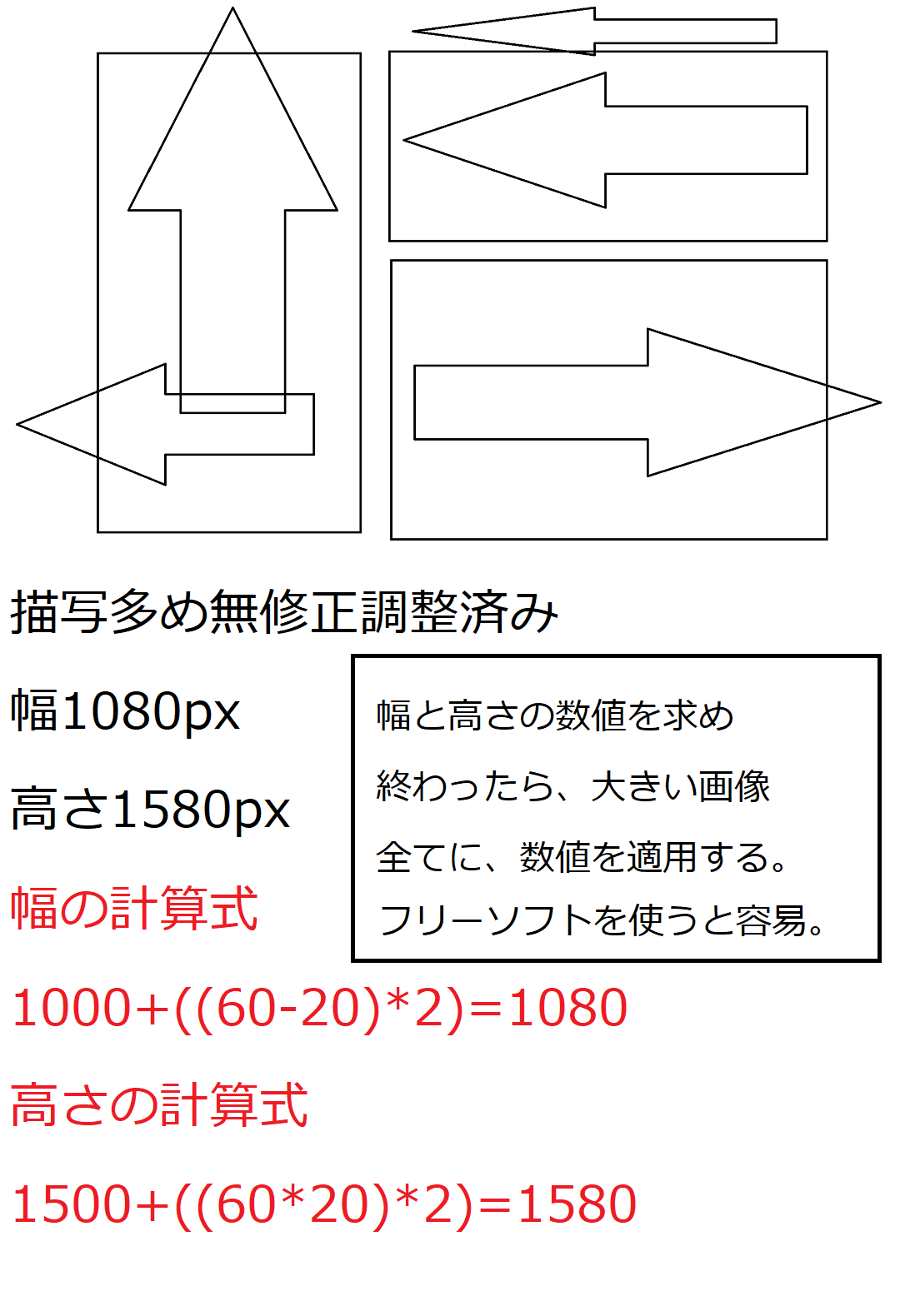
以下は数値を入れた具体例。
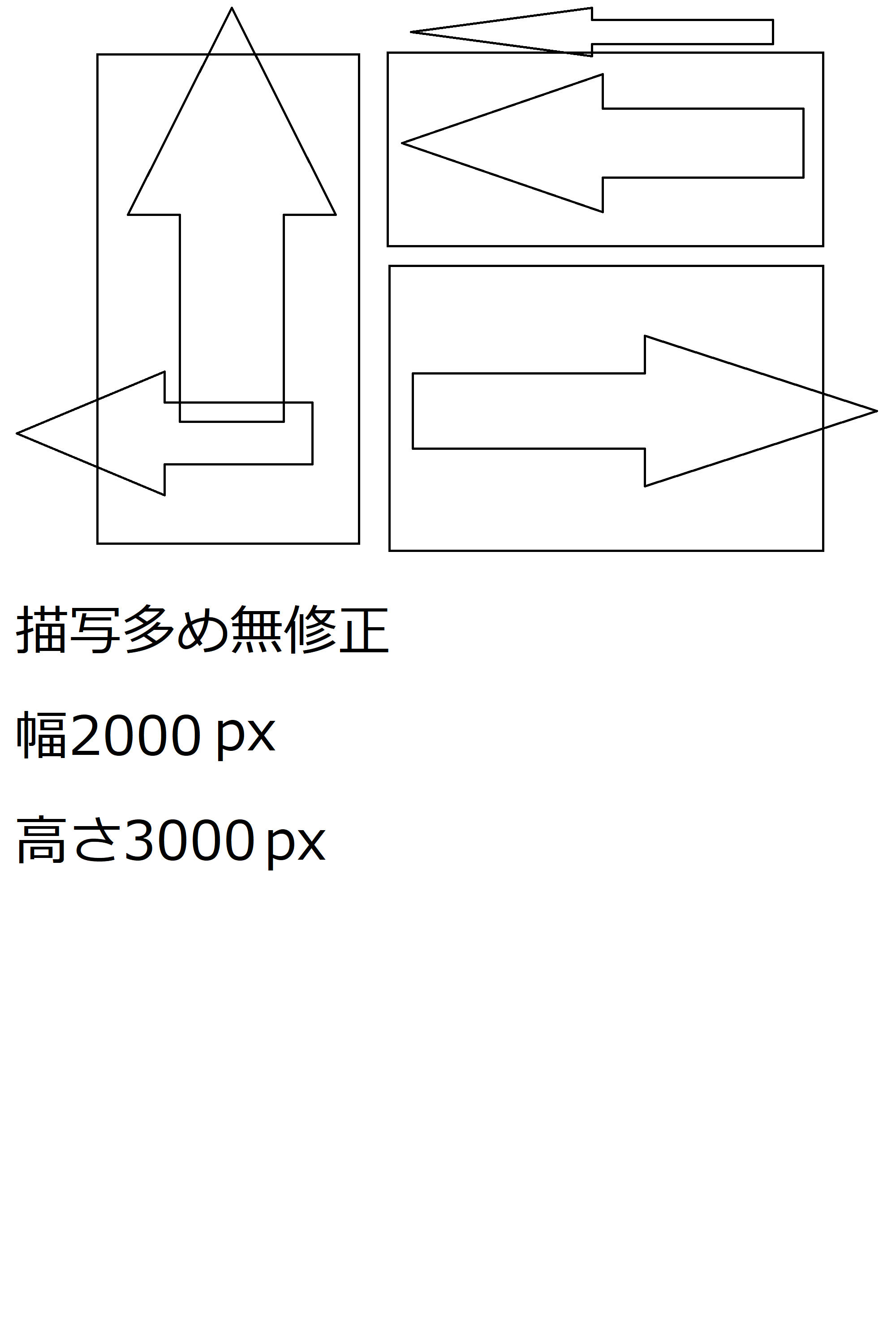
無修正描写多め幅高さ大きい
幅2000px
高さ3000px
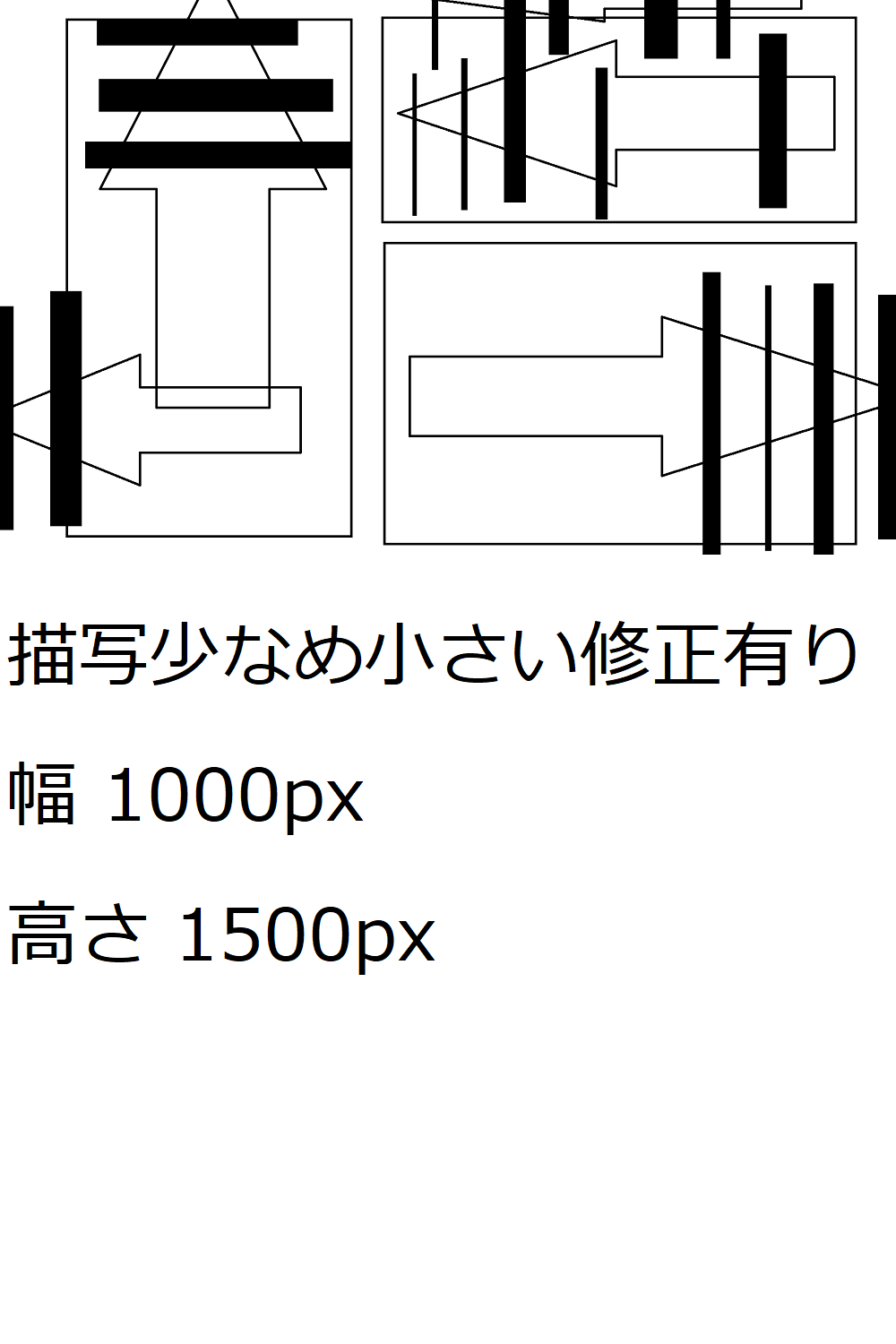
修正有り描写少なめ幅高さ小さい
幅1000px
高さ1500px
修正後
無修正描写多め幅高さ大きい
幅1080px
高さ1580px
修正有り描写少なめ幅高さ小さい
幅1000px
高さ1500px