C#を学習する際に書籍やWEBページを検索すると、VisualStudioを使用した方法を紹介していますが、
- 環境によっては動作が重い
- 学習環境が特殊で、外部ソフトがインストールできない
などの理由で断念してしまうこともあります。
しかし、「C#の学習」という観点からすれば、必ずしもVisualStudioは必要ありません。
WindowsOSの入っているPCがあれば、メモ帳で学習することができます。
コンパイラ(compiler)
だいたいどのプログラミング言語でもそうですが、プログラムを書いた後は、コンパイラ(compiler)というものでコンパイル
(プログラミング言語で書かれたプログラムを機械で動かす用に変換する事)することでプログラムを動かすことができます。
このコンパイラは、Windowsがインストールされていればほぼ必ず入っています。
以下がそのコンパイラになります。
"C:\Windows\Microsoft.NET\Framework\v4.0.30319\csc.exe"
ソースコード(source code)
プログラミング言語で記載したデータの事をソースコード(source code)と言います。
ソースコードは、省略して単に「ソース」、「コード」とも言います。
環境変数の設定(Pathを通す)
さて、実際にコンパイルするにはどうすればよいかですが、メモ帳で拡張子が「cs」となっているファイルを作成して、コマンドプロンプトで以下コマンドを張り付けて実行すればコンパイルできます。
C:\Windows\Microsoft.NET\Framework\v4.0.30319\csc.exe Program.cs
※コマンドを実行するディレクトリと、ソースコードがあるディレクトリは同じでないとコンパイルできないので注意!
しかし、毎回この長いコマンドを実行するのは少し面倒ですし、現実的ではありません。
そこで、コンパイラが保存されているフォルダパスを環境変数に設定します。こうすることで、以下のように、短いコマンドでコンパイルすることができるようになります。
csc Program.cs
※Windows10の場合は以下の手順で環境変数に登録できます
コントロールパネル→システム→システムの詳細設定
 →環境変数→「〇×の環境変数」のPathをクリック→「編集」をクリック
  →「新規」をクリック→「C:\Windows\Microsoft.NET\Framework\v4.0.30319」を入力
   →「OK」をクリック→開いた画面をすべて閉じる
コンパイルしてみる
実際にコンパイルしてみます。
コマンドプロンプトを開いて以下のコマンドを実行します。
notepad Program.cs
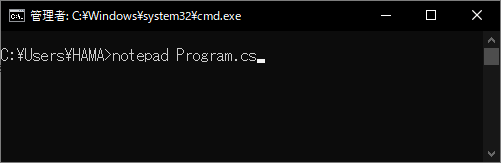
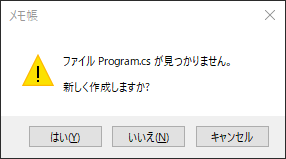
以下のメッセージボックスが出るので「はい」をクリックします。
以下のソースコードを張り付けて保存します。
using System;
using System.Windows.Forms;
class Program:Form
{
 static void Main()
 {
  Application.Run(new Form());
 }
}
コマンドプロンプト画面に戻って、以下のコマンドを実行します。
csc Program.cs
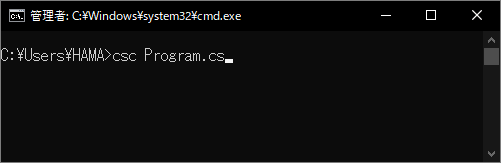
これでコンパイルできます。正常にコンパイルできれば以下のようになります。

次に、以下のコマンドで出来上がったものを実行してみます。
Program.exe
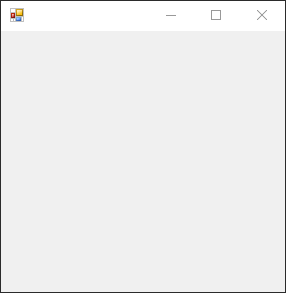
以下のような画面が出れば成功です。