これからSikiを使いはじめる人におすすめの初期設定とチュートリアル。公式サイトには書いてないことが中心です。
インストールしてから実際に掲示板を読み書きし、少し凝った設定ができるようになるところまでを扱います。
2023年7月より5ch.netに正式対応し、対話式の初期設定機能も導入されたため、以前より遥かに簡単です!
それより前に導入(して挫折)した人は、今からでも初期設定機能を呼び出してやり直すことも可能です。
※ずっと工事中(遠慮なく改装してね!)
OS固有の導入/設定
基本的なインストール方法は公式を参照。ここではプラットフォーム別の注意点のみを略説する。
新規インストールではなく、既にSikiを使っている人が別環境に移行する場合については「データ移行」を参照。
Windowsへのインストール
特段の理由と知識があるのでない限り「インストーラ版」(Installer)を推奨。
「WindowsによってPCが保護されました」と出る場合があるがsikiapp.netからダウンロードしたものであれば『詳細情報 > 実行』でOK。
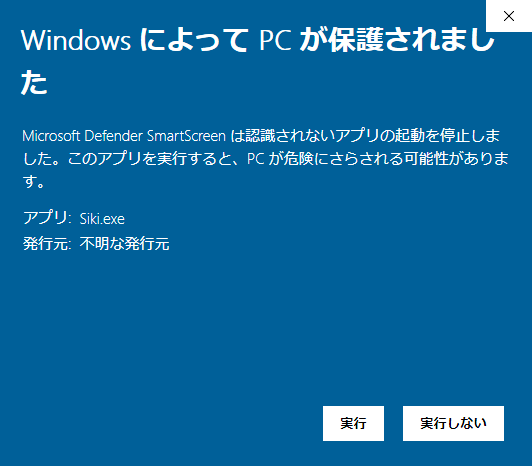
ノートンやマカフィーなどのセキュリティソフトが警告を出す場合もあるが、危険物を探知しているわけではなく単にその会社のデータベースにSikiがまだ入ってないだけと思われるので気にしなくて大丈夫。
https://egg.5ch.net/test/read.cgi/software/1639991986/239
217: 名無しさん@お腹いっぱい。 2022/01/05(水) 00:24:21.75 ID:b5DlosTH0
最近ノートン先生がインストーラーアンインストーラーに反応します
これどうにかなりませんかね?
239: RomTenma sage 2022/01/05(水) 23:28:23.14 ID:mjemawHK0
>>217
反応するのが正しいです
こういう新しくて得体のしれないソフトはヒューリスティック検知を避けるのは難しいです
CUIに慣れている人はWingetによるインストールも可能。
Windows10未満へのインストール
Electron(が利用するChromium)の対応バージョンの制約のため、Windows7/8など10以前のWindowsで動作するのは0.15.xまでとなる。
どうしても古いWindowsに導入する必要がある場合は0.15台までのバージョンを公式サイトの旧バージョンコーナーからダウンロードしてきてインストール。
0.24.x以降へ自動アップデートなどはできず、今後は0.15系には大きな不具合などの修正のみが提供される見込み。2025年4月の時点でも主要な掲示板の読み書きなどはサポートが続いているようだ。
https://egg.5ch.net/test/read.cgi/software/1675213433/428
428: RomTenma sage 2023/03/01(水) 20:39:35.78 ID:8iOWMIEp0
Chromium110以降でWin7,8がサポート対象外となるのでSikiも0.16.0以降は動作対象から外れます
試してみましたがWin7ではエラーで起動出来なくなります
Win8は環境が無いのでどうなるかは分かりません
Electronの次のバージョンのリリース日時が2023/4/8なのでそこまではバージョンを上げずに引っ張る予定
Linux系へのインストール
基本的には公式サイトのAppImageをインストールすれば良いが、0.33.0からは.debや.rpmでもインストール可能。.debと.rpmは過去バージョンも(0.33.0の少し前のものから)公式アーカイブより入手できる。
Ubuntuへのインストール
https://egg.5ch.net/test/read.cgi/software/1769474424/171
171: RomTenma sage 2026/02/01(日) 00:28:09.89 ID:sZuR0P7d0
さっき気づきましたがLinuxのdeb版ではインストールするだけで必要な処理(apparmor.dへSikiのプロファイルを追加)を行うようになったためUbuntuではそのまま実行できるようになっていますね
半年前の0.36.3以降のバージョンで正しく動作するようになっていたようです
AppImageが改善されることは無さそうなのでdeb/rpmを使うか自力パッケージの方法を推奨します
可能ならflatpakやsnapへの登録も目指したいところですがまだ何もわかっていない状態です
AppImageでインストールする方法は以下の折り畳み部分を参照。
https://egg.5ch.net/test/read.cgi/software/1727065955/826-827
826: RomTenma sage 2024/11/10(日) 15:26:24.85 ID:6O4/Nd7F0
>>811
UbuntuではAppArmor用のプロファイルを作らないと起動出来なくなっています
AppImageはその性質上インストール時の色々な操作が出来ないのでいくつかの操作をユーザー自身で行わないといけません
本来ならお手軽なはずのAppImageなのに本末転倒になってしまっています
827: RomTenma sage 2024/11/10(日) 15:27:46.34 ID:6O4/Nd7F0
一応UbuntuのAppArmor環境内でSikiを起動出来るようにする為の方法を残しておきます
/etc/apparmor.d/siki をrootで新しく作り、以下の内容を書き込むprofile siki "/tmp/**/siki" flags=(unconfined) { userns, }その後以下のコマンド実行するか再起動
sudo systemctl reload apparmor.service.debの場合は/tmp/**/sikiの部分を/opt/Siki/sikiに変えれば良いです
Chromebookへのインストール
SikiのLinux向け配布ファイルであるAppImageをChromebook上のLinux環境で実行することでインストールできる、そうです。
https://egg.5ch.net/test/read.cgi/software/1661686374/75
75: 名無しさん@お腹いっぱい。 sage 2022/09/01(木) 16:47:06.62 ID:ORIs/mD60
うーんでもぶっちゃけ大変なのって
「Chromebookでlinuxを使えるようにする」
「Chromebook上のlinuxで日本語表示・入力ができるようにする」
っていう一般的事項が95%で、
「ChromebookにSikiのAppimageをインストールする」
のは全然大変じゃなかった。
https://chromebooker.net/topics/hvvv5rkic3/
の方法であっさり成功した。nutsプラグインも使えるよ。
※nutsプラグインは現在は必要ありません。
Macへのインストール
MacへのインストールはZip版のみとなっている。注意点が多いようなので公式サイトの解説は必読。また、アーキテクチャの違いにも注意が必要とのこと。
https://egg.5ch.net/test/read.cgi/software/1749431376/377
377: RomTenma sage 2025/06/25(水) 23:42:23.11 ID:dOxryhEu0
>>338
もしM1やM2等のAppleシリコン搭載機でx64版を使っているならarm64版にしてください
arm64版を使っていたらネットワーク設定のHTTP/2を利用するのチェックを外してみてください
初期設定をする
インストールに成功してSikiを起動すると、対話式で初期設定を行うダイアログ(イントロページ)が出る。ダイアログの左右に表示される<>ボタンで前/次の項目に移動できる。
非常に簡単に最低限の初期設定が済んでしまうのだが、一応流れと要点を解説する。
以前にインストールした人も、この初期設定を任意で呼び出してやり直すこともできる。
ただし、0.15.x系ではここではカラーの選択しかできないので、別項で解説する方法で設定してほしい。
レイアウトの選択
初期のレイアウトを、2ペインの上下と左右の2種類から選べる。
実際にはペインの入れ替えや1ペイン運用など更に細かく設定できるのだが、ここではシンプルな2択のみとなっている。とりあえず好みに近いものを選んでおこう。
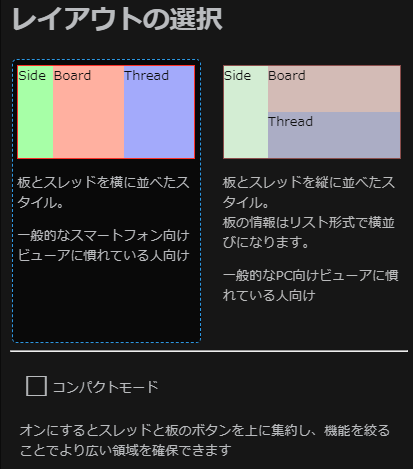
「コンパクトモード」にチェックを入れるとフッター類がない状態にパネルアクションが自動設定される。
狭いモニター(1920*1080未満)では最初からチェックが入っている。
大きいモニターでも、表示領域は少しでも広い方が好きだという人はチェックを入れておくと良い。
コンパクトモードにした場合、このWikiの操作解説の一部が説明と違ってしまうことに留意。
ここで変更したコンパクトモード設定を見直す際は後述を参照。
カラーの選択
プリセットの配色(カラースキーム)から好きなものを選択する。最初に一番上でダーク系かライト系を選び、下に表示されるカラーバリエーションから選択する。
選択した時点で全体に適用されるので、一通りクリックしてみて気に入ったものにしよう。
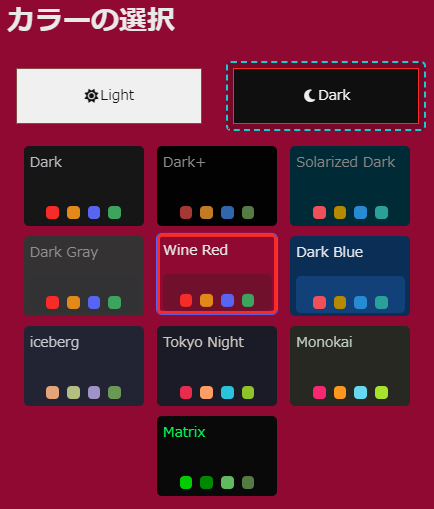
後からでも簡単に再変更できるので、ここでは深く考えず選んで大丈夫。
スケーリング
ここではSiki全体の表示の大きさを調整できる。初期値はモニターの大きさに合わせて自動設定されるので基本的にはそのまま次に進んで問題ないが、見辛いようであれば調整してみよう。
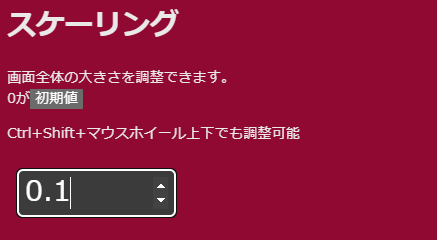
初期設定終了後は「Shift+Ctrl+ホイール」や『ハンバーガーメニュー > 表示 > 画面の拡大率を変更 > スケーリング変更』で変更できるが、数字を見ながら調整したい時などは再度この初期設定画面を出して行った方が楽な場合がある。詳しくは「レイアウト・テーマ・デザイン」を参照。
全体のスケーリングによらず、フォントなどの要素の大きさを個別に変更することもできる。詳しくは後述を参照。
BBSMenuの登録
5ch.net/bbspink.comのBBSMenu(板一覧)は、初期設定の最後に「ここ」をワンクリックするだけで登録される。
0.25.0以降なら「ここ」をクリックする操作が自動実行されるようになり数秒程待つだけで登録されるようになった。一瞬だけ出てすぐ消える表示はこれである。
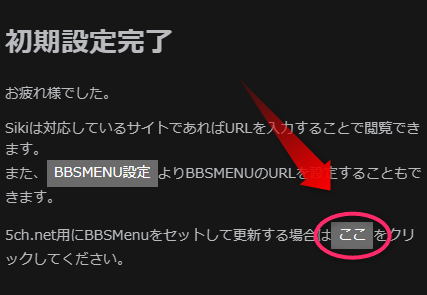
「BBSMENU設定」の方を押すと設定画面が開かれる。他のサイトの板一覧も登録したい場合はこちらを参照。
他の専用ブラウザからのデータ取り込み
初期設定ダイアログを閉じた後に表示される「Welcome」タブで、いわゆる専用ブラウザの一部から過去ログやお気に入りを移行(インポート)できる。
- 過去ログ(インデックス):Jane系/V2C系/Live5ch/ギコナビ/ホットゾヌ2/BathyScaphe
- お気に入り:Jane系/V2C系/Live5ch/ギコナビ
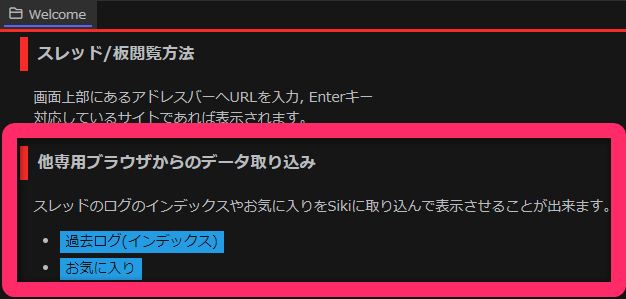
ログについては現時点ではインデックスのみの移行となり、ログ実体の移動や変換は行われない。全文検索などで使うためには一度スレをSikiで開いておく必要がある。
お気に入りはSync2chを経由することにより、上記にないChMateなどとの共有が可能である。詳しくは「外部連携」を参照。
初期設定のやり直し
初期設定ダイアログを閉じてしまった後にもう一度やり直したくなったのならWelcomeタブ内の「イントロページを起動する」ボタンを押して開き直すと良い。
このWelcomeタブも閉じてしまっていたのなら『ハンバーガーメニュー > ヘルプ > ようこそ』で開き直そう。
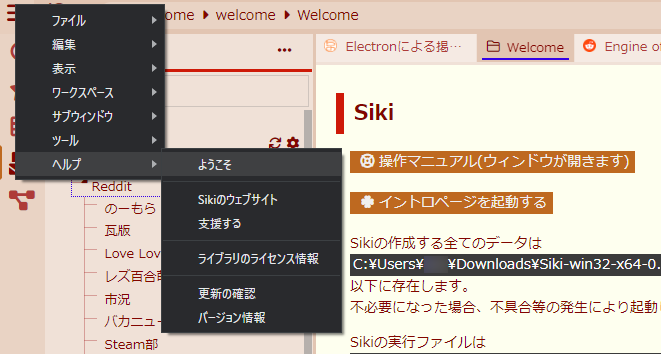
別の方法として、アドレスバーにキーワードを入力して直接呼び出すことも可能。今回の場合は「>intro」や「>welcome」と入力すると良いだろう。
これらの方法によりインストール直後以外でイントロページを呼び出した場合のみ、右上に「×」ボタンが付きいつでも終了できる。
自分で何を設定したのかも覚えていないような状態になってしまった場合には、クリーンインストールして最初からやり直した方が早いかもしれない。その場合の対応方法についてはこちらを参照。
まずは使ってみよう
初期設定が済んだら、ちゃんと設定できているかの確認も兼ねて実際にスレを開いてみよう。ここでは5ch.netのソフトウェア板にあるSikiスレを例にする。
方法1:板一覧(BBSMenu)から
まずソフトウェア板を開いてからスレを探す方法。
- 左端のサイドメニューで板一覧を開き、検索窓に「ソフトウェア」と入力。最初の数文字を入れるだけで自動的に絞り込まれるので、画像では「ソフト」だけで済ませた。

- 板名をクリックすると板ペインにソフトウェア板のタブが開くので、フィルターボタンを押し検索窓に「siki」と入力
- 検索結果から本スレらしきものをクリック


よく使う板は板一覧で右クリックして「ピン止め」しておくと簡単に呼び出せるようになる。
方法2:スレタイ検索から
スレタイ検索を使っていきなり開く方法。こちらの方が簡単であるが、現時点では5ch/bbspinkおよびエッヂにしか使えない。
- アプリヘッダーにある虫眼鏡アイコンをクリックし、検索窓に「siki」と入力してEnter ※スレタイ検索は外部サービスのため自動絞り込みはできない
- 板ペインに検索結果の一覧が出るので、本スレらしきものをクリック


左端のサイドバー上部にも虫眼鏡アイコンがあるが、こちらは取得済みのログ内から検索する機能である。
エッヂは検索窓の左にあるプルダウンメニューから切り替えて検索できる。
その他の掲示板でスレタイ検索をする方法についてはこちらを参照(中級向け)。
開いたスレッドタブの左下にある鉛筆ボタン✏️を押せば書き込みができる。(コンパクトモードの場合は右上)
ここまでできていれば、掲示板ビューアとして最低限必要なことは一通りできるようになっているだろう。
同様にして他の板やスレを開いていくとどんどんタブが作られていくので、また見たい板やスレのタブを残して(他は閉じて)いけばすぐに使いやすい環境になってくるはず。
以降では、より便利に使いこなしていくための追加的な設定を紹介していく。
初期設定でしたことの見直し
初期設定画面はとても簡単な反面、限られた選択肢しか提供されないので、より詳しく設定する方法や設定を自分でやり直す方法について解説する。
レイアウトの詳細な調整
初期設定よりも詳細にレイアウトを調整する方法を解説する。特に、1ペイン表示はこの方法でしか設定できないので覚えておくと良い。
『ハンバーガーメニュー(左上の≡) > 表示 > レイアウト』から2ペイン表示と1ペイン表示を選択/切り替えできる。
- 2ペイン表示:「左右に配置(板/スレ)」「上下に配置(板/スレ)」から好みに合う配置を選択
- 1ペイン表示:「板だけ表示」「スレッドだけ表示」のどちらかを選択
1ペイン表示はどちらを選んでも文脈により板かスレの一方のみを表示する。2ペイン表示の「左右に配置(板/スレ)」よりも更にスマホ風な動作となり、コンパクトなウィンドウでの利用に向いたレイアウトになる。タブ切替もなしにして、もっとスマホ風にすることも可能。
「板とスレッド配置交換」は、2ペイン表示なら左右もしくは上下のペインが入れ替わり、1ペイン表示は板とスレの表示が切り替わる。
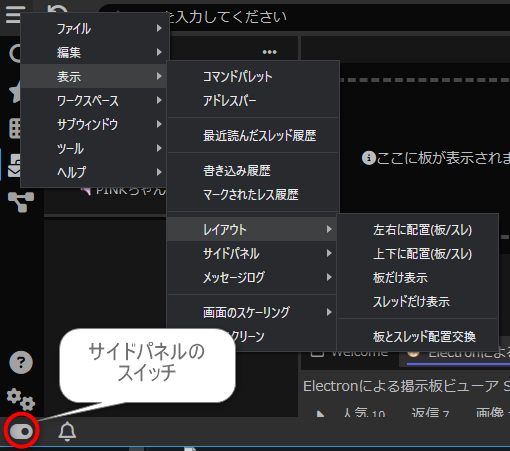
左下にあるスイッチアイコンを押すと、お気に入りや板一覧などの縦ペイン(サイドパネル)が左端に出現する/格納される。『サイドパネル上で右クリック > サイドパネル表示位置切り替え』で表示位置を右に変更できる。
サイドパネルを表示した状態でパネル選択ボタン(お気に入りや板一覧など)を二度押しすることで、ボタンのみが表示されたスリムな状態にもできる。
『サイドパネル右クリック > セカンダリサイドパネル』から希望するサイドパネル項目を選択することで、サイドパネルの反対側にもう1つサイドパネルを開ける。
セカンダリサイドパネルはスリム化はできない。閉じたい時は『サイドパネル右クリック > セカンダリサイドパネルを閉じる』。
以上を組み合わせて、最大4ペインで自分が使いやすいレイアウトに設定しよう。
各ペインの大きさは境界線を左ドラッグして変更できる。「上下に配置(板/スレ)」時の境界線は下の画像の青線部分。
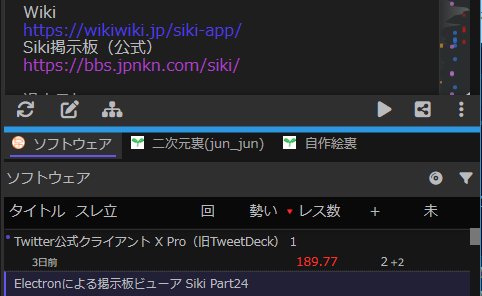
また、普段は2ペインで使い必要な時だけピンポイントで1ペインにすることも可能。詳しくは「レイアウト・テーマ・デザイン」を参照。
コンパクトモードの再設定
コンパクトモードは具体的には「スレッドフッター」と「板フッター」を無効化し、それらの内容の一部を「スレッドヘッダー」と「板ヘッダー」に移している。
『設定 > レイアウト > コンパクトモードをオンにする』で切り替え可能だが、それまでのパネルアクション設定の一部が初期化されるので注意。
この設定を見直す/切り替えるなら、なるべく他の設定を変更していない早い段階のうちに済ませておこう。
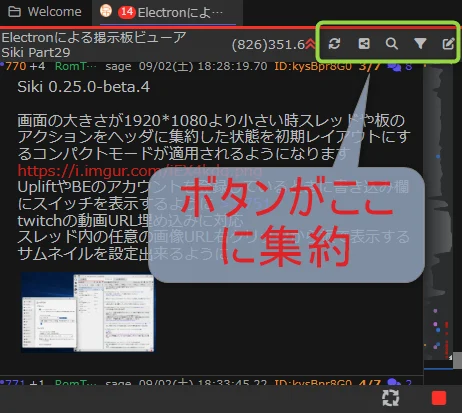
カラースキームの再選択と詳細設定
初期設定画面で選択した配色(カラースキーム)を再度変更するには、設定画面から行う。
設定画面は次の方法などで呼び出せる。
- ハンバーガーメニュー > ファイル > 設定
- 左下の歯車2個アイコン > 設定 > 設定を開く(ここでは直接「テーマ編集」を選んでも良い)
- Shift+Ctrl+,(コンマ)を押す
設定画面のより詳しい使い方は「設定の使い方」を参照。
設定画面で「テーマ編集」を選び、「基本のカラースキームを選択」の下にあるスキーム名のついたボタンを押すと配色を再選択できる。
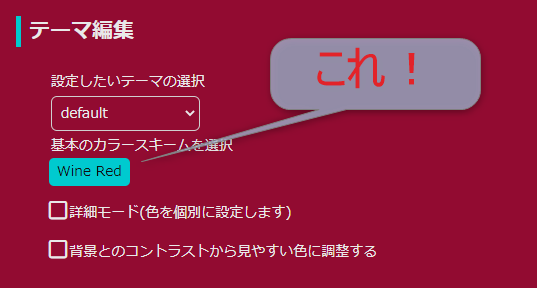
実に簡単にガラッと気分を変えられるので、気軽に毎日着せ替えて楽しむのも良いだろう。
この下にある「詳細モード」にチェックを入れることで、個別の配色を自分で自由にカスタマイズできる。見た目に凝りたい人はここからテーマをどんどんいじってみよう。配色をより完璧に調整したい人は「配色のカスタマイズ」を、CSSの知識がある人は「カスタムCSS」を参照すると良い。
BBSMenuにさまざまな掲示板を登録
対応している掲示板であれば特に何もしなくても板やスレのURLをアドレスバーに入力することで問題なく読み書きできるが、よく使う掲示板は板一覧を登録しておけばより便利。
5ch.net/bbspink.comについては初期設定で簡単に設定できたはずだが、他の掲示板サイトの板一覧も登録したい場合や、初期設定で登録しそびれた場合は以下の手順で登録できる。さまざまな掲示板に対応しているのがSikiの特長なので、是非追加登録してみよう。
『設定 > BBSMenu > BBSMENUのリスト』にURLを入力し、保存して更新。
事前にURLを探さなくても、URL欄にカーソルを置くと右端に▼が出るのでそれを押すといくつか候補が出る。どうせなので、いろいろ見られる一番下がおすすめ。
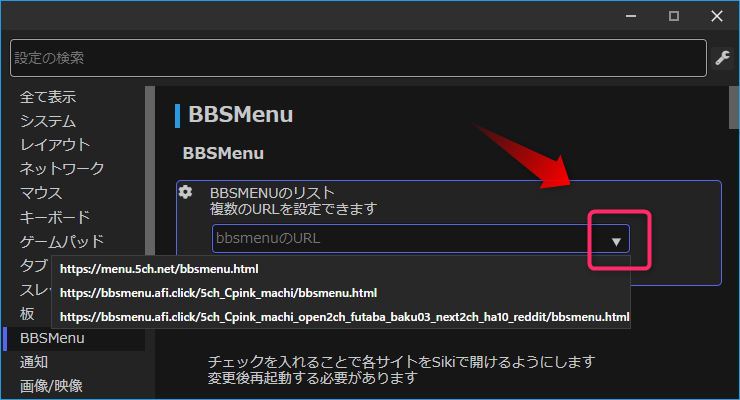
もっと他にも登録したい場合は、先述のプリセット候補でも使われている複合登録用URLを作成するhttps://bbsmenu.afi.click/ などを利用すると楽。「2chブラウザ非対応サイト」もSikiでなら開けるものが多い。
もちろん、各掲示板サイトが独自に提供しているBBSMenu仕様の板一覧(htmlもしくはjson)も登録可能。「対応サイト」に一覧がある。
0.33.0以降は、対応サイトであれば板一覧URLがなくても板のURLをSiki上部のアドレスバーへ入力し開くだけで、そのワークスペースでのみ自動で板一覧に表示される。別のワークスペースからも開きたい場合などは、アドレスバー右端の☆をクリックして「板のお気に入り」にすることで以降のアクセスを簡単にすることができる。
0.36.3以降であれば、板一覧URLをアドレスバーに入力するだけでBBSMenuに登録できる。登録したいサイトが1つだけで、既に板一覧URLを確保済であればこの方法が簡単だろう。
登録したBBSMenuの利用
登録した板は左端のサイドパネル(左下のスイッチでオン/オフの切り替え)にあるフォルダアイコンの「板一覧」に追加されるので、ここからツリーもしくは検索で板を指定するとSikiで開ける。
板やスレのお気に入りなどもこのサイドパネルからアクセスできるので、一度ひと通り開いて見ておこう。

0.33.0以降の新仕様の板一覧では、ワークスペース上で開いている板がすべてそのワークスペースの板一覧に自動で追加されるようになっており、これを「ピン止め」することで優先的に表示できる。

アドレスバーの☆を押して板を「お気に入り」もできる。こちらはサイドパネルのお気に入り(★ボタン)の方に、スレのお気に入りと混合で表示される。詳しくは「たまにある質問」の当該項目を参照。
もっと便利にするための設定
以降では設定方法のチュートリアルも兼ねて、初期設定を終えた後におすすめしたい、より便利にSikiを活用するための設定をいくつか紹介する。
ここでは紹介しないが、詳細なカスタマイズを視野に入れているのなら事前に上級設定をオンにしておこう。
フォントの設定
Sikiの外観=テーマはとても細かく編集できるが、まずは『設定 > テーマ編集 > フォント > 基本のフォント』からフォントだけを自分好みに変えると良い。
設定を開き、上部の検索窓に「フォント」と入れても出てくる。この「設定検索」は初心者でも簡単に設定項目を探し出せてとても便利なので使い方を覚えておこう。
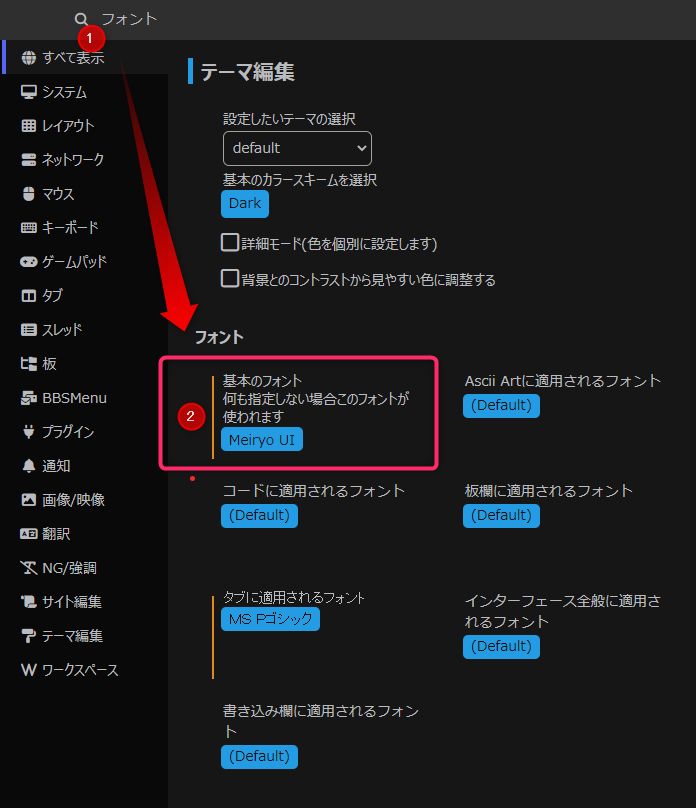
ここからフォントと配色を変えるだけでもかなり自分好みのデザインに近づくはず。
なお、フォントサイズは『設定 > テーマ編集 > サイズ』という別のところにある。サイズの大まかな調整は各所のコンテキストメニューからも可能。
メール欄のデフォルトをsageにする
2chライクな掲示板によく書き込む人はsageを常用することが多いと思われるので最初からsageになるようにしておこう。以下2つの方法があるが好みで選んでしまって良いだろう。
- 『設定 > サイト編集 > メール欄の初期値』に「sage」と入力
- 『設定 > サイト編集 > メール欄初期値を'sage'にする』にチェックを入れる
すぐ上に名前欄の入力欄もあるのでコテハンやトリップを使う人は設定しておこう。
こうした設定は使う掲示板によって異なる場合も多いので、掲示板別に設定できる「サイト編集」としてまとめられている。
最初の状態では全ての掲示板に適用されるため、特定のサイトにだけ適用したい場合はこれも一番上にある「サイト別設定」でサイトを指定してから設定すると良い。
この設定は設定変更した後に開いたタブにのみ適用されるため、既に開いているタブにも適用したい場合は、サイト編集の一番上にある「開いているスレッド/板に適用」を忘れずに押すこと。
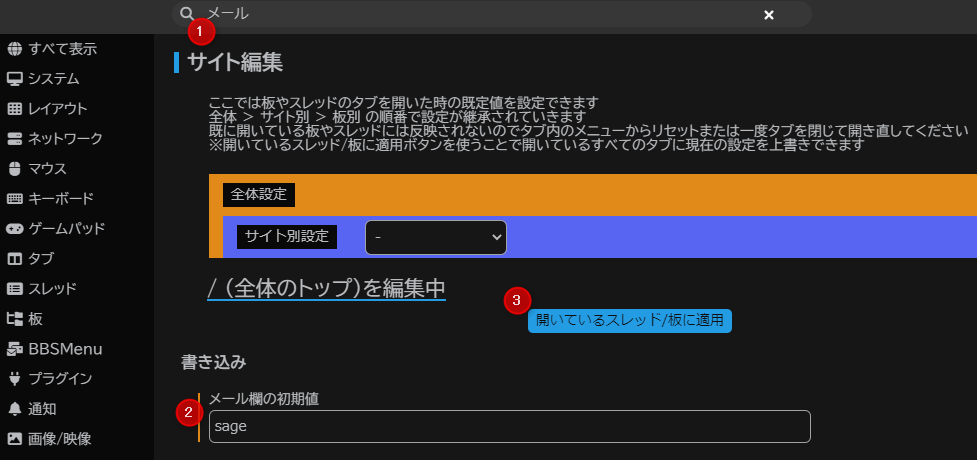
「サイト編集」には他にも便利な項目が多いのでついでに一度いろいろ眺めておくと良いかも。
0.31.11以降は、メール欄に「sage」と入れてから『メール欄を右クリック > "sage"をこの板のデフォルトに設定』と操作して板単位で設定もできるようになった。実際の運用としては、先述の方法によりサイト全体にsageを設定してから、例外的に別のメール欄にしたい板でだけこの操作を行うと良いだろう。名前欄も同様の操作が可能。
ワークスペースの作成
タブが増えすぎると使いづらくなるのがブラウザ類の宿命だが、Sikiはワークスペースによりタブを分類整理して快適に使える。例えば……
- 特定のサイトや板、あるいは関連する話題のスレなどでまとめて、それぞれに似合うテーマを設定する
- 常に見たい専門系の板/スレと、基本的に読み捨てにするニュース系の板/スレで分けて後者は定期的に一括削除する
- 特殊な通信設定が必要な掲示板/板/スレを隔離する
などなど。
実際にワークスペースを作成してみよう。
Siki最下部のアプリフッターの右端にあるのがワークスペース関係のアイコン。この上で『右クリック > 新規ワークスペース作成』でワークスペースを追加でき、「新規作成」と「設定を引き継ぐ」を選べる。ここではインストール直後を想定しているので「新規作成」で良いが、既にワークスペースをカスタマイズしていた場合には「設定を引き継ぐ」を選ぶ方が便利だろう。
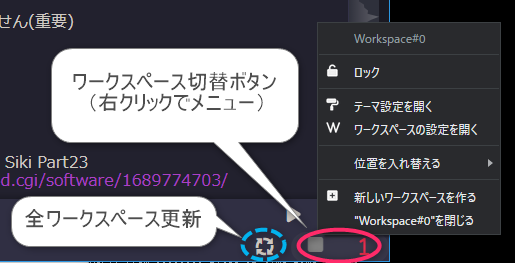
ワークスペースの作成に成功するとアイコンが増え、クリックにより切り替えられる。このアイコンを左右にCtrl+左ドラッグすれば順番の入れ替えもできる。
『アイコンを右クリック > ワークスペースの設定を開く』でワークスペースの名前/アイコン/使用するテーマなどを変更できる。
ワークスペース毎に違うテーマ(配色)を使いたい場合は、default以外の新規テーマを作成/選択してそのテーマのカラースキームを変更すると良い。
タブを別のワークスペースへ移動したくなったときは『タブを右クリック > タブの移動先 > ワークスペース ○○へ移動』と操作するだけ。
切り替えボタンの左にある矢印4つのリサイクルマークで「全ワークスペースのスレの新着レスのチェック」ができる。また、0.37.1以降であればワークスペース切り替えボタンのダブルクリックでそのワークスペースにある全スレの更新チェックもできる。
未読スレのタブには通知ドットが付くので、右クリックしながら「→↑」と動かす(マウスジェスチャを実行する)ことでワークスペースを横断して未読スレから未読スレへ簡単に移動できる。これがSikiの標準的な巡回方法となるので是非覚えておこう。「→↑」と動かすのを面倒と感じるのなら「→」など自分が使いやすいようにジェスチャを割り当て直してしまうのも良い。
ワークスペースのより詳しい使い方についてはこちらを参照。タブの整理についてもっと知りたい人は「TIPS」も参照。
よく使う機能をボタン化する
メニューの深いところにあったり、自分でユーザーコマンドとして追加したりした機能はもっと簡単にアクセスできるようにすると便利。主な方法として以下のものがある。
- ボタンを増やす(パネルアクション)
- マウスジェスチャに割り当てる
- キーボードショートカットを割り当てる
ここでは例として、Cookieを消去するボタンをスレ上部に追加してみよう。
- 『設定 > レイアウト > アクション > パネルのコマンド設定 > スレッドヘッダー』を選択
- 「+」ボタンを押し、「空のコマンド枠」を選択して「保存」を押す
- 「実行されるコマンド」欄の「Click」をクリックし、「Cookieを消去」を選択して「保存」
- 「アイコン」欄の「Click」をクリックし、 好きなアイコンを選択して「保存」
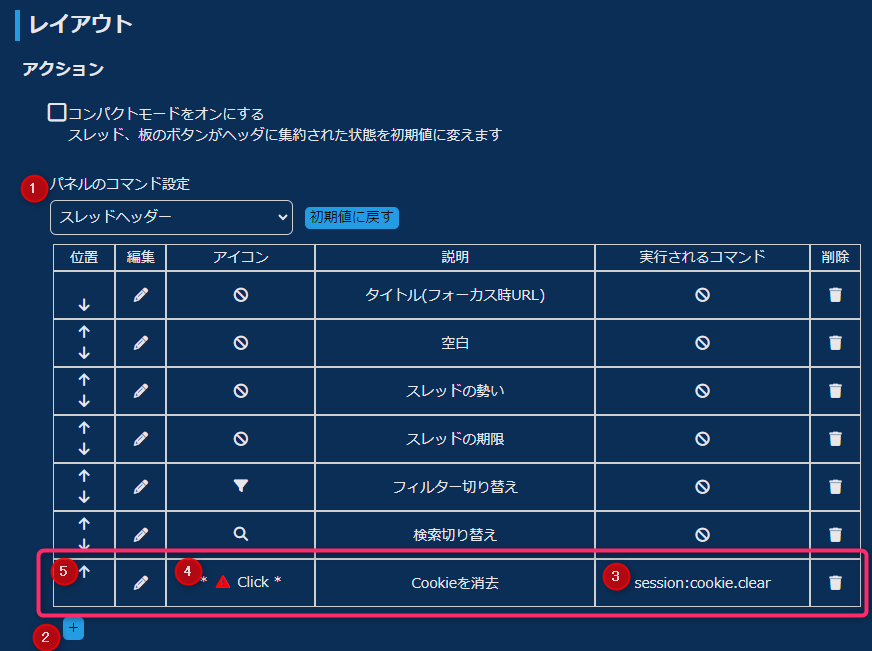
これでスレッドタブ上部のスレタイ表示がある場所の一番右に選んだアイコンが出現し、押すとCookieを消せるようになったはず。位置を変えたい時は「位置」欄のボタンで動かす(5)か、0.25.7以降なら設置済みのボタン(画像にある設定画面でなく)を直接Ctrlを押しながらドラッグしても移動できる。より詳しい解説は「パネルアクション」を参照。
マウスジェスチャの設定
マウスジェスチャ(公式解説)を使うと操作が圧倒的に快適になるので最初に操作方法を一通り見ておきたい。
ジェスチャはマウスの右ボタンを押しながら、一覧にある通り上下左右に動かすことで発動する。
現在設定されているジェスチャの一覧は『ハンバーガーメニュー > ツール > マウスジェスチャの一覧』で確認できる。隣にキーボードショートカットの一覧もあるのでついでに見ておこう。
ジェスチャのカスタマイズは『設定 > マウス > マウスジェスチャの設定』からできるが、設定方法はやや複雑なので最初は一覧を眺めて使ってみるだけでも十分だろう。
追加/編集のおすすめはこの2つ。
- 次の未読タブを表示(全体) - tab:newly-next.whole
※最近は最初から設定されているが、より操作しやすいジェスチャに変更すると良い - 全ワークスペースの新着レスのチェック - tab:thread.check.whole
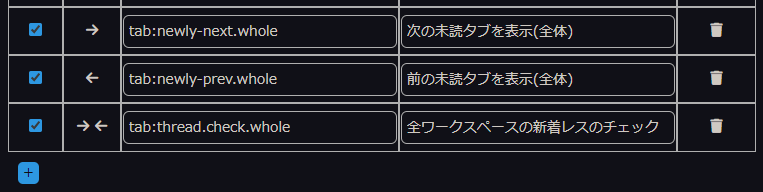
ChMateやChromeなどでジェスチャを使っているなら設定をできるだけ統一すると便利。
より詳しい設定方法については「便利な操作」を参照。
ユーザーコマンドを追加する
Sikiでは自分で定義したコマンドをコンテキストメニュー(右クリックメニュー)に追加することができる。
完全な自作は初期設定を終わらせたばかりの人にはハードルがやや高いので、まずは既存のテンプレートを追加してみるところから始めてみよう。
以下は必死チェッカーを追加する例。
- 『設定 > ユーザーコマンド > テンプレ』をクリック
- 表示されるメニューで『ツール > 必死チェッカー』を選択

成功していれば、IDを右クリックした時のメニューに「必死チェッカー」が増えているはず。
テンプレには他にも便利なコマンドが盛り沢山なので、一通り覗いてみて欲しいものを追加しておくと良いだろう。
追加されたコマンドはパネルアクション/マウスジェスチャ/キーボードショートカット/スーパードラッグなどからも指定可能になる。
より詳しい解説や具体的な応用例は「ユーザーコマンド」を参照。
どうしてもうまく行かない時は
SikiはElectronで作成されており、プラットフォーム(OS)にはほとんど依存せず同じように動作するようになっている。サポートされているプラットフォームであれば、手順通りにインストールして、ここにある通りに設定するだけで動作することが期待される。
現在は基本的な読み書きをするだけなら特別な設定はいらなくなっているので大きな問題はないはずだが、何をどういじっても期待通りに動作しない(読めない/書けない)時は、一度データフォルダも含め完全にアンインストールしてからクリーンインストールして、一切他はいじらずアレンジもせず公式以外の他のサイトやAIの怪しい回答やテンプレートを装ったレスなども一切見ずに(混ぜるな危険)手順を確認しながら丁寧に再設定してみよう。アップデートで大幅に初期設定が簡略化された上に、掲示板事情などの変化に伴って従来必要だった設定の多くが今は逆に非推奨となっている。
それでも駄目な時は……公式掲示板や5chのスレへおいでませ。
ポータブル版でカンタンやり直し
せっかく頑張って設定したのに最初からやり直すのもなかなかツラいものがあるが、そんな時はポータブル版を利用しよう。現在のSikiの設定などは全て温存したまま、クリーンインストール状態のSikiでの実験ができる。
公式サイトからZip版をダウンロードして解凍。その後Sikiの実行ファイル(WindowsであればSiki.exe)のあるフォルダに「data」という空のフォルダを新規作成して実行ファイルを起動するだけで、まっさらな状態のSikiが立ち上がる。
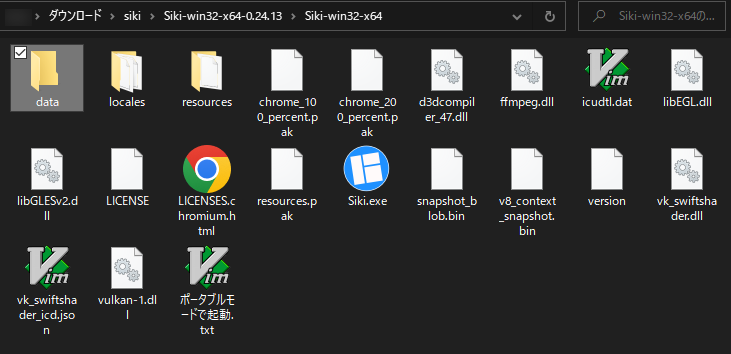
この状態で設定をやり直してみて問題なく動作するようなら、自分で変更した設定のどこかに問題がある可能性が高いということがわかる。ポータブル版で試した変更は元のSikiには影響を与えないので、問題の原因が判明した時点で元のSikiの方の設定を見直すなり、アンインストールして本格的に再インストールするなりしよう。
ポータブル版をそのまま使い続けることも可能ではあるが、自動アップデートの対象外になる、当Wikiで「データは消えない」と説明してある操作でもデータが消えるなどのインストーラ版との違いが少なからず発生するため注意や熟練が必要となる。これをお読みの方へはおすすめしない。
Sikiを入れ直したり、設定を大きく変えたりする前にはバックアップを作成するようにするとより安心。
ポータブル版に現在のSikiの設定(の一部)をコピーする方法や、Unix系でのディレクトリ指定の方法などの諸々が知りたいのならこちらを参照。
もっと詳しく設定したい人は
「たまにある質問」にこれまで質問のあった事項が幅広くまとめられている。
他にも、配置や見た目のカスタマイズは「レイアウト・テーマ・デザイン」に。操作方法のカスタマイズなら「便利な操作」にまとめられている。
プラグインやproxyなどで通信関係に高度な処理を入れたい人は「通信設定」を参照すると良いだろう。
ここで紹介した項目以外も当Wikiには色々まとめられているので、Wiki内検索なども活用して調べてみてほしい。