
このページでは、飛行に関する情報をまとめています。
| Contents |

「地球上を旅するのと同じ手軽さで、太陽系を旅行することができるようになる。」
by ヴェルナー・フォン・カーマン
飛行操縦の基本
まずは初歩的な、ロケットを発射場から真上に打上げる操作について記載します。
ロケットの組み立て方については、こちらへ。
発射前の準備
エンジン点火! 宇宙へ出発! の前にしておくことがあります。
SASの作動
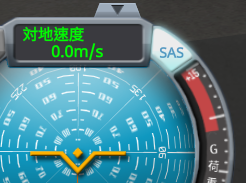
Tキーを押すか、または姿勢指示器(画面中央下の計器)の右上のSASと書かれたランプをクリックすると、SASが作動して、ランプが点灯します。これが作動している間は、姿勢が崩れるのを極力抑えてくれます。
SASとは、安定増加装置(Stability Augmentation System)の略です。
フルスロットル
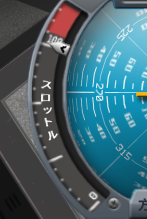
Zキーを押して、姿勢指示器の左側のスロットル目盛を最大にします。
固体燃料ブースターには不必要ですが、液体燃料エンジンはスロットルを開かないと噴射しません。
打上げ
準備が整ったらロケットを発射しましょう。
ステージ実行

スペースキーを押すと、エンジンが点火して上昇を始めます。
燃料を使い切って次のステージに進むときも、飛行を終えてパラシュートで着地するときも、スペースキーで先に進みます。
え? パラシュートも一緒に開いた? こちらを見てステージングしてください。
上昇しませんか? TWR(推力重量比)が1未満では、エンジンのパワー不足です。
TWRについてはこちらを見てください。
基本操縦
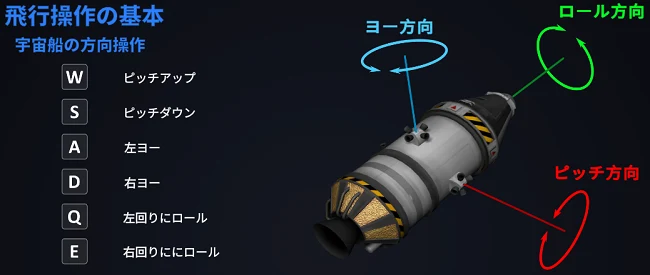
何もせずに真上に飛んでも、Dだけを押していっても、燃料が十分にあれば宇宙へ行けますが、方向修正をしたり、宇宙に行ってから機体を回転させるには、以下のように操作します。
「W」「S」:機首を上げ下げします。ピッチと呼ばれる操作です。
「A」「D」:機首を左右に振ります。ヨーと呼ばれます。
「Q」「E」:機体を前後の軸を中心に回転させます。ロールと呼ばれます。
飛行インターフェース
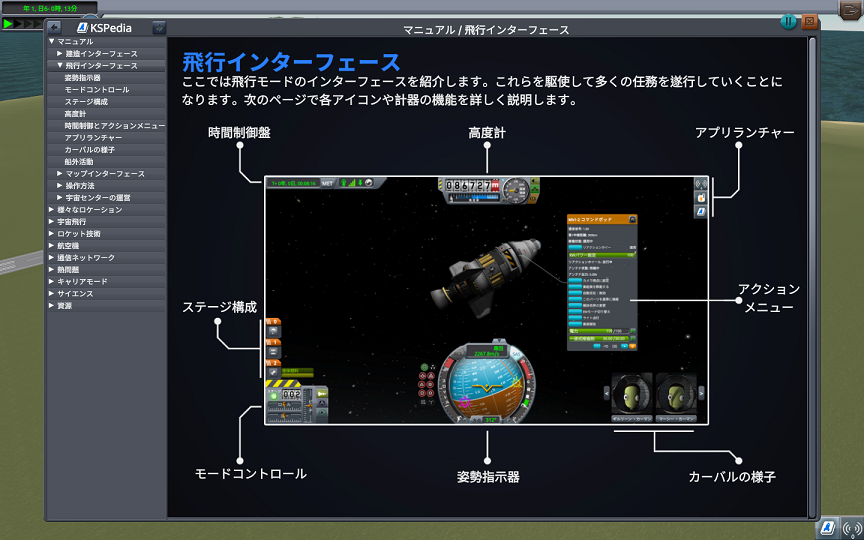
飛行画面の各機能を説明します。
時間制御盤

現在日時:
カービン時間で一日は6時間です。セッティングで変更可能です。
MET または UT と書かれたボタンで表示する時間を切り替えられます。
MET:ミッション経過時間
UT :宇宙時間
時間経過倍率:
通常は等倍(×1)で、.(ドット)を押すと5倍、10倍、または2倍、3倍と倍率が増え、,(コンマ)を押すと倍率が減り、/を押すと加速を停止します。
高速時間加速:
宇宙空間でエンジンを停止しているとき等に、時間の加速が可能です。
1、5、10、50、100、1,000、10,000、100,000倍の加速があり、軌道高度が高いほど高倍率の加速ができます。
どの高度でどんな倍率で加速できるかは、天体ごとに範囲が決まっています。
物理時間加速:
大気圏内でも時間加速が可能です。物理演算障害防止のため、2倍までが推奨されています。
コムネットインターフェース

制御状態:乗組員制御はカーバル、遠隔制御は衛星のマークになり、制御度合を示します。※下図参照
信号強度:コムネット通信の強さを示します。
通信方向:上向きなら宇宙センターへ送信が可能です。下向きは受信のみです。
最寄りの接続先:最も近い通信先を表示します。

高度計

デフォルトでは海抜高度を表示します。クリックして対地高度と海抜高度とを切り替えます。
下は気圧計で、右側は昇降計、高度計の左に緊急、昇降計の右にライト、ギア、ブレーキのボタンがあります。
カーソルを重ねると、宇宙センターに戻ると、回収可能な状態なら機体を回収するというボタンが表示されます。
昇降計 :1秒間の上昇速度、下降速度を示します。
気圧計 :大気の濃さを表しています。左に行くほど真空に近くなります。
緊急 :アクショングループで設定した緊急時のアクションを実行します。
ライト :ライトをオン・オフします。(Uキー)
ギア :ギアを展開/収納します。(Gキー)
ブレーキ:押下中、車輪ブレーキをかけます。(Bキー)
宇宙センターに戻る:機体はそのままにして宇宙センターに戻ります。
機体を回収する:機体を宇宙センターに回収します。キャリアモードでは宇宙センターとの距離計算でパーツや資源の費用が回収されます。
アプリランチャー

通知:キャリアモードで契約や実績などの重要な内容が通知されます。
資源:燃料の残量や電力などが表示されます。□にチェックすると資源の場所が分かります。
アクション:アクショングループを編集します。
アラーム:設定した時間に時間加速の停止や通知が可能なアラーム機能を起動します。
マニューバツール:トラッキングステーションLv3で使用可能な天体遷移軌道ツールを起動します。
契約:キャリアモードで受注している契約の情報を表示します。
資産:資金、名声、サイエンスポイントを表示します。
Δvツール:デルタブイツールを表示します。
カーゴ:インベトリスロットを表示します。
KSPedia:ゲーム内辞典のKSPediaを別窓で表示します。
モードコントロール

ランプ :ステージが実行可能(緑)かロック(紫)かを示します。Alt+Lで切り替えます。
数字 :現在のステージ番号です。
目盛 :ピッチ、ヨー、ロールへの度合を示します。右Ctrlで精密操縦になり動きが細やかになります。
ステージ :ステージ表示をON/OFFします。
ドッキング:ドッキングモードへ移行・切替します。RCSの操作キーが変化します。
マップ :マップモードとフライトモードを切り替えます。
マニューバ:マニューバモードとの切り替えを行ないます。
ドッキングモード

このモードのときはRCS関連の操作キーが変わります。
左Shift:前 左Ctrl:後 W:下 S:上 A:左 D:右 T:RCS Space:平行/回転
カメラビュー(視点切替)
Vキーで切り替わります。
自動
機体の高度によって「自由」か「オービタル」に自動的に切り替わります。打上げ時は自由ですが、近点が高くなるとオービタルに替わり、近点が低くなると自由に戻ります。
自由
天体に対しての上下が適用された視点です。航空機に推奨される視点です。
オービタル
天体の北が上方向になる視点です。赤道軌道上では天体が横方向に位置します。マップビューと同じカメラ動作になるため、軌道飛行との親和性・快適性が最も高くなります。
固定
機体を基準にし、機体姿勢の変化にともなって回転します。手動でカメラ位置の変更が可能です。操縦基準のパーツ(通常は操縦装置)の向きに基づきます。ドッキング時の平行噴射移動が画面通りになり、空間認識や方向の把握が容易になります。
追跡
機体を基準に天体上下が適用された視点です。機体を追従してカメラが動きます。大気圏内飛行に向いています。
姿勢指示器
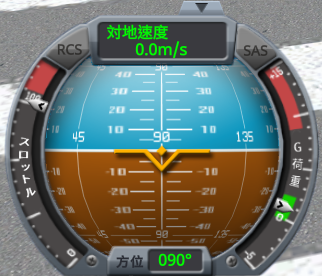
姿勢指示器(Navigation Ball、略称Navball)は、大気圏、宇宙のどちらを飛行する上でも欠かせない主計器です。
フライト/マップ画面の中央下部に表示され、ESCメニューのセッティングで位置や大きさ、表示/非表示を変えられます。
速度基準
速度の基準は自動で変わり、手動でも変えられます。飛行状況やターゲットとの距離などで自動で切り替わり、また表示窓をクリックすることで任意でも切り替えられます。速度の上に書かれる基準は、以下の3つがあります。
・対地速度
直下の天体表面に対する速度です。発射場ではこれが表示されます。離着陸と大気圏内飛行、静止衛星の同期軌道に向いています。高度が上がると軌道速度に変わります。
対地速度とは字のごとく「地面に対する速さ」です。
天体に着陸するときはこの基準が推奨されます。自転速度を打ち消して地面に対して速度を合わせられます。手動で切り替えなくても高度によって自動的に切り替わります。
この基準のときは、順行/逆行マーカーが表示されます。
・軌道速度
天体の周りを回る速度です。一定の高度以上になるとこの速度に切り替わります。
「対地速度」との違いは、地表で静止していてもゼロにはならないことです。
これは、天体の自転によって動いているからです。
打ち上げ時に東向きに上昇することが推奨されるのは、この「軌道速度」をすでにもった状態で速度に加算できるからです。
そして軌道速度となる自転速度は赤道上が最も速く、宇宙センターの発射場は緯度0°(赤道)の位置に建てられています。
着陸するときにこの基準にしてしまうと、天体の自転で水平方向への速度が残ったまま着地することになって危険です。
この基準時、マーカーは順行/逆行に加え、ラジアル、ノーマルが表示されます。
・ターゲット相対速度
マップピューでターゲットを設定すると有効になります。ターゲットとの速度差が表示されます。
ターゲットとランデブーするときに使用します。
マーカーは順行/逆行とターゲットになります。
姿勢表示

姿勢表示は機体の姿勢と方向を分かりやすくするものです。固定されており、決して動きません。
機体を真後ろから見た状態を表わし、中心点が機首方向を示します。
この下のボールコンパスの回転の状態で、姿勢と方向を把握します。
ボールコンパス
機体の姿勢(正確には操縦基準パーツの向き)に合わせて回転します。
天体表面から上は青、下は茶色に塗られ、方位と昇降角度を知るための線と数字が書かれ、速度基準とターゲットに対応するマーカーが配置されます。
・水平線
青い半球と茶色い半球の間を区切る太い白線が水平線・地平線を表します。
大気圏内では、姿勢表示がこの線と重なり、青い半球が上、茶色い半球が下なら、地平や海面と平行に水平飛行をしていることを表し、半球が反対の場合は背面飛行状態です。
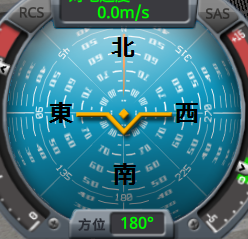
・方位角
方位を示す線と方位角の角度で、機首が向く方角が分かります。
赤い線の0°が北、90°が東、180°が南、270°が西です。
水平線から青・茶両方の中心に向けて45°間隔で線が引かれています。線の中間と水平線近くに書かれた数字が方位角です。
また、姿勢指示器下部に方位角が表示されます。
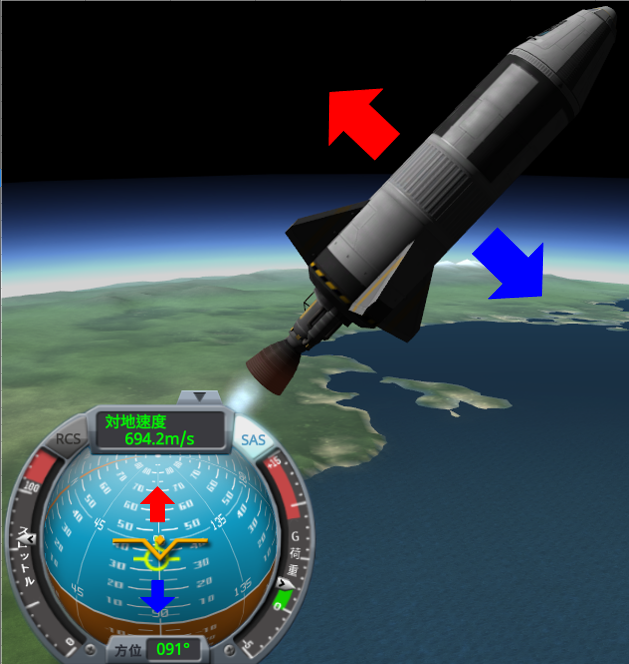
・ピッチ角(仰俯角)
水平に対して上下の角度です。青い半球側なら上、茶色い半球側なら下です。
短い横線の左右に縦に並んだ10-80の数字がピッチ角です。水平線と頂点に数字はありませんが、水平線は0°、頂点は90°の垂直です。
ボールが青一色なら真上を向いており、茶色一色なら真下を向いています。
マーカー
速度基準とターゲットに対応するマーカーが配置されます。意味とその方向へのエンジン噴射で軌道がどう変化するかを説明します。
・順行/逆行 
進行方向とその逆を表すマーカーです。必ずしも機首が向いている方向ではありません。
(空気抵抗のない真空の宇宙空間では自由に向きを変えられるため、機体の方向には左右されません。)
順行に向けてエンジン噴射すると加速し、半周先の軌道高度が上がります。逆行へ向けてエンジン噴射すると減速し、半周先の軌道高度が下がります。
ターゲットがあるときは、逆行へエンジン噴射すると相対速度を下げます。ターゲットと順行(アンチターゲットと逆行)が重なれば真っ直ぐ向かい、ターゲットと逆行(アンチターゲットと順行)が重なれば真っ直ぐ遠ざかります。


・ノーマル/アンチノーマル 
順行/逆行を結ぶ線と、ラジアルイン/アウトを結ぶ線が直交する点で、軌道面に対する直角方向です。この方向へエンジン噴射すると、軌道が傾きます。

・ラジアルイン/ラジアルアウト 
天体に近づく方(地核方向)がラジアルイン、離れる方(天頂方向)がラジアルアウトです。この方向へエンジン噴射すると、軌道が平行にスライドしたように動きます。アウトは半周先までの高度を上げ、その先が下がり、インは逆になります。


・ターゲット 
ターゲットを設定すると現れます。目標の方向を示し、円形がターゲット方向、放射状の3本線が逆方向です。
円軌道上で距離が離れている場合は、このマーカーに向けてエンジン噴射しても直接向かっては行けません。
ランデブーなどで距離を近づけ、この方向へ噴射して順行マーカーを近づけて重ねれば、直線的に向かいます。この状態でドッキングなどを行ないます。
・マニューバ 
マニューバノードで予測軌道を設定すると、このマーカーが現れます。
ノード位置で、どの方向にエンジン噴射をするかを示し、マニューバ実行時は姿勢表示の中心点を合わせます。
マニューバの詳細はこちらへ。
ナビゲーション
マップビューでマーカーをクリックして「ナビゲーション開始」すると、方向を示すマーカーが配置されます。
・地上施設
v1.6で追加された機能で、KSCなどの施設のマーカーが追加されます。
・調査契約
キャリアモードの調査契約地点の記録内容に対応したマーカーが追加されます。
・ウェイポイント
カーブネット接続で設置したウェイポントのマーカーが追加されます。
スロットル
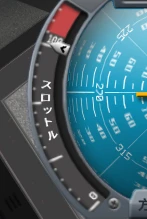
スロットル制御が有効なエンジンの開放率が目盛上の針の位置で示されます。
固体燃料ブースターを噴射しているときでも動きますが、噴射量は変えられません。
エンジンのアクションメニューで推力を制限した場合は、制限した最大推力を100%とする開放率になります。
G荷重
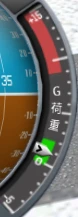
搭乗員にかかる重力加速度が目盛上の針の位置で示されます(赤は危険/緑は安全)
SAS制御
SASレベルによって、姿勢指示器の左側に、どの方向や機能を維持するかを切り替えられるラジオボタンが表示されます。クリックで切り替えられ、その機能や方向を維持します。
SASについてはこちらへ
マニューバ情報
マニューバノードを追加すると、姿勢指示器の右側にメーター、Δv、時間が表示されます。
詳しくはこちらへ
制御不能対策
多くのプレイヤーが経験すると思われるのは、大気圏内で機体が勝手に回転したり、動かしたい方向に動かず、制御不能状態に陥ることでしょう。原因はいくつか考えられますが、共通した対策があります。まずはSASをオンにすることです。
構造・制御力要因
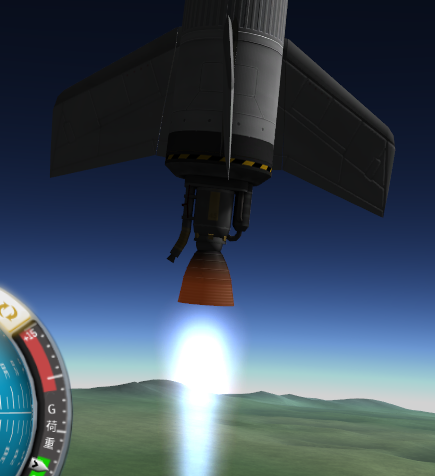
それでもだめなら、一つはLT-45のような、噴射方向を変えられるジンバル機構付のエンジンを使うことです。
別の手段としては、リアクションホイールを増やして、回転を抑える力を強くする方法があります。
また、AV-R8ウイングレットのような動翼パーツを機体下部に×3や×4対称配置で取り付け、空力制御を行なう方法もあります。ただし、翼は機首を順行方向に向ける働きもあるため、自由な姿勢を取りづらくなるデメリットがあります。
これらのどれかを、または組み合わせて使用するとよいでしょう。
推力重量比(TWR)が高すぎることも制御不能の一因となります。発射時のTWRは1.2程度にすると制御しやすくなります。TWRは建造画面または飛行中、燃焼中のエンジンがあるステージ番号タブをクリックすれば確認できます。
操縦要因
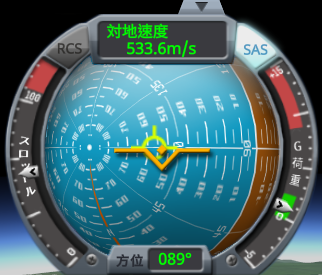
もう一つの要因は高度の低いうちから機体を動かしすぎることです。機体の向きを変えると空気抵抗を受ける面積が増えて、その反対方向への力が強く働き制御不能に陥りやすいです。
大気密度の濃い低高度では、方向を変える操作は慎重に行なう必要があります。姿勢指示器の「順行マーカー」(黄色い○)から機首を示す中心点を離しすぎないようにします。機体方向を変えるときは、順行マーカーから中心点を少し離し、順行マーカーが中心点に近づくのを待って、もう一度少し離す操作を繰返すのが無難です。順行マーカーから中心点を離すほど、空気の圧力を多く受けることになります。
安全な着地
空中や宇宙空間から再び地上へ安全に降りてくるためには、断熱圧縮の熱から機体やパーツを守り、速度を十分に減速する必要があります。
減速
真空の空間ではエンジン逆噴射で減速しますが、カービンへの帰還・着陸の場合はその厚い大気を利用するのが効果的です。最もわかりやすい例は、「パラシュート」を開くことです。
・空気抵抗を利用したエアロブレーキング
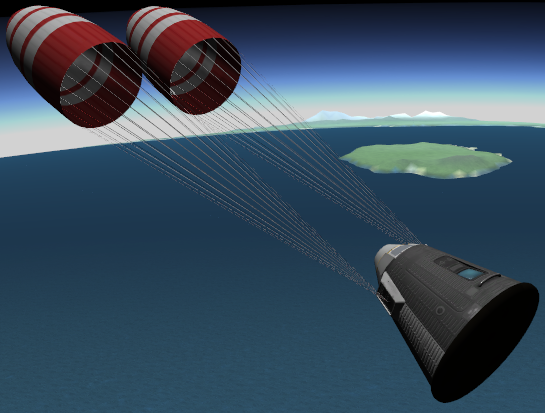
空気を受ける面が、面積が広く直角に近いほど抵抗力が大きくなり、より強く減速できます。ただし圧縮熱も大きくなります。
高度が低くなるほど大気圧が上がり、空気抵抗が増えてエアロブレーキングは強力になります。
コマンドポッドは広い底面が降下側に向く設計がされていて効果的に減速できます。
このように、平面的でより広い断面を降下側に向けられれば、多くの減速が見込めます。
逆に、先鋭的なとがった部分を降下側に向けると、空気抵抗が小さくなり十分な減速ができなくなってしまいます。
・パラシュートの活用
空気抵抗で十分に減速できれば、パラシュートを展開することで空気抵抗が飛躍的に高まり、大きく減速できます。しかし前述したような平坦な面が進行側になかったり、少なかったり鋭角的である機体は、パラシュートを開ける速度まで減速できず、地面や海面に激突する危険性があります。これを避けるために、ドローグシュート(ドラッグシュート)と呼ばれるものがあります。ドローグシュート(ドラッグシュート)は減速力はメインシュートに劣りますが、小さいため速度が速いときに開いても切断しにくく、メインシュートを開ける速度まで予備的な減速が行なえます。ドローグシュート(ドラッグシュート)はオレンジ色に塗られており、メインシュートは青や白に塗られるか無塗装になっており、見分けがつくようになっています。
断熱圧縮
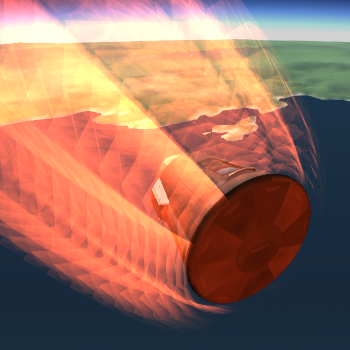
宇宙空間に到達して、その後再びカービンの大気圏に突入する際には、断熱圧縮による高熱が発生します。宇宙にまで到達するほどの高い速度を保って大気圏に突入すると、前方の空気をすごい勢いで押しつぶすことで、分子同士が激しくぶつかり合って熱を発生させます。(機体と空気との摩擦熱ではありません)
特に、ムンやミンマス、あるいは太陽周回軌道などからカービンへ帰還するときには軌道速度が高速になります。圧縮熱は、高度低下にともなって気圧が上昇することと、機体速度に比例して高くなります。
ムンやミンマスや、カービンの作用圏外へ飛行する際には、建造時に耐熱シールドをコマンドポッドなどの底面に接続します。ムンやミンマスの周回軌道からカービンに帰還する際には、近点(Pe)高度を30~40km(30,000m~40,000m)にして、大気圏に再突入する際に逆行方向に機体を向けて耐熱シールド以下を分離し、断熱圧縮が発生した際に耐熱シールドの断熱材がゆっくりと溶けることで温度上昇を抑えます。そしてそのままエアロブレーキング(前記のパラシュート含む)で地表や海上に降着します。
イブなどの天体からの帰還の場合は、近点(Pe)高度を45000~50000mに調整して機体を逆行方向に向ければ、安全に減速できます。大気減速が不足して再び宇宙空間に出てしまっても、数回繰り返すことで降着できます。
Navball (Navigation Ball)に焦点を絞って解説します。
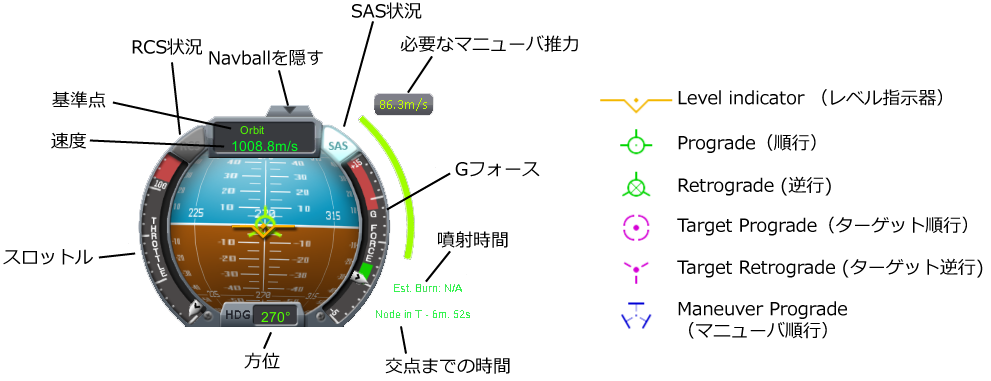
- 速度
- 速度は対象となる物を基準として測られます。
Orbit(軌道)の文字をクリックするとSurface(対地)に変わります。
オービタルマップでターゲットを選択している場合にはTarget(ターゲット)との相対速度も表示されます。 - Level indicator (レベル指示器)
- レベル指示器は機首の方向を示しています。
操縦席から見ているように、現在の状況を把握することができます。 - Prograde (順行)、Retrograde(逆行)
- 運動方向の頂点を表示しているマーカーです。
Progradeは現在の運動方向を示しています、Retrogradeは逆の方向を示しています。
Progradeで噴射すると加速し、Retrogradeで噴射させると減速します。 - Target Marker(ターゲットマーカー)
- ターゲットを選択するとピンクのマーカーが現れます。これは目標がどの方向にあるかを示しています。
このマーカーで噴射すれば目標に近づけるという目印ではありません。
あくまでターゲットの方向だけです、ドッキングなどの場合は運動方向マーカーと合わせる必要があります。 - Maneuver(マニューバ)
- オービタルマップ上で軌道を設定すると、この青マーカーが現れます。
ノード(交点)からどの方向に噴射すればいいかを示しています。(噴射時間含め、あくまで目安です。)
マニューバの詳細はこちらをご覧下さい。→マニューバ
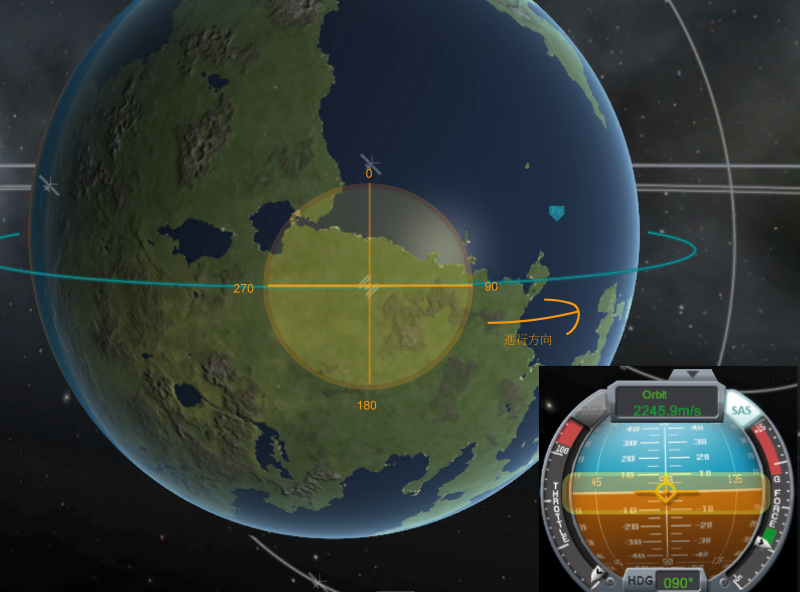
- 方位の読み取り方
- この図は便宜上、北を上、南を下とし輪切りにしたものと仮定します。
方位90度に移動しているとすると、北が0度(360度)、南が180度となります。270度は運動方向とは反対と言うことを意味します。
Navball上では横軸が方位となります。HDGとしてNavball下部に表示されます。
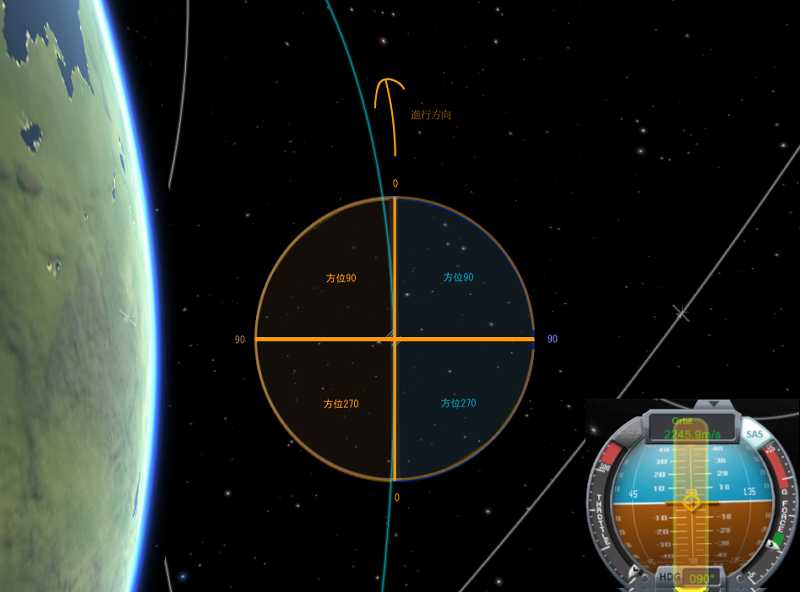
- 角度の読み取り方
- 便宜上、北を手前、南を奥とし輪切りにしたものと仮定します。
角度は0~90度までで、空中方向を水色、地表方向を茶色で示しています。
空中方向、地表方向共に角度90度では、厳密には方位がなくなります。(2つの方位が存在するため。)
Navball上では縦軸が角度となります。
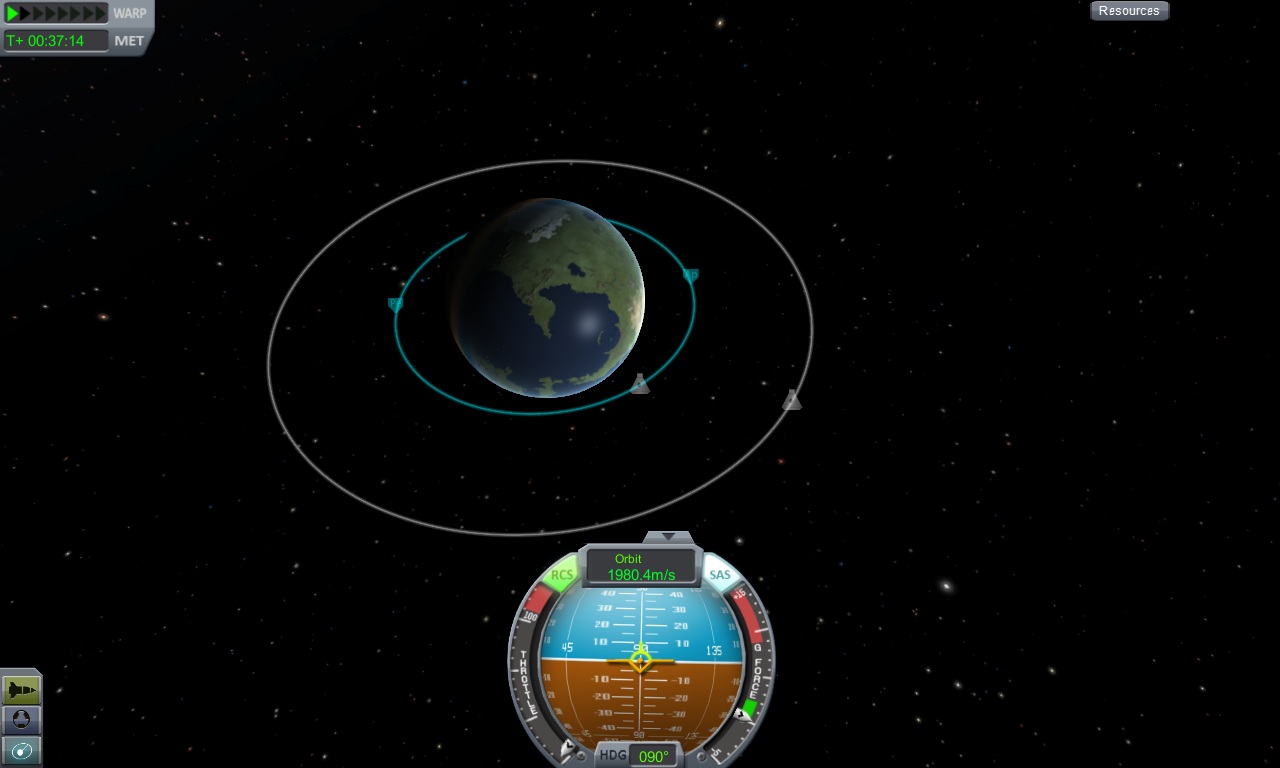
これが最初の円軌道で赤道上を反時計回りに回っています。(進行方向90度)
この軌道がどう変化するか確認していきます。

- 90度
- 一番よく使う角度です。加速すると自分がいる場所の反対側の軌道が膨らんでいきます。
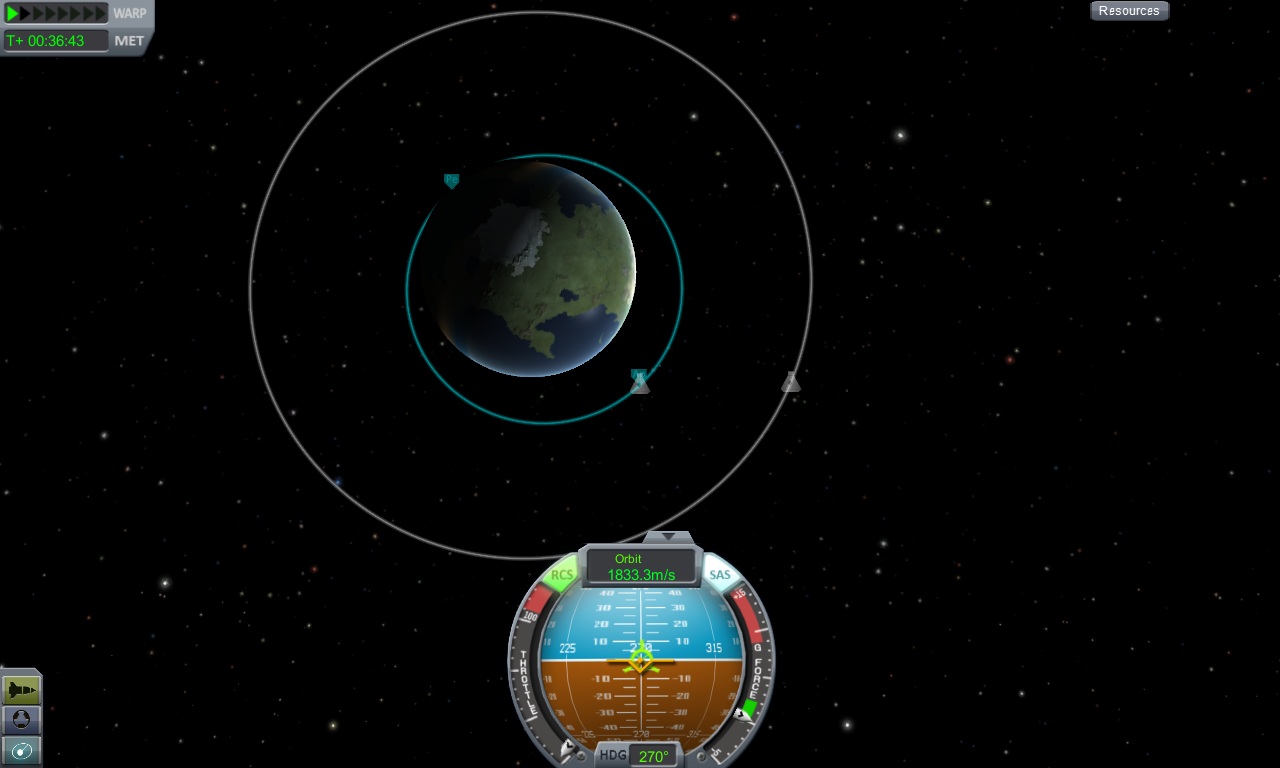
- 270度
- 90度の逆で自分がいる場所の反対側の軌道がしぼんでいきます。

- 頂点
- 自分がいる場所から90度先の場所が膨らんでいきます。
また、90度後ろの場所はしぼんでいきます。
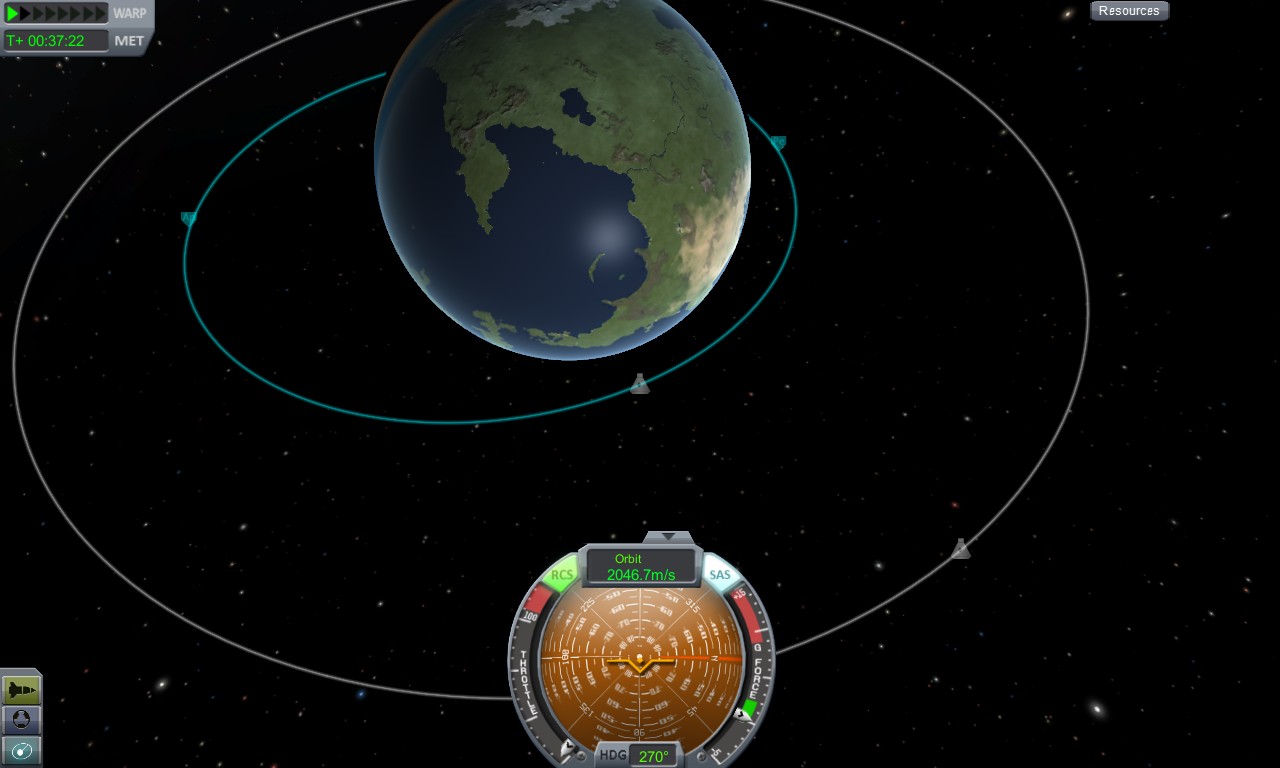
- 逆頂点
- 自分がいる場所から90度後ろ場所が膨らんでいきます。
また、90度先の場所はしぼんでいきます。
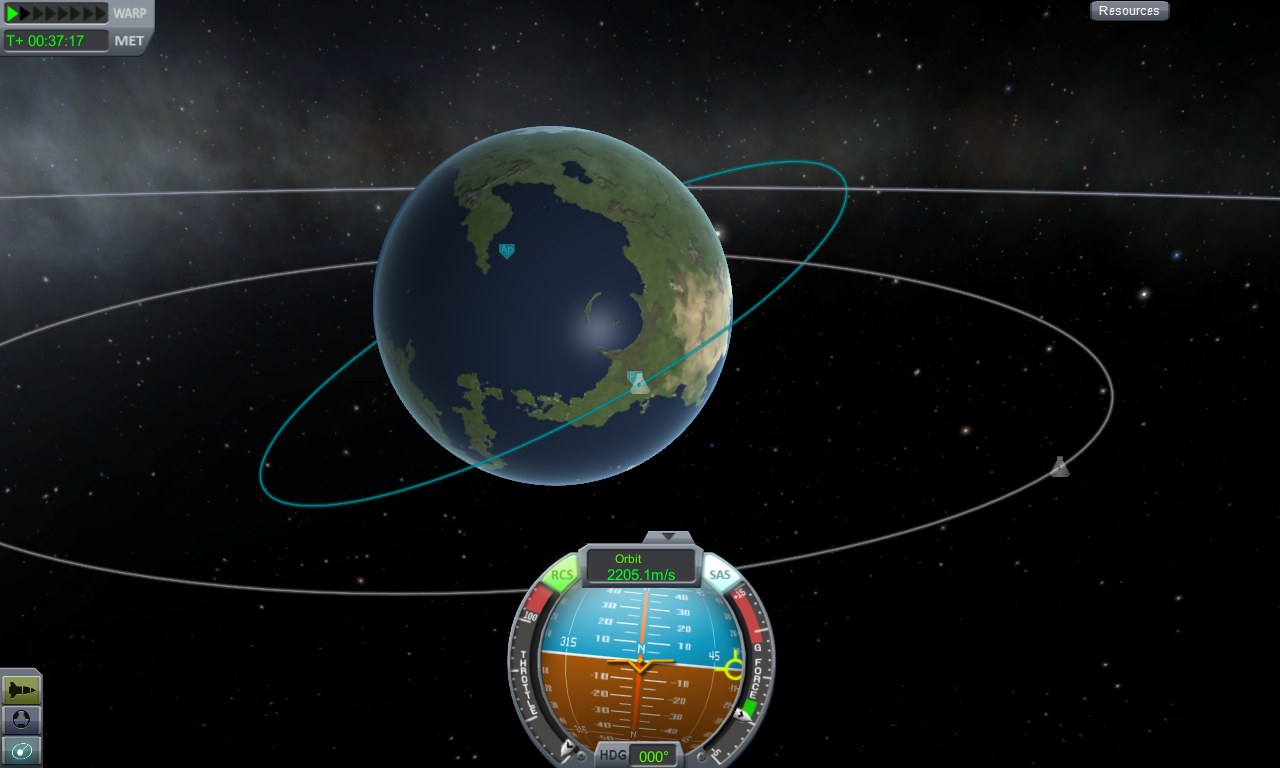
- 0度
- 自分の軌道が北極側に移動します。また自分の反対側の軌道も膨らんでいきます。
主に公転面の修正に使用します。
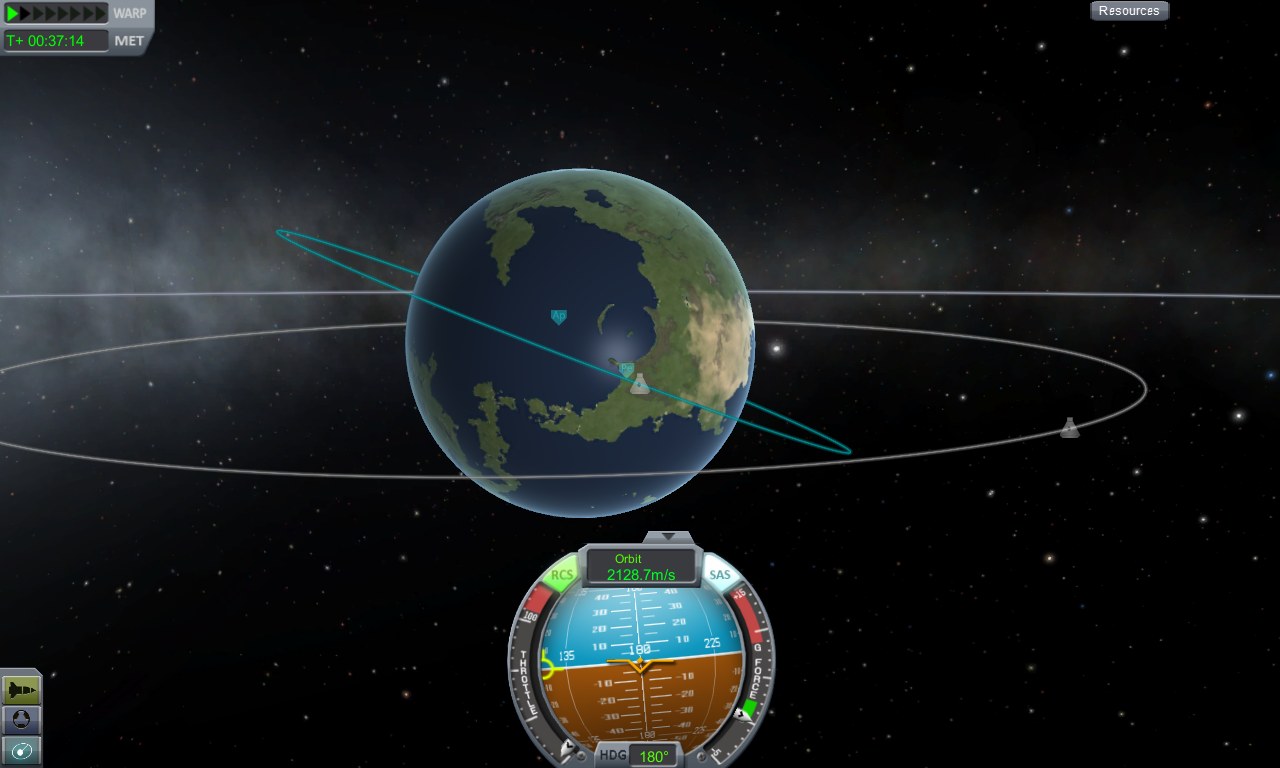
- 180度
- 自分の軌道が南極側に移動します。また自分の反対側の軌道も膨らんでいきます。
主に公転面の修正に使用します。
- インターフェース
大気圏内や広大な宇宙を飛行するときに見る画面の説明をします。- フライト画面
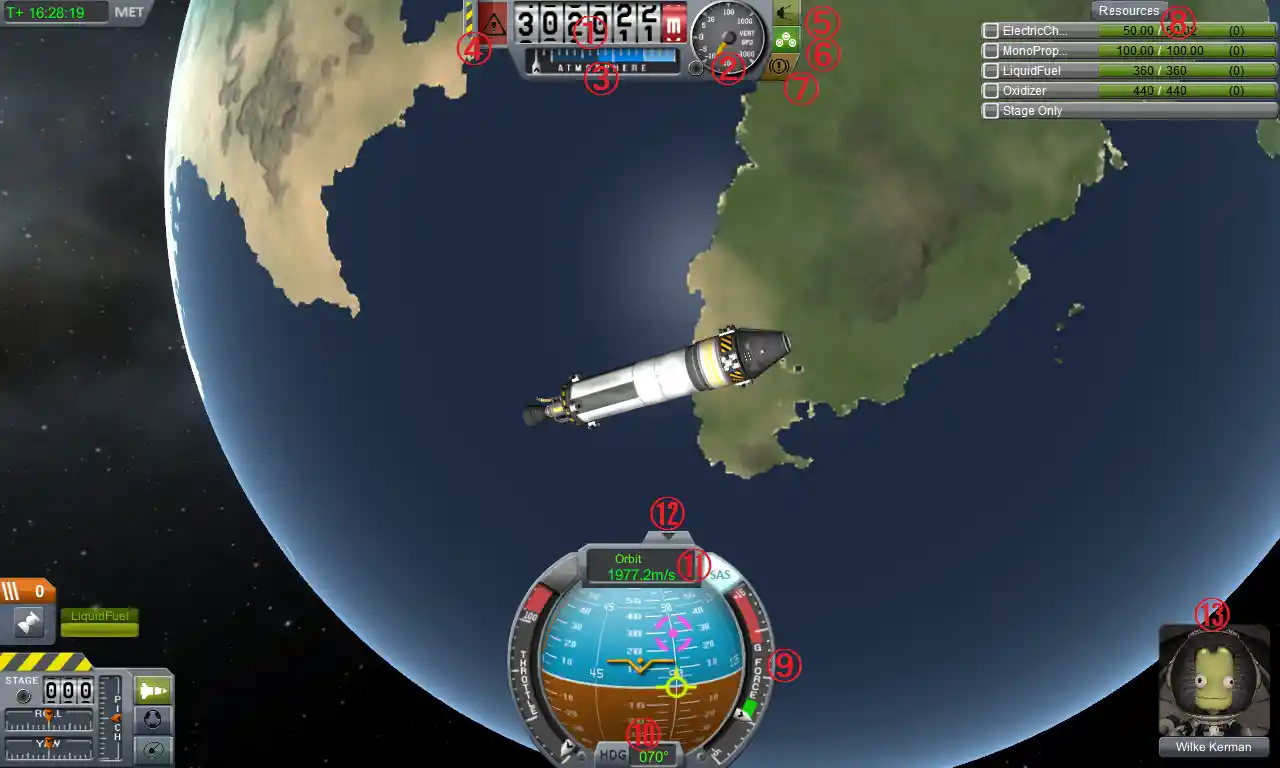
- フライト画面
①高度計:海抜高度を表示します。
②昇降計:1秒間の上昇速度、下降速度を表示します。
③大気計:大気の濃さを表しています。左に行くほど真空に近くなります。
④緊急:アクショングループで設定した緊急時のアクションを実行します。
⑤ライト:クリックしてライトをオン・オフできます。(Uキー)
⑥ギア:クリックしてギアの展開/収納ができます。(Gキー)
⑦ブレーキ:クリックして車輪ブレーキのオン・オフができます。(Bキー)
⑧資源:機体に搭載されている燃料や電力などが表示されます。
⑨G荷重:搭乗員にかかる重力荷重。メモリが上に行くほどハイGになります。緑色の範囲は安定。
⑩HDG:現在の方位を角度で表示します。
⑪速度計:クリックすると「対地速度」「軌道速度」、ターゲット時に「ターゲット相対速度」の切り替えが出来ます。
⑫▼:姿勢指示器の表示、非表示を変更します。
⑬EVA:乗組員を船外活動(EVA)させます。
⑬IVA:コックピット視点に変更します。(Cキー)
コメント
- 最後の軌道変更は進行方向が90°の時だよね? -- 2013-04-18 (木) 18:15:03
- そうです。元の円軌道はすべて90度が進行方向です。 -- 2013-04-19 (金) 10:05:25
- ところで記事にコメント欄追加ってどうやってするの? -- jr? 2013-06-23 (日) 12:17:56
- 末尾に「#pcomment(./コメント,reply,15)」でOK。 -- 2013-06-23 (日) 12:51:44
- どうやってスクリーンショットを表示するの? -- jr? 2013-08-31 (土) 12:42:05
- 編集画面の「テキスト整形のルールを表示する」を参照せよ -- 2013-08-31 (土) 13:09:16
- 後は他の人が編集したページを編集画面で読むと参考になる -- 2013-08-31 (土) 14:29:56
- 編集画面の「テキスト整形のルールを表示する」を参照せよ -- 2013-08-31 (土) 13:09:16
- 難しー -- 2017-08-04 (金) 08:32:13
- コンパスの方位角の説明画像なのですが、なぜ反時計回り(東が左になっている)になっているのでしょうか? -- 2021-01-12 (火) 08:29:54
- そうじゃないと北に向かって水平飛行した時に東が右にならないからです。常に水平飛行状態である平面コンパスとは別物です。 -- 2021-01-12 (火) 10:08:00
- 平面コンパスは上から見下ろして使うのに対し、この画像ではロケットが真上を向いている事が理由。平面コンパスでも(半透明だったとして)下から見上げれば反時計回りになる。逆に、KSPコンパスでもロケットが真下を向いていれば時計回りになる。 -- 2021-01-12 (火) 12:17:32
- おふたりさま、よくわかりました。ありがとうございます! 始めたてなので、感覚をつかむまでが大変そうですね -- 2021-01-12 (火) 16:13:43
- ロケット組立棟でポッドの向きを回転させずにそのまま発射台に出れば、右=東になっているのでご安心を。 -- 2021-01-12 (火) 17:58:40
- 昇降計の左にある▽と〇のランプは[▽(黒,橙,青,緑):フライトの状態]、[〇:降下速度15m/s] -- 2021-10-10 (日) 21:56:17
- [〇(黒,橙):降下速度15m/s]を表してるらしいのですが、どなたかご存知ですか?(降下速度は確かにそうでした) -- 2021-10-10 (日) 21:59:47
- フライト中からロケット組み立て場にもどれない -- 2023-12-19 (火) 19:10:50
- 大気圏内や弾道飛行(落下点や近点が地表以下や大気圏内)中は戻れません。周回軌道や弾道飛行でない脱出軌道なら戻れます。ESCメニューか高度計にカーソルを重ねて「宇宙センターに戻る」を選択します。 -- 2025-02-24 (月) 12:49:31