乱雑な作りのまとめ
1年以内にはある程度整備されたらいいですね
新規作成・編集の方法
基本的な事はほかの既にできているページを編集で開いて覗いたり、「wikiwiki 編集」とかで調べた方が速いと思います。
- すまんひょでのページの作り方
①どっかしらのページで右に表示される鉛筆ボタンをタップ

➁こんな表示が出るので新規か編集を押す。編集をしたい場合は、編集したいページにアクセスした状態で編集を押す。

③テンプレを使って他のページを参考になんか作ろう。
全く関係ない好きなページを作る場合は別にテンプレに頼らなくて良いぞ。
- ぱそこんでのページの作り方
①上にあるこいつらから好きなのを選ぶ。編集をしたい場合は、編集したいページにアクセスした状態で編集を押す。
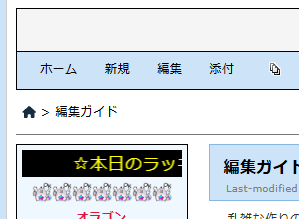
➁テンプレを使って他のページを参考になんか作ろう。
全く関係ない好きなページを作る場合は別にテンプレに頼らなくて良いぞ。
編集のやりかた
上の方法で編集を開いたらこんな感じの画面表示になるはず。
スマホ側のデザインも殆ど変わらない。

この状態から色々とやっていこう。
文字装飾
文字を太字にしたり、大きくしたり、色を変えたりする事が出来る。
PCでは文字をドラッグ、スマホでは文字を選択し、その後に下にあるボタンを利用すればOK。

例えばこんな感じに文字を選択してみよう。
その次に、Bを選択すると太字になる。そのままスポイトマークを押して、赤色を選択するとこのような形になる。

これをプレビューで見てみると、太字で赤色になってるのを確認できるぞ。
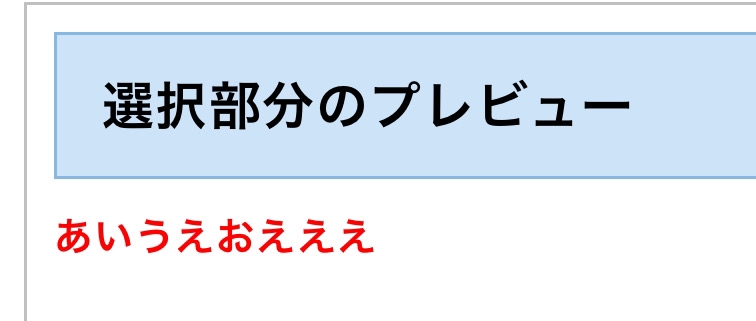
こんな感じに編集を進めて行けばOK。
基本的な事に関してはwikiwikiのヘルプサイトに載っている為、そちらを見た方が早い。
……というのもまぁ些か薄情にも思える為、よくつかうコマンドを幾つか。
-あああ
--いいい
---ううう
ハイフンを入力した後に文字を入力すると箇条書きのような段落が作れる。
実際に入力するとこのような形になる。
- あああ
- いいい
- ううう
ちなみにハイフン4個入力で以下のような線が出来る。これは主に区切り用。
- ううう
- いいい
以下を入力すると見出しを作る事が可能。
*あああ
**いいい
***ううう
実際に入力するとこんな感じ。
あああ
いいい
ううう
これらは目次にも表示される。
以下のような形にすると折り畳みが作れる。
#fold(あああ){{
いいい
}}
[+]ボタンに表示されるのが()、そこから{{}}の中に入っている文字列が折り畳みの中の内容になる。
実際にやるとこんな感じ。
いいい
「#br」を入力する事によって改行が出来る。
- 例えばこのような場合、このまま改行を2回すると
このまま文体が崩れる。
- ここに、改行、#br、改行、文字入力をすると
文体が崩れない。ただの改行以外にもこういった用途がある。
「#contents」を入力すると目次が作れる。
目次は「*」で入力された見出しを表示する。
基本的には目次は折り畳みの中に入れる事が多い。
このような形に入力すると右寄せ、左寄せ、中央寄せが出来る。
RIGHT:あああ
LEFT:いいい
CENTER:ううう
実際に入力するとこんな感じ。
基本的には左寄せ文章の為、LEFTを使う機会は少ない。
何か知りたい事があればコメントに


