


 新規
新規 編集
編集 添付
添付ReVancedを使用してYouTubeなどのアプリにパッチを適用して広告をブロックできます。広告ブロックの他にも様々な機能を追加することができます。
各アプリの説明は「YouTubeにおける広告ブロック」」を参照。
共通:microG/GmsCoreの導入 
非root端末でRevanced系アプリを使う場合、そのアプリが指定するmicroGかGmsCoreの導入が必要なので事前にインストールしてください。
microG/GmsCoreの解説と一覧はこちらのページを参照。
ここではGmsCore (Revanced) を例にして導入方法を説明します。
基本的にはDefaultのDowonloadをタップして導入すれば良いですが、Huawei端末やXiaomi端末をご利用の場合はHuawei,Xiaomiの方のDowonloadからダウンロードしてください。

Google AccountsからGoogleアカウントを追加を選びサインインを行ってください。


勝手に止まってしまわないように「電池の最適化」の適用外にすることをお勧めします。
また正常に動作しない場合は、microG/GmsCoreを強制終了して再起動を行ってください。
通知が正常に来ない場合は、Cloud MessagingのStatusがDisconnectedではなくConnectedになっているか確認してください。なっていない場合はプッシュ通知を受信を二回タップしONに直します。
ReVanced Manager
スマホ単体で簡単にビルドすることができます。
ただし端末やバージョンによってはエラーが出るようです。
前提条件
- Android 8以上のOS
- ReVanced Manager
GitHub - ReVanced/revanced-manager。 - パッチを当てる対象のAPKファイル
事前にパッチ一覧やReVanced Managerから対象バージョン(ReVanced Managerだと"推奨")を調べた上で、APKMirrorなどから入手してください。
一部のアプリは、既にインストールしてあるものからAPKファイルの抽出を行うことも可能です。
使用方法
※画像はYouTubeのものです。
ReVanced Managerの公式サイトからAPKファイルのダウンロードとインストールを行ってください。
インストールしたReVanced Managerを起動し、パッチャーからアプリを選択をタップしてください。


"推奨"のバージョンを確認した後、APKMirrorからそのバージョンのYoutubeのファイルをダウンロードしてください。なおBUNDLEではなくAPKをダウンロードするよう注意してください。
※画像の推奨バージョンは現在の推奨バージョンと異なる可能性があります。
※バージョンの取得が正しくできない時があります。その時はReVanced Managerを初期化(ストレージ・キャッシュを削除)すれば直ります。


APKファイルをダウンロードした後はAPKファイルを選択をタップして先ほどダウンロードしたファイルを選んでください。

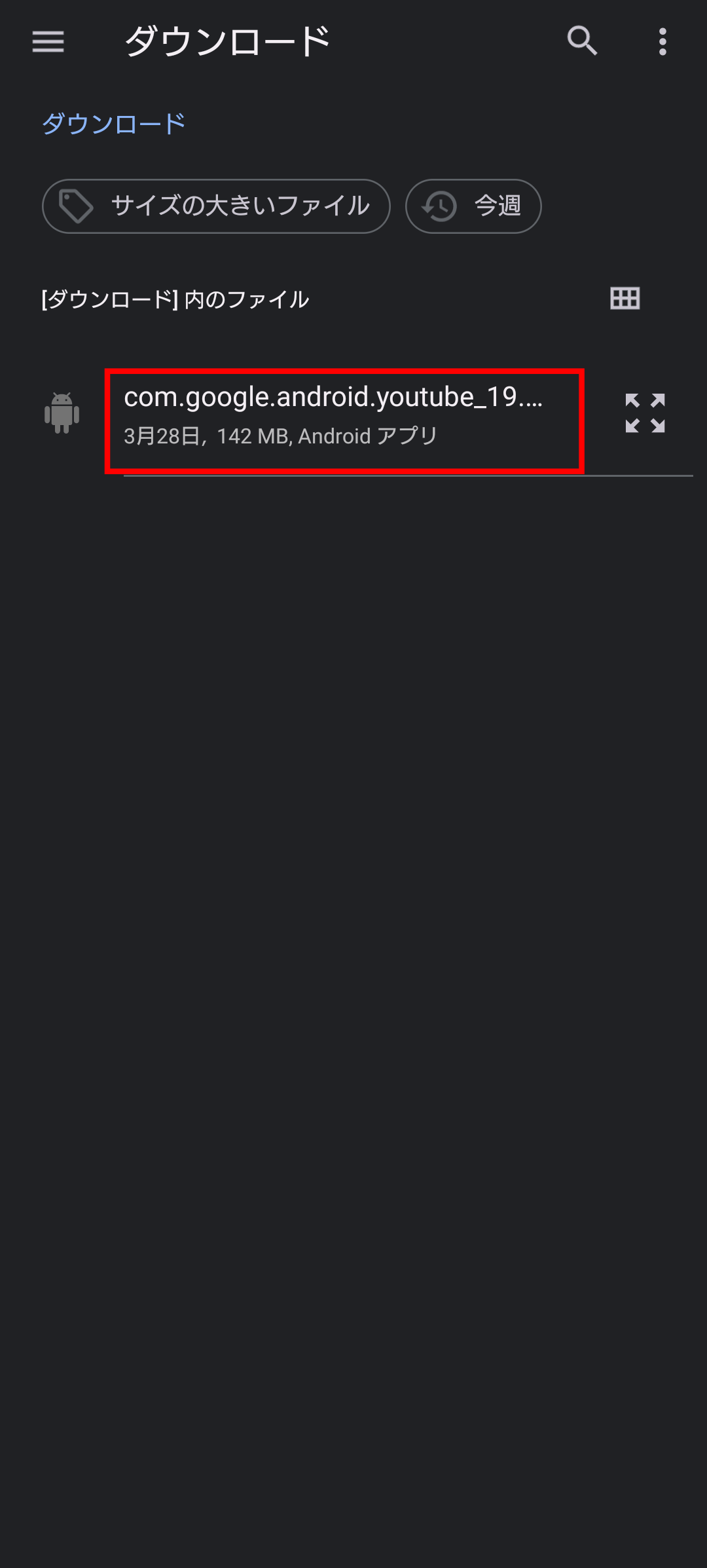
終わったらパッチからパッチを当ててください。
なお。選択したパッチからどのパッチを使うか選べます。
※"パッチの選択の変更を許可"という設定を有効にしていないと変更できません。
※規定だとアプリの名前とアイコンは公式アプリのものと変わりません。Youtube Revancedの場合Custom brandingから変更可能です。

Patchedが表示されたら、インストールをタップすることでパッチ済みのアプリをインストールできます。

インストールを押してもうまくインストール出来ない場合は、左下のファイルアイコンからAPKファイルを保存し、ファイラーでそのAPKファイルを選択して、インストールすると成功する場合があります。
Revancify
ReVanced CLIをAndroid単体で使いやすくした非公式のコマンドラインツールです。
参照:GitHub decipher3114/Revancify
参照:インストールガイド
前提条件
- Android 4以上のOS
- Termux / Termux Monet*1 - エミュレータ。revancifyはTermux上で動作する。
導入方法
操作は、
画面タッチ:選択
Termuxキーボード:ESC(キャンセル)、↑↓←→、クリップボードペースト(右上)、標準キーボードON/OFF(右下)
標準キーボード:文字入力、リターンキー↵(選択)
などを使う。
Termuxを開き、以下のコマンドを入力する。インストールが開始されその後revancifyが開く。
curl -sL "https://raw.githubusercontent.com/decipher3114/Revancify/main/install.sh
上記が機能しない場合は、これを使用する。
pkg update -y -o Dpkg::Options::="--force-confnew" && pkg install git -y && git clone --depth=1 https://github.com/decipher3114/Revancify.git
次回以降は上記コマンドでも以下コマンドでもRevancifyを開始できる。
revancify
使い方
Main Menu

- Patch App:実際にパッチを当ててビルドしていく。
- Select Patches:パッチを当てるアプリ[Youtube]とどのパッチを当てるかを選ぶ。
- Change Source:どのRevancedをソースにするか選ぶ。
- Edit Patch Options:アプリ名・パッケージ名・外観・使用するGmsCoreなどを変えたい場合に使う。
- Delete Components:取ってきたappやパッチ、revancifyのデータを削除する。
- Preferences:revancifyの設定。
App Selection Menu

Youtubeを選ぶ。Sourceによっては他のものもいろいろ表示されるが無視してよい。
Soure Selection Menu
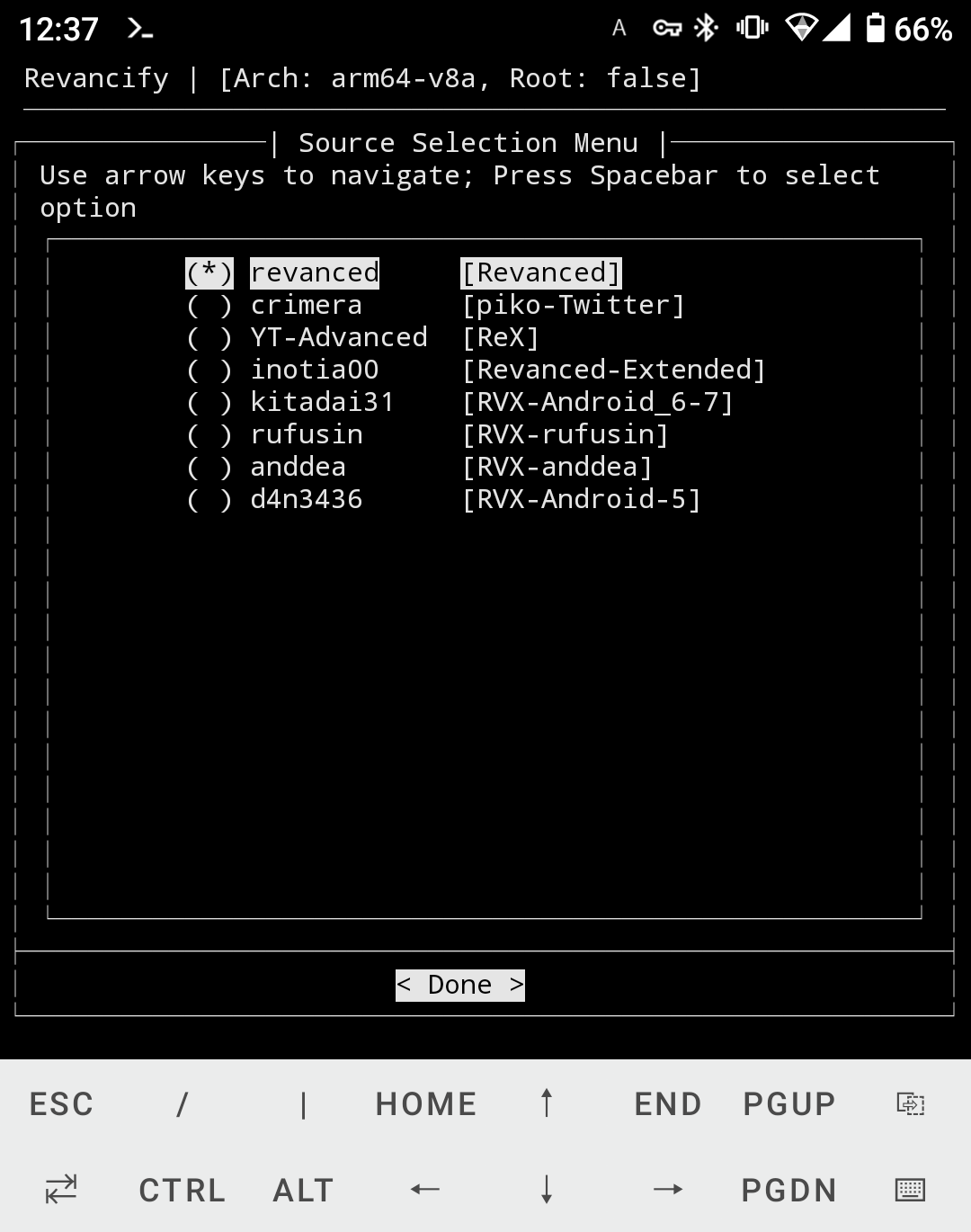
使いたいRevancedに*を付けて<Done>。
すると上部に表示されるSource:〇〇が選択したものに変わっているはず。
Patch Selection Menu
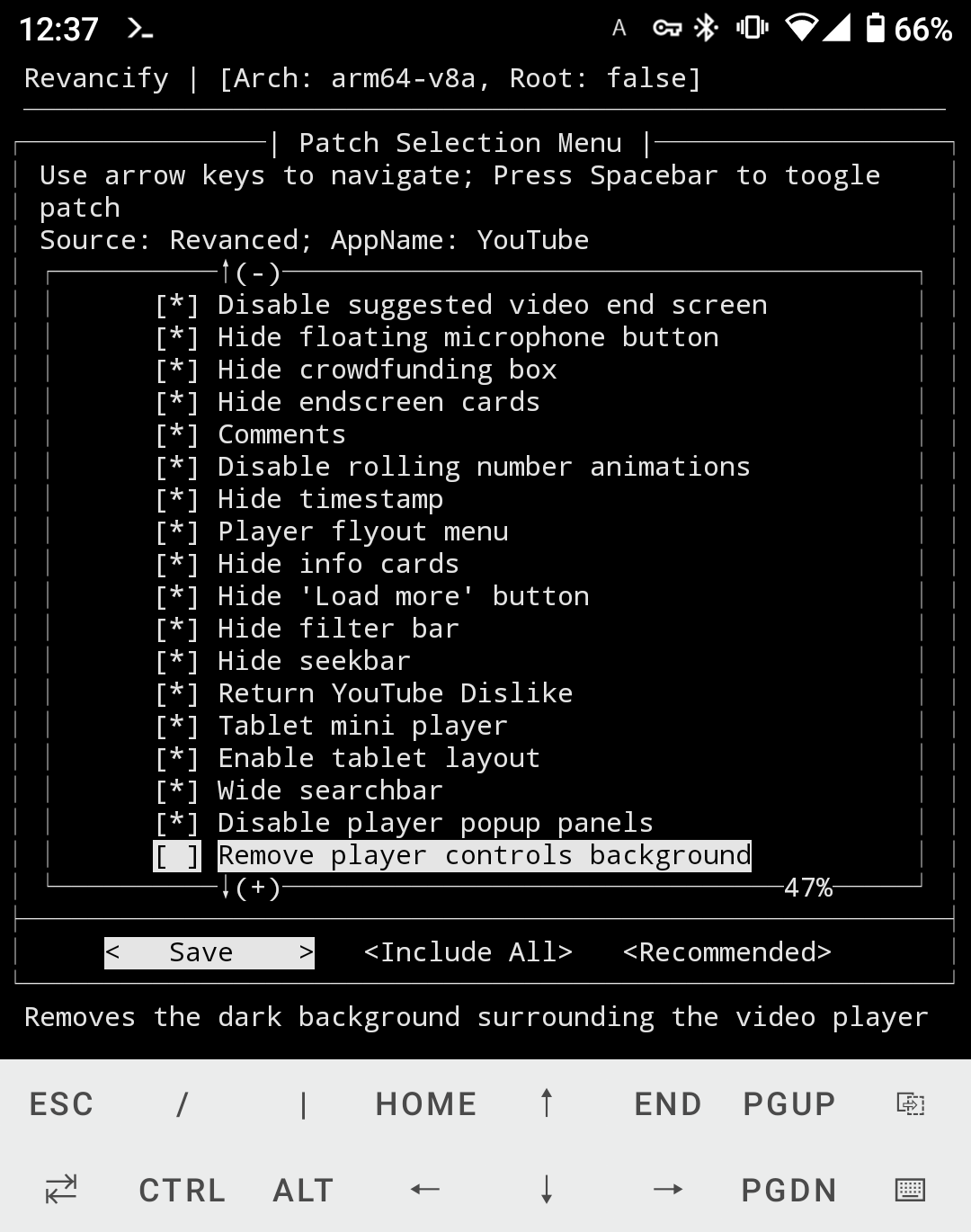
当てたいパッチを選ぶ。推奨パッチは初期で選ばれているのでそのままでも良い。*があるのが選択状態。
アイコンやアプリ名を変えたいなら目当ての「Custom branding~」は選択しておくこと。
Patch Options Menu

好みのものに変えたいなら。
Version Selection Menu


選んだバージョンをApkMirrorから取ってきてくれる。
基本的には[RECOMMENDED](推奨)の中から選ぶ。一番上のAuto Selectを選ぶのが簡単。
すべての設定が終わったら「〇〇.〇.〇のversionでビルドを開始してよいか?」的なメッセージが出るので<YES>を押すとビルドが開始される。
ビルドが終わると<CONTINUE>が表示されるので押すと、アプリインストーラーが表示されるので保存するかインストールするか選ぶ。
APKは[Revancify]フォルダに保存される。
エミュレータは動作しているだけで少なからず負荷がある。終わったらTermuxの通知から「EXIT」で終了、またはAndroidのアプリ情報から強制停止しておくこと。
ReVanced CLI
CLIを使用してパッチを当てます。スマホでビルドする場合は代わりにReVanced ManagerやRevancifyを使用するか、TermuxなどのエミュレータやGoogle Colabなどのクラウドサービス上で行ってください。
参照:GitHub ReVanced/revanced-cli、Prerequisites、Using the ReVanced CLI
前提条件
- Android Debug Bridge (adb)(デバイスへパッチ済みAPKをインストールをしたいなら)
- x86 / x86-64 / arm64 アーキテクチャ*2
- ReVanced CLI、ReVanced Patches
基本的には最新版(Latest)をダウンロードしてください - ReVanced Integrations(パッチが要求するなら)
- Java SDK 11(Azul Zulu JDKもしくはOpenJDK)
- パッチを当てる対象のAPKファイル
事前にパッチ一覧などから対象バージョンを調べた上で、APKMirrorなどから入手してください
推奨バージョンがない場合は好きなのを選んでください
Windowsならコマンドプロンプト、Macならzsh、Linuxならbashなどのターミナルを起動して必要なソフトが揃っているか確認できます。インストールしたはずなのに下記のコマンドが失敗する場合は、PATHが通っていない可能性があります。
バージョンが11になっていれば、JDK11をインストール済み
java --version
バージョンが表示されれば、ADBをインストール済み
adb --version
使用方法
対象のAPKファイル / ReVanced CLI / ReVanced Patchesのファイル名をそれぞれ input.apk / revanced-cli.jar / revanced-patches.jar に変更した上で、カレントディレクトリをそれらがあるディレクトリにしてください。
一部のパッチはReVanced Integrationsを必要とします。併せてダウンロードして、--mergeオプションでパスを指定してください。
ファイルを生成した後、インストールまで行う場合は、ADBが必須です。ファイルをダウンロードした後、下のコマンドを実行し事前にデバイスのシリアル番号を取得して、コマンドの"<device-serial>"をそのシリアル番号に置き換えてください。
adb devices
以下、ReVanced CLIの具体的な使用方法です。
パッチバンドルを使用してパッチの詳細な一覧を表示する
java -jar revanced-cli.jar list-patches --with-packages --with-versions --with-options revanced-patches.jar
パッチのオプションを書き入れるためのファイルを生成する
java -jar revanced-cli.jar options --overwrite revanced-patches.jar
APKファイルにパッチを当てる
java -jar revanced-cli.jar patch --patch-bundle revanced-patches.jar --out output.apk input.apk
APKファイルにパッチを当て、root権限なしでインストールする
java -jar revanced-cli.jar patch --patch-bundle revanced-patches.jar --out output.apk --device-serial <device-serial> input.apk
APKファイルにパッチを当て、root権限ありでインストールする
adb install input.apk
java -jar revanced-cli.jar patch --patch-bundle revanced-patches.jar --include some-other-patch --exclude some-patch --out patched-output.apk --device-serial <device-serial> --mount input.apk
パッチ済みAPKファイルをアンインストールする
--unmountオプションで、アンマウントも行えます。
java -jar revanced-cli.jar utility uninstall --package-name <package-name> <device-serial>
パッチ済みAPKファイルを手動でインストールする
--mountオプションで、マウントも行えます。
java -jar revanced-cli.jar utility install -a input.apk <device-serial>
コマンドライン引数
下のコマンドで引数についてのヘルプを表示できます。
java -jar revanced-cli.jar -h
オプション
- -h, --help
ヘルプメッセージを表示して、終了する - -V, --version
バージョン情報を表示して、終了する
コマンド
- patch [-fpw] [--exclusive] [--mount] [-d[=<deviceSerial>]] [--alias=<alias>] [--custom-aapt2-binary=<aaptBinaryPath>] [--keystore=<keystoreFilePath>] [--keystore-entry-password=<password>] [--keystore-password=<keyStorePassword>] [-o=<outputFilePath>] [--options=<optionsFile>] [--signer=<signer>] [-t=<temporaryFilesPath>] -b=<patchBundles> [-b=<patchBundles>]... [-e=<excludedPatches>]... [--ei=<excludedPatchesByIndex>]... [-i=<includedPatches>]... [--ii=<includedPatchesByIndex>]... [-m=<integrations>]... <apk>
渡されたパッチとインテグレーションによって、渡されたAPKファイルにパッチを当てる- <apk>
パッチを当てるAPKファイルのパス - --alias=<alias>
パッチ済みAPKファイルの署名に使うキーストア内キーのエイリアス
デフォルト: ReVanced Key - -b, --bundle=<patchBundles>
一つ以上のパッチバンドル - --custom-aapt2-binary=<aaptBinaryPath>
リソースのコンパイル用のAAPT2バイナリのパス - -d, --device-serial[=<deviceSerial>]
インストールするデバイスのシリアル番号
なければ一番最初に接続された端末が用いられる - -e, --exclude=<excludedPatches>
除外するパッチ - --ei=<excludedPatchesByIndex>
除外するパッチの番号 - --exclusive
明示的に導入した("-i, --include"で指定した)パッチのみを使用する
デフォルト: 無効 - -f, --force
アプリの互換バージョンを確かめず、強制的にパッチを当てる
デフォルト: 無効 - -i, --include=<includedPatches>
導入するパッチ - --ii=<includedPatchesByIndex>
導入するパッチの番号 - --keystore=<keystorePath>
APKファイルに署名するためのキーストアのパス
デフォルトではAPKファイルと同じディレクトリが使われる - --keystore-entry-password=<password>
APKファイルに署名するためのキーキーストアエントリのパスワード - --keystore-password=<keyStorePassword>
APKファイルに署名するためのキーストアのパスワード
デフォルトでは空のパスワードが使われる - -m, --merge=<integrations>
一つ以上のDEXファイルやコンテナをアプリに統合するインテグレーション(ReVanced Integrations) - --mount
マウントしてインストールする(root権限が必要)
デフォルト: 無効 - -o, --out=<outputFilePath>
パッチ済みのAPKファイルを出力するパス
デフォルトではAPKファイルと同じディレクトリが使われる - --options=<optionsFile>
パッチのオプションを記したJSONファイルのパス - -p, --purge
パッチ後に、一時的なリソースのキャッシュディレクトリを消去する
デフォルト: 無効 - --signer=<signer>
パッチ済みのAPKファイルを署名する署名者の名前
デフォルト: ReVanced - -t, --temporary-files-path=<temporaryFilesPath>
一時的なファイルを収めるディレクトリのパス - -w, --warn
提供されたパッチバンドルでパッチが見つからなかった時に警告する
デフォルト: 無効
- <apk>
- options [-ou] [-p=<filePath>] <patchBundles>...
パッチからオプションファイルを生成する- <patchBundles>...
パッチバンドルのパス - -o, --overwrite
既に同じ名のオプションファイルが存在していても、上書きする
デフォルト: 無効 - -p, --path=<filePath>
パッチのオプションを書き入れるJSONファイルのパス
デフォルト: options.json - -u, --update
不足しているオプションを追加したり、存在しないオプションを削除したりして、既存のオプションを更新する*3(--overwriteオプションが必要)
デフォルト: 無効
- <patchBundles>...
- list-patches [-diopuv] [-f=<packageName>] <patchBundles>...
渡されたパッチバンドル(revanced-patches.jar)から、パッチ一覧を表示する- <patchBundles>...
パッチバンドルのパス - -d, --with-descriptions
説明を付ける
デフォルト: 有効 - -f, --filter-package-name=<packageName>
パッケージ名を用いて表示するパッチをフィルタリングする - -i, --index
各パッチの番号を付ける
デフォルト: 有効 - -o, --with-options
パッチオプションの概要を付ける
デフォルト: 無効 - -p, --with-packages
パッチと互換性があるパッケージ一覧を付ける
デフォルト: 無効 - -u, --with-universal-patches
すべてのアプリと互換性のあるユニバーサルパッチをリストに入れる
デフォルト: 有効 - -v, --with-versions
パッチと互換性があるパッケージのバージョン一覧を付ける(--with-packagesオプションが必要)
デフォルト: 無効
- <patchBundles>...
- list-versions [-u] [-f=<packageNames>]... <patchBundles>...
渡されたパッチバンドルから、パッチにとって最も一般的なアプリの互換バージョン一覧を表示する- <patchBundles>...
パッチバンドルのパス - -f, --filter-package-name=<packageName>
パッケージ名を用いて表示するパッチをフィルタリングする - -u, --count-unused-patches
デフォルトでは使用されないパッチも数える
デフォルト: 無効
- <patchBundles>...
- utility
その他の役立つコマンド集- install -a=<apk> [-m=<packageName>] [<deviceSerials>...]
渡されたシリアル番号を基に、APKファイルをデバイスにインストールする- [<deviceSerials>...]
インストールする端末のシリアル番号
なければ一番最初に接続された端末が用いられる - -a, --apk=<apk>
インストールされるAPKファイル - -m, --mount=<packageName>
マウントしてインストールする(root権限が必要)
- [<deviceSerials>...]
- uninstall [-u] -p=<packageName> [<deviceSerials>...]
渡されたシリアル番号を基に、パッチ済みのアプリをデバイスからアンインストールする- [<deviceSerials>...]
アンインストールする端末のシリアル番号
なければ一番最初に接続された端末が用いられる - -p, --package-name=<packageName>
アンインストールされるアプリのパッケージ名 - -u, --unmount
アンマウントしてアンインストールする
デフォルト: 無効
- [<deviceSerials>...]
- install -a=<apk> [-m=<packageName>] [<deviceSerials>...]
- -a, --apk=<inputFile>
入力したAPKファイルにパッチが当てられる - -b, --bundle=<patchBundles>
渡された一つ以上のパッチバンドルによって利用可能なパッチが提供される
基本的にはReVanced Patchesを使用する - -c, --clean
アプリのビルド時に使用する一時的なリソースのキャッシュディレクトリを一掃する - --cn=<cn>
証明書の所有者の名前を上書きする - --custom-aapt2-binary=<aaptPath>
使用するAAPT2バイナリを再設定する - -d, --deploy-on=<deploy>
指定されたデバイスにパッチ済みアプリをインストールする - -e, --exclude=<excludedPatches>
除外するパッチを設定する - --exclusive
明示的に導入した("-i, --include"で指定した)パッチのみ排他的に使用する - --experimental
各パッチに指定されている互換性のあるバージョンを無視してパッチを当てる - -h, --help
ヘルプメッセージを表示して、終了する - -i, --include=<includedPatches>
導入するパッチを設定する - --keystore=<keystorePath>
キーストアのパスを設定する - -l, --list
パッチ群から提供された利用可能なパッチのリストを表示する - -m, --merge=<mergeFiles>
渡された一つ以上のdexファイルをアプリに統合する - --mount
インストールの代わりにマウントする(root権限が必要) - -o, --out=<outputPath>
出力するファイルパスを指定する - --options=<options>
パッチのオプションを記したtomlファイルを指定する
例えば、アプリ名などが指定できる - -p, --password=<password>
キーストアのパスワードを上書きする - -t, --temp-dir=<cacheDirectory>
一時的なリソースのキャッシュディレクトリを設定する - --uninstall
マウント情報を含めたアプリの全てをアンインストールする - -V, --version
バージョン情報を表示して、終了する - --with-packages
リストを表示する際、パッケージの互換性のあるのパッチに限定する - --with-versions
リストを表示する際、アプリのバージョンの互換性のあるのパッチに限定する
ReVanced Builder [開発終了]
ReVanced Builderは開発終了しました。
非公式ですがReVanced BuilderならReVanced CLIと比べてより簡単にビルドすることができます。
参照:GitHub reisxd/revanced-builder
前提条件
- ReVanced Builder
基本的には最新版(Latest)から使用しているPCのOSに合わせた実行ファイルをダウンロードしてください - Zulu OpenJDK 17
- ADB*4
使用方法
※画像はYouTubeのものです。
ダウンロードしたReVanced Builderを起動してください。
ブラウザが開かれて、以下のような画面になります。"Start Patching"をクリックしてください。

"Downloading dependencies"と表示されます。依存ファイルがダウンロードされたら、"Continue"をクリックしてください。

"Select the app to patch"と表示されたら、パッチする対象のアプリを選べます。"Upload APK"から事前に用意したファイルか、リストから任意のアプリが選択できます。選択したら、"Continue"をクリックして進んでください。

パッチ一覧が現れる為、追加したい機能を選んでください。ただし非root版の場合、"Needed for Non-Root Building"と書かれた"Hide Cast Button"と"Microg Support"というパッチは必須のパッチなのでチェックし忘れないでください。追加し終わったら、"Continue"をクリックしてください。
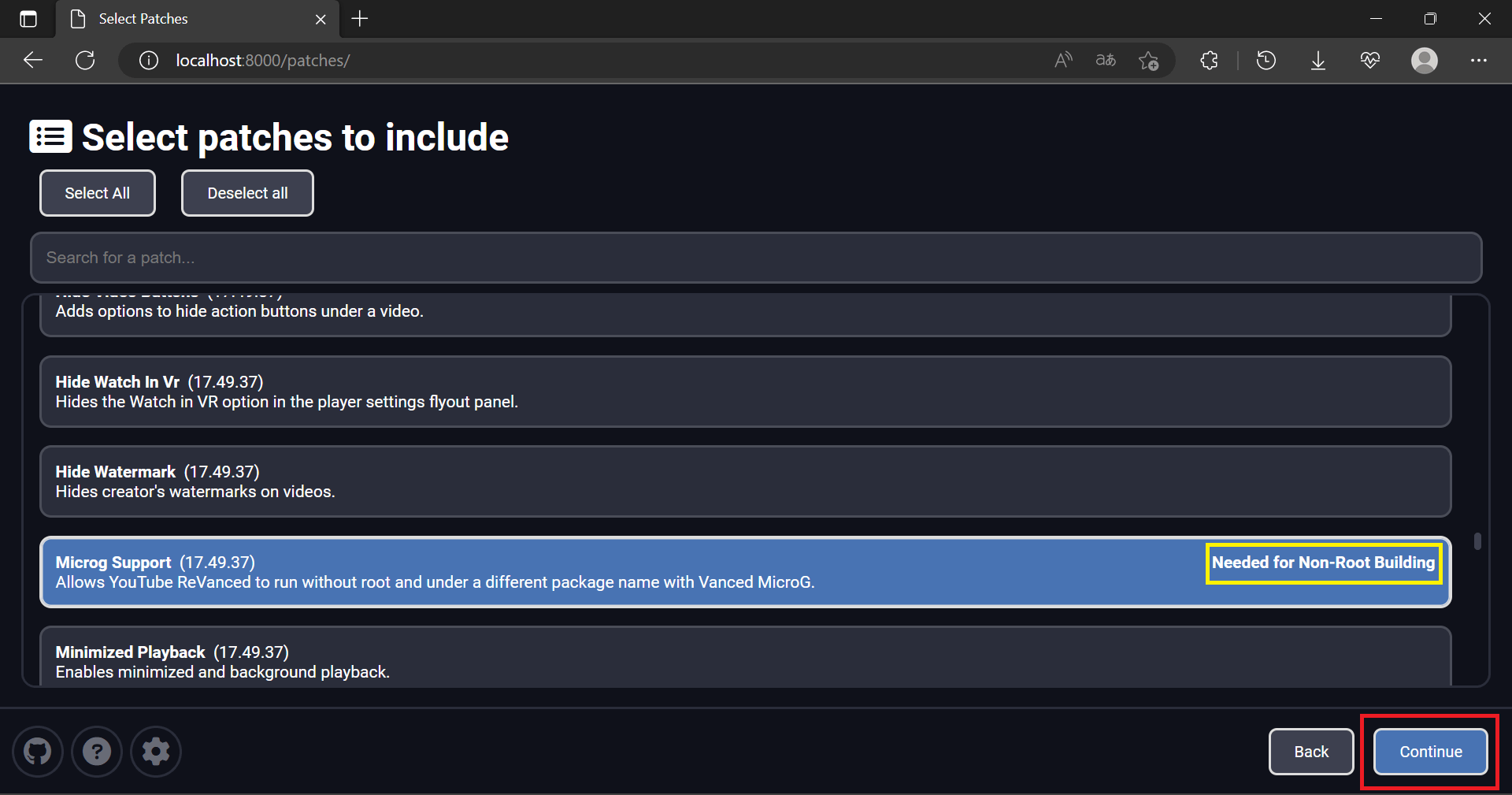
ここで、"Upload APK"から進まなかった人は"Select the version you want to download"というダウンロードするアプリのバージョンを選べます。ただし、通常は"recommended"が付いたバージョンを選べば問題はありません。選んだら"Continue"をクリックし、"Downloading APK"が終わったら再度、"Continue"をクリックしてください。

"Finished"が表示されたら、"Quit"をタップすることでインストールできます。

ReVanced Builderの実行ファイルがあるフォルダに"revanced"というフォルダができているので、そこにある「ReVanced-YouTube….apk」(非root版 Youtube / YouTube Music の場合は「VancedMicroG….apk」も)をスマホにコピーしてインストールできます。
既知の問題
- アプリを上書きして、インストールしようとすると署名の関係で更新に失敗します。既存のアプリをアンインストールしてください。
- ReVanced Managerは、一部のarmv7の端末では正常に動作しない場合があります。
パッチ
主要なパッチを抜粋して掲載しています。
最新かつ完全な情報は以下のサイトを参照してください。
参照:ReVanced · Patches
YouTube
パッケージ名:com.google.android.youtube
| パッチ名 | 日本語説明 |
|---|---|
| Remember video quality | 最後に選んだ画質を記憶する設定を追加する |
| Playback speed | 再生速度の項目を増やし*5、選んだ再生速度を記憶するようにする |
| Restore old video quality menu | プレイヤー内の設定パネルにある「画質」の選択肢を従来のものに戻す設定を追加する |
| Video ads | 動画再生時、プレイヤーに表示される広告を削除する設定を追加 |
| Hide ads | 一般的な広告を削除する設定を追加 |
| Disable resuming Shorts on startup | 起動時にYouTubeショートが再生されないようにする設定を追加 |
| Disable auto captions | 自動で始まる強制的な字幕機能を無効にする設定を追加 |
| SponsorBlock | スポンサーコンテンツなどの動画の一要素をスキップできるSponsorBlockを有効にする設定を追加 |
| Change start page | ホームの代わりにアプリが開くページを変える設定を追加 |
| Theme | テーマを変更する設定し、自分好みの背景テーマを適用する |
| Alternative thumbnails | 通常のサムネイルの代わりに動画中の画像をサムネイルとして使う設定を追加 |
| Disable fullscreen ambient mode | フルスクリーン時にアンビエントモードを無効にする設定を追加 |
| Hide Shorts components | YouTubeショートのUIコンポーネントを非表示にする設定を追加 |
| Hide breaking news shelf | ホームタブのニュースの欄を非表示にする設定を追加 |
| Hide album cards | アーティスト説明の下にあるアルバムカードを非表示にする設定を追加 |
| Hide layout components | 一般的なレイアウトのUIコンポーネントを非表示にする設定を追加 |
| Disable suggested video end screen | 動画の最後に表示される終了画面を無効にする設定を追加 |
| Hide floating microphone button | 検索時に、マイクボタンを非表示にする設定を追加 |
| Hide crowdfunding box | プレイヤーと概要の間のクラウドファンディングボックスを非表示にする設定を追加 |
| Hide endscreen cards | エンドカードをフルスクリーン時に非表示にする設定を追加 |
| Comments | コメント欄に関するUIコンポーネントを非表示にする設定を追加 |
| Disable rolling number animations | 視聴回数や高評価、投稿時間などで使われる数字が回転するアニメーションを無効にする設定を追加 |
| Hide timestamp | 動画プレイヤーの左下にあるタイムスタンプを非表示にする設定を追加 |
| Player flyout menu | 動画プレーヤーの歯車アイコンを押したときに表示されるメニュー項目を非表示にする設定を追加 |
| Hide info cards | 動画内の情報カードを非表示にする設定を追加 |
| Hide 'Load more' button | 似たような動画を読み込む動画の下のボタンを非表示にする設定を追加 |
| Hide filter bar | 動画フィード上部のカテゴリーバーを非表示にする設定を追加 |
| Hide seekbar | シークバーを非表示にする設定を追加 |
| Return YouTube Dislike | Return YouTube Dislike APIを使って低評価の数を表示する設定を追加 |
| Tablet mini player | タブレット版のミニプレイヤーのレイアウトを有効にする設定を追加 |
| Enable tablet layout | タブレットのレイアウトを使うために端末の情報をタブレットに偽装する設定を追加 |
| Wide searchbar | 検索アイコンを幅の広い検索バーに置き換える(YouTubeのロゴは表示されなくなる)設定を追加 |
| Disable player popup panels | フルスクリーン時に、パネル(プレイリストやライブチャットなど)が自動で開くのを無効にする設定を追加 |
| Remove player controls background | プレイヤーの再生ボタンやスキップボタンの背景を削除する |
| Custom player overlay opacity | プレーヤコントロールが表示されているときに、動画プレーヤの背景の不透明度を変更する設定を追加 |
| Navigation buttons | ナビゲーションバーのボタン(Shortsボタンなど)を変更、非表示にする設定を追加 |
| Hide captions button | プレイヤーにある字幕ボタンを非表示にする設定を追加 |
| Hide autoplay button | プレイヤーにある自動再生ボタンを非表示にする設定を追加 |
| Hide video action buttons | 動画の下にあるアクションボタン(ダウンロードボタンなど)を非表示にする設定を追加 |
| Hide player buttons | プレイヤーの「<」と「>」を非表示にする設定を追加 |
| Hide cast button | プレイヤーにあるキャストボタンを非表示にする設定を追加 |
| Custom branding | アプリのアイコンと名前を好きなものに変更する(初期設定はYouTube ReVancedとそのアイコン) |
| Custom header | アプリ内左上のヘッダを好きなものに変更する(初期設定はYouTube ReVancedのもの) |
| Restore old seekbar thumbnails | シーク中に全画面サムネイルではなく、シークバーの上に表示される古いシークバーサムネイルを復元する設定を追加 |
| Spoof app version | YouTubeに古いバージョンのアプリで閲覧していると誤認させる(副作用として古いUIが復元される)設定を追加 |
| Always repeat | 常にループ再生を行うようにする設定を追加 |
| Announcements | 起動時にRevancedのお知らせを表示する設定を追加 |
| Bypass URL redirects | リンクを開く時、"youtube.com/redirect"を経由せず直接飛ぶようにする設定を追加 |
| Open links externally | アプリ内ブラウザで開く代わりに常に自分のブラウザでリンクを開く設定を追加 |
| Disable zoom haptics | 拡大時のハプティクス(触覚フィードバック)を無効化する設定を追加 |
| Client spoof | 正常に動画を再生できるようにクライアントを偽装する |
| Spoof device dimensions | 端末の寸法を偽装し、より高画質な動画が利用できるようになる設定を追加 |
| Minimized playback | ピクチャインピクチャとバックグラウンド再生を有効化する |
| Enable debugging | デバッグ設定を追加する |
| GmsCore support | Google Play Servicesの代わりにGmsCoreを使用することで、パッチを適用したGoogleアプリをroot権限なしで別のパッケージ名で実行できるようにする |
| Remove tracking query parameter | 共有時に付くトラッキングパラメータを削除する設定を追加 |
| Remove viewer discretion dialog | 年齢制限のある動画を開くときに表示されるダイアログを、自動的に受け入れて削除する設定を追加(これは年齢制限を回避するものではない) |
| Copy video url | プレイヤーに動画のURLをコピーするボタンを表示する設定を追加 |
| Downloads | アプリ内のダウンロードボタンまたはプレーヤーのアクションボタンを使って外部アプリによる音楽と動画のダウンロード補助機能を追加する |
| Swipe controls | 音量と輝度をスワイプで調整する設定を追加 |
| Enable slide to seek | ビデオプレーヤーを長押ししたときに、2倍速で再生する代わりにスライドしてシークする設定を追加(このパッチは、プレーヤーのオーバーレイをタップしたりダブルタップしたりする際に問題が発生する可能性があります) |
| Seekbar tapping | プレイヤーのシークバーでタップしてシークを有効にする設定を追加 |
| Disable precise seeking gesture | シークバーで上にスワイプすることで再生位置を細かく調整できるジェスチャーを無効にする設定を追加 |
YouTube Music
パッケージ名:com.google.android.apps.youtube.music
| パッチ名 | 日本語説明 |
|---|---|
| Hide music video ads | 音楽再生中の広告を削除する |
| Hide category bar | ホーム画面上部のカテゴリ欄を非表示にする |
| Remove upgrade button | ナビゲーションバーの「アップグレード」タブを削除する |
| Minimized playback music | ピクチャインピクチャとバックグラウンド再生を有効化する |
| Hide 'Get Music Premium' label | アカウントメニューの「Music Premiumを購入」赤ラベルを非表示にする |
| GmsCore support | Google Play Servicesの代わりにGmsCoreを使用することで、パッチを適用したGoogleアプリをroot権限なしで別のパッケージ名で実行できるようにする |
| Bypass certificate checks | Android AutoでYouTube Musicが動作しないようにする証明書の確認を回避する |
| Enable exclusive audio playback | 設定に「ミュージック ビデオを再生しない」を追加する |
| Permanent shuffle | プレイリストが終了したり、別のトラックが再生されても、シャッフルの好みを永久に記憶する |
| Permanent repeat | プレイリストが終了したり、別のトラックが再生されても、リピートの好みを永久に記憶する |
X(Twitter)
パッケージ名:com.twitter.android
| パッチ名 | 日本語説明 |
|---|---|
| Hide view count | ポストの閲覧数を非表示にする |
| Open links with app chooser | リンクを直接開く代わりに、アプリチューザーで開き、リンクを開くブラウザを選択できるようにする |
| Dynamic color | デフォルトのX(旧Twitter)ブルーをMaterial Youで置き換える |
| Hide recommended users | おすすめユーザーを非表示にする |
| Hide ads | 広告を削除する |
| Unlock downloads | 任意の動画をダウンロードする機能を解除する(GIFは長押しメニューからダウンロードできる) |
- termuxコマンド入れても見つからないと叱られる件 $ curl -sL "https://raw.githubusercontent.com/decipher3114/Revancify/main/install.sh" | bashTermux not detected !!Install aborted !! -- 2023-10-02 (月) 11:06:12
- 「pkg update -y -o Dpkg::Options::="--force-confnew" && pkg install git -y && git clone --depth=1 https://github.com/decipher3114/Revancify.git && ./Revancify/revancify」こっちは? -- 2023-10-02 (月) 16:35:56
- gmscoreの正式リリースで情報が大きく変わったので修正 -- 2024-03-28 (木) 22:54:35
- microG/GmsCoreはReVanced Managerを使う場合だけ必要なものじゃなくて、非root端末でReVanced系を使う場合全般で必要なものだから、ReVanced Managerの小見出しに位置してるのは誤解を招くような気がする。 -- 2024-04-06 (土) 20:55:53
- 注意事項こそあるものの、導入はインストールとログインだけなのにそもそも個別画像解説までする必要あるか? -- 2024-04-07 (日) 23:23:54
