1. 購入
このゲームの推奨環境はWindows10だが、最新OSWindows11でも互換モードで起動することで問題なく通常プレイが可能である。
2025年現在、国内のショップ・通販でパッケージ版を入手するのは大変困難。そのため基本的にはダウンロード版を購入する。PCゲームDL販売最大手Steamで取り扱い中。
通常価格は約2000円~であるが、セールで300円代まで下がるためそれを狙って購入するのが現実的である。
空き容量は35GBもあればMODを含めた必要最低限の環境が揃う。多くのMODを入れたい場合は40GBあると安心である。
SteamまたはGamersGateからSteelFuryのダウンロードが完了したら、表示される手順に従ってインストールする。うまくインストールができたら、
C:\Program Files (x86)\Lighthouse Interactive\Steel Fury - Kharkov 1942
や
C:\Program Files (x86)\Strategy First\Steel Fury - Kharkov 1942
にゲームが展開されているので確認してみて欲しい。
なおSteam版の場合は、ライブラリから ゲームタイトル右クリック >管理→ローカルファイルを閲覧 からゲームの居場所が確認できる。
インストール先をデフォルトから一切変更していない場合は
C:\Program Files (x86)\Steam\steamapps\common\Steel Fury Kharkov 1942
- 動画による本稿の解説
2. JSGME導入
あまり聞きなれない名前だと思うが、JSGMEはこの後の作業であるMOD導入を行うために必須のソフトである。何をするソフトかというと、SteelFuryへのMODインストールをより簡単・便利にしてくれるソフトである。
Steam版には最初から付属しているため、新規にJSGME導入は不要。以下、Steam版以外の作業↓
まず、JSGME最新版よりJSGMEをダウンロードする。
ダウンロードしたJSGMEを解凍し、jsgme_setup.exeをクリックして起動させる。
順に進めていくと、以下のようにインストール先を聞かれるはずである。このときにゲームがインストールされているSteel Fury - Kharkov 1942フォルダを指定してインストールする。
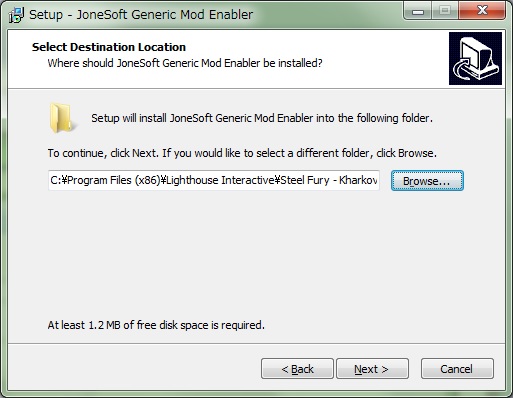
インストールが完了したら一度JSGME.exeを起動する。このときMODSフォルダが増える。そして取り敢えずは何もせず閉じておく。
3. 必須MOD導入
さて、ここからが一番煩雑な作業である。このゲーム「Steel Fury - Kharkov 1942」は販売当初から不完全な状態で販売されており、バグや車両数・ミッション数の少なさが問題となっている。そのままの状態ではこのゲームを充分に楽しむことはできない。
そして、このゲームは公式がパッチを配布したりアップデートをリリースしたりしたことは一度もない。なお、バニラの状態では、プレイに著しい支障の出るバグがいくつも残されたままであるので注意。
しかし、ありがたいことに「Steel Fury - Kharkov 1942」はウクライナを始めとする世界中の有志MOD製作者達によってバグの解決や車両数・ミッション数を大幅に増加させるMODが配布されており、MODを導入することでこのゲームのポテンシャルを十二分に発揮させることができる。
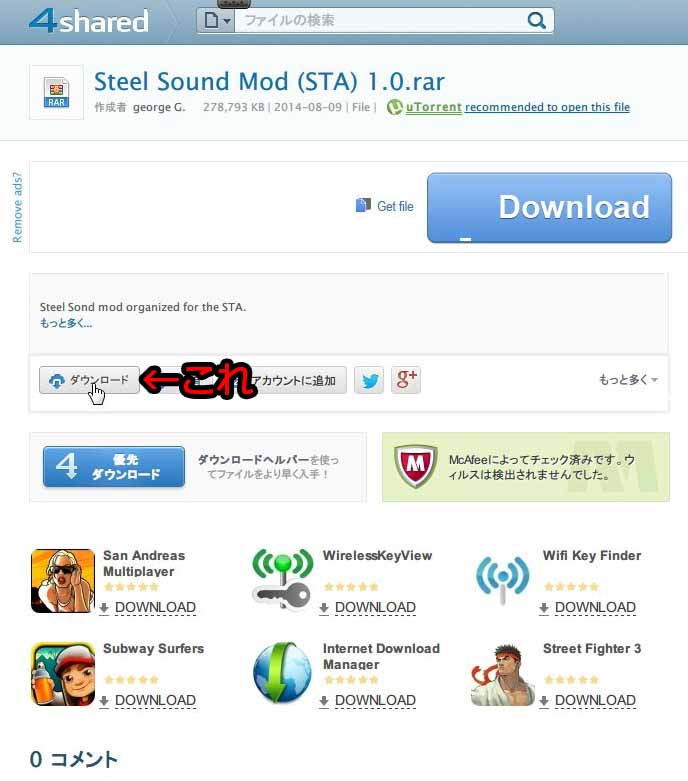
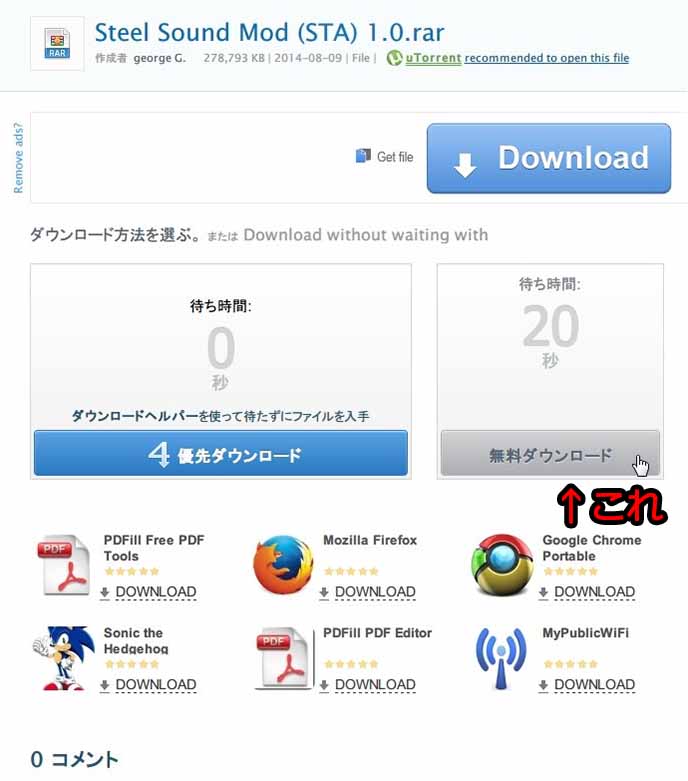
まず、同Wiki内のJapanese Community MODのページを参考にしながら、載っているMODをとにかく全てダウンロードする。このとき、気を付けて欲しいのが、GoogleDriveを除いて、各ダウンロードサイトは無料で大容量のDLサイトを提供してくれている反面、広告の地雷原と化している。4sharedについては以下の写真を参考に、ポップアップ広告はひたすら無視しダウンロードしていって欲しい。
- 4sharedにおけるダウンロード方法
Addblockなどの広告非表示ツールを使用している状態で4sharedを開くと、DL待ち時間が1000秒になるので注意。一時的に無効にしておくこと。

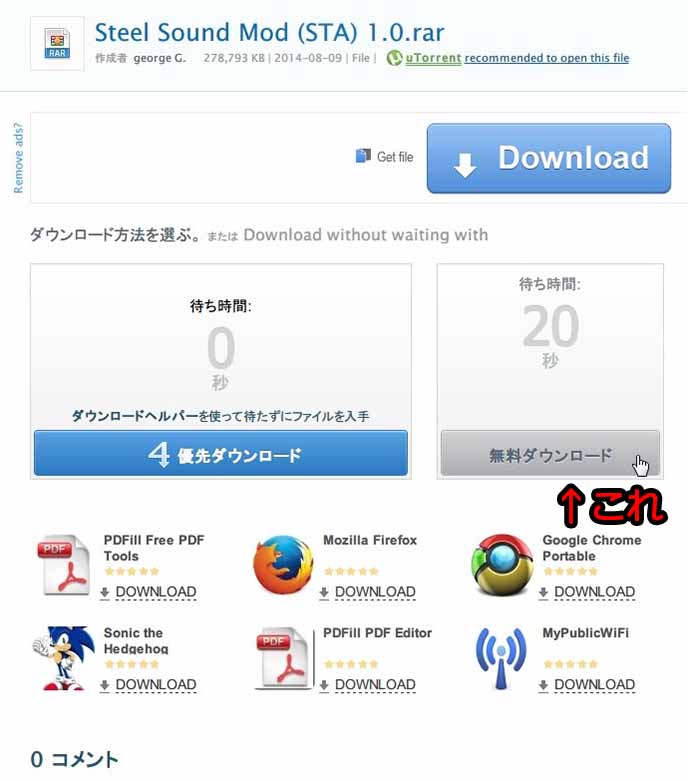
ダウンロードする物はとても多いので、SteelFury専用のフォルダを作成してそこにまとめて移動しておくと後々わかりやすい。
一通りダウンロードが完了したら、最初にSTA2.2+JCM_ausf.I2_october.7zのみを解凍する。
解凍したSTA2.2+JCM_ausf.I2_octoberフォルダを先程JSGMEによって作成されたMODSフォルダに移動させる。
MODSフォルダ内で以下のような関係性になっていればよい。

ダウンロードした他のMODも同様に解凍しMODフォルダに入れる。(ラージアドレスパッチャーを除く)
解凍したModの中身をC:\Program Files (x86)\Lighthouse Interactive\Steel Fury - Kharkov 1942\MODSの中に移動する。
この時、解凍したModの直下ファイルがdataフォルダになっていることを確認すること!
◯良い例:
\Steel Fury - Kharkov 1942\MODS\SoundCompleteMod\data
\Steel Fury - Kharkov 1942\MODS\UK_VoicePack\data
\Steel Fury - Kharkov 1942\MODS\Seeteufel&Zvezda Voices\data
☓悪い例:
\Steel Fury - Kharkov 1942\MODS\SoundCompleteMod_Ausf.G bis\SoundCompleteMod\data
つまり
\Steel Fury - Kharkov 1942\MODS\入れたいMod\data
が正解で
\Steel Fury - Kharkov 1942\MODS\入れたいMod\IRE_TAI_Mod\data
が間違い・・・!
さて、最後に実際にMODをインストールする。
JGSMEを起動させるとこんな感じの画面が出てくる。
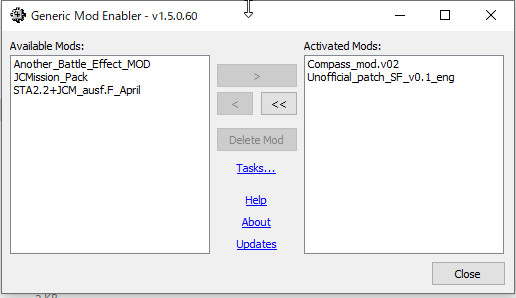
左側には先程MODSフォルダに入れたMODの名前があり、右側には何も表示されていないはずだ。
最初に左側のSTA2.2+JCM_ausf.I2_octoberをクリックして選択したら、>を押す。そうするとしばらく固まったみたいになるが重いMODのインストール中故気長に待ってほしい。
しばらくすると、左側からSTA2.2+JCM_ausf.I2_octoberは消え、右側に移ったはずだ。これでJCMのインストールは完了した。
この調子で残りのMODはJapanese Community MODのページを見ながら、書かれているMODを上から順番に入れていく。
また、導入時にはこのような警告が必ず出るのだが・・・

これは「同じ名前のファイルがあるけど上書きしてもいいかな?」という意味なので、そのままYesを選択すれば良い。加えて、こんな感じでちょっと色が薄くなっているものは「同じ名前のファイルが上から重ねられているMod」を表し、「上から覆いかぶさっているファイルのあるModを先に外さないとこっちも外せないよ」という事を表している。
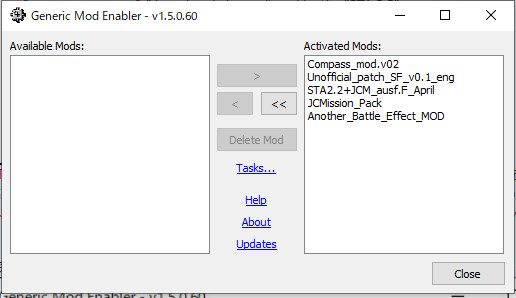
以上が完了すると、以下のようになっている筈である。これで全てのMODのインストールが終了だ。
4. ラージアドレスパッチャー導入
このパッチは、Windows11で動作させる場合、プロパティからWindows7互換モードでインストールする必要がある。
このゲームはそのままだと2GBしかメモリを使用できない。2GBではメモリ不足で満足に動かせない(場合によっては起動しない)ミッションも出てくる。
そこで、このラージアドレスパッチャーを使用して強制的に4GB使えるようにする。
4gb_patch.exeを起動すると対象を指定できるようになるので、以下の2つのexeを指定する。
\Steel Fury - Kharkov 1942\bin\rel\shell.exe
\Steel Fury - Kharkov 1942\starter.exe
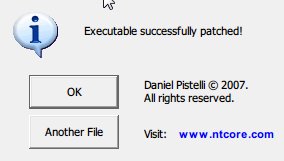
これら2つの.exeをパッチャーにて指定して実行するだけで良い。また、32bitOSは4ギガバイトまでしかメモリを認識できないため、このパッチを導入しても意味は無い。
念のためパッチ前のファイルのバックアップを取って置こう。
ラージアドレスパッチャー予備リンク。上記を使用できない時はこちらで
では、ショートカット or starter.exeよりゲームを起動してみよう!

このメニュー画面が出たらインストールは一通り成功。
このゲームはフルスクリーンでしかプレイできない。ゲームの終了方法は右下のExit to Windowsだ。
ゲームの途中で別の作業がしたいときはメニューを開いた状態でWindowsホームを押せば中断できる。
5. 初期設定
まず新しくアカウントを作成する。
メニューより
CHANGE PROFILE→CREATE PROFILE
をクリックすると画面下の方で文字が入力できるようになる。
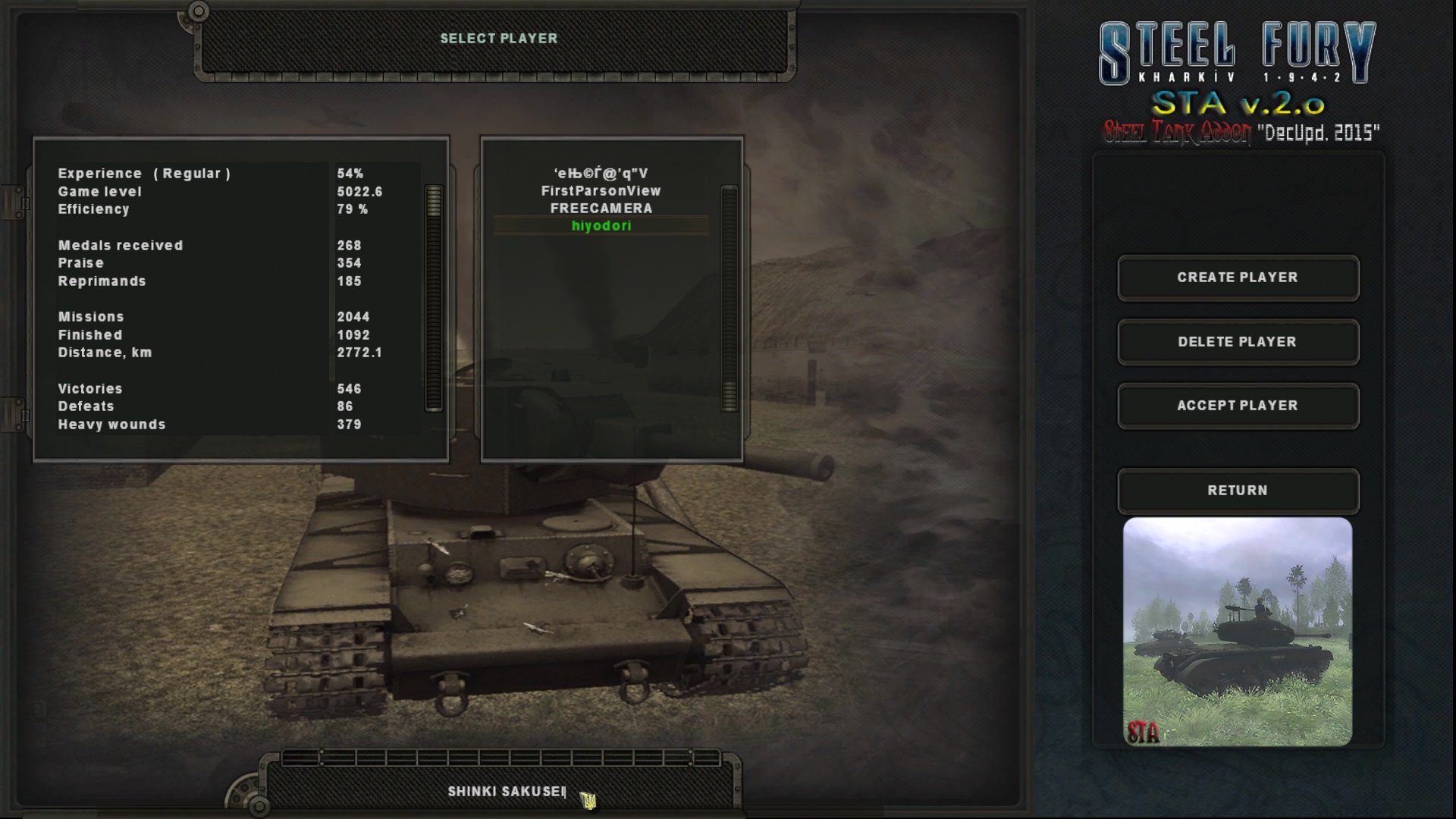
そしてら好きな名前を入力してEnterを押すとアカウントが追加される。
追加されたアカウント名を押しACCEPT PLAYERを押すとメニュー画面に戻される。

戻ったらメニュー右上に自分のアカウント名が表示されれば終了だ。なお、DELETE PLAYERは確認なしに一発垢消しされしまうので要注意。
次に一番簡単な設定をする
メニューよりGAME OPTIONに入る。
入ると英語でビデオカードのメモリ容量が足りないみたいなことを言われるが無視する。
画面下でいくつかの設定メニューが選択できる。
以下のVIDEO SETTINGで画面サイズの設定をする。自分のPCに合わせて画面サイズを決めて欲しい。

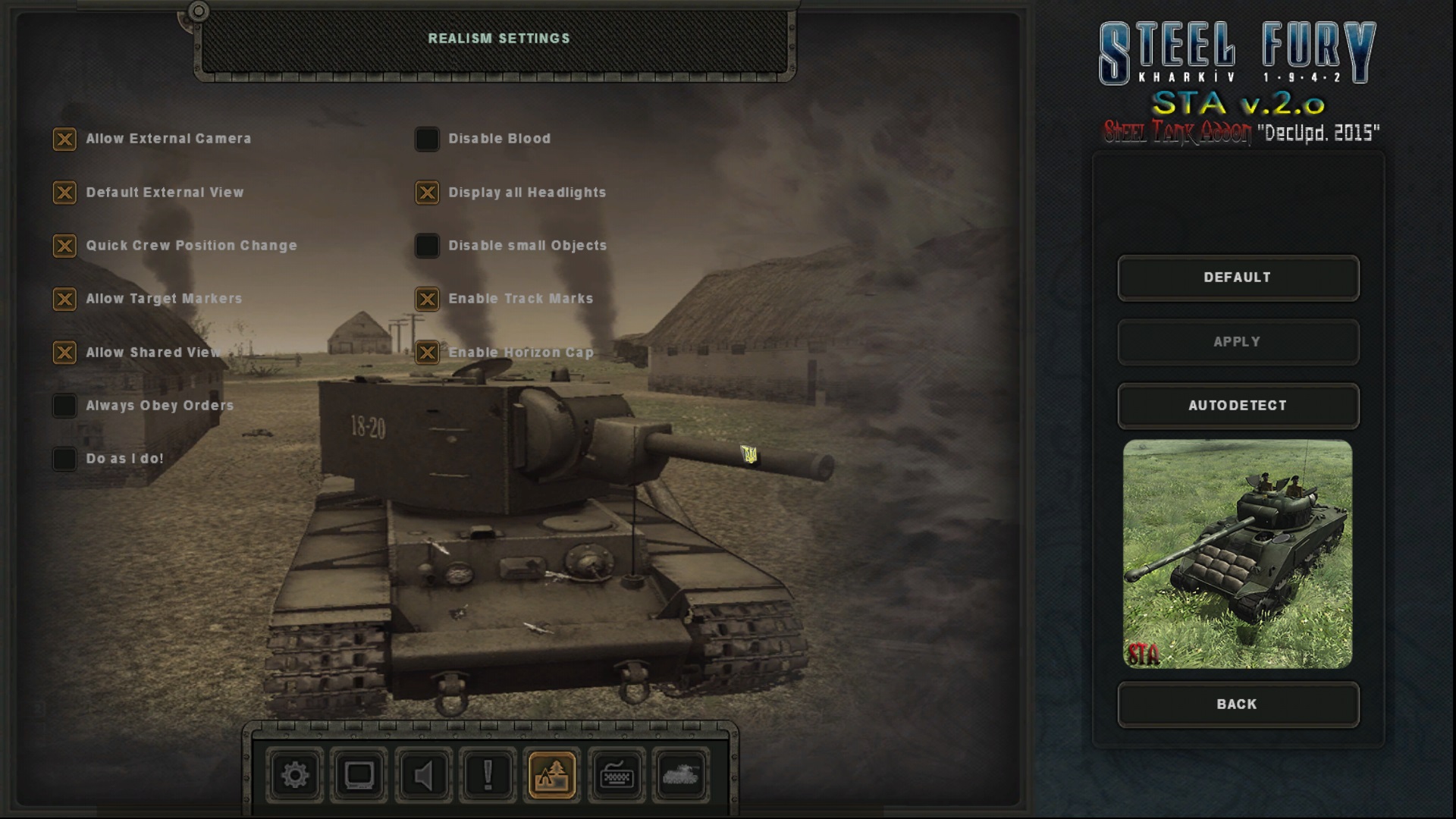
REALISM SETTINGにて
Default External ViewとAllow Shared ViewとEnable Horizon Cap
をクリックする
GAME SETTINGにて
Auto RecoveryとAuto gearbox
をクリックする。

そして画面右のAPPLYをクリックしてAPPLYが暗くなったらBACKを押してメニュー画面に戻る。
お疲れ様。これで基本工程は全て終了だ!
もし不具合があればもう一度作業を見直すか、以下の項目を参考にしてほしい。
FAQ
グラフィックス関連のトラブルシューティング
Mod導入
Japanese Community MOD
Mod
導入がうまくいった場合は以下の項目に進み、実際にプレイしながら操作方法を学んでで行くとよい。
メニュー画面の見方
操作方法概略
キーコンフィグ一覧
戦闘結果の見方
砲撃教習
ミッションエディター ~実際に作ってみよう~のページの下にデモプレイがあるので攻略の参考にしてください -- 2025-07-17 (木) 02:41:53