1時間で始める!ローカル画像生成!
※この方法で失敗したら、こちらからeasyreforge以外のセットアップ方法を試してください。
この項目では1時間以内でローカル画像生成環境を構築して実際に1枚出してみるまでを解説するぞ!
時間配分はこんなかんじだ!

本稿目インストールする環境は「Easy Reforge」という環境になる
RTX3060グラボなら約10秒で1024×1024の画像が作れてしまうぞ ※初期設定のまま使用した場合
また、RTX2060やGTX1650等の古めのグラボでもなんとか生成して遊べる
早速インストールしてみよう!
★ローカル環境復帰組の方へ★
約1年半~数か月ぶりで一度環境構築したことのある復帰組の人は②まで読み飛ばしてください。
必要環境の変化はまだありません。PythonとGitもそのまま使えます。
①前提条件
下記要件を満たす必要がある。
- ユーザーが成人済みであること
- Windows11のパソコン
- VRAM8GB以上のNVIDIA製グラフィックボード(推奨VRAM容量12GB以上。8GBあればとりあえず動く)
※GeForceドライバはStudioではなくGameReadyをインストールして下さい - 32GB以上のメインメモリ
- 余裕をもって100GB以上のSSDorHDDの空き容量(可能ならSSD推奨)
- PythonとGitのインストール
PCのスペックについては本WikiのPCスペックのページに詳しく書いてある
PythonとGitは本Wiki内の「2. Pythonをインストールする」と「3. Gitをインストールする」を読んでインストールしておく
- ローカル版導入#python
※「2. Pythonをインストールする」と「3. Gitをインストールする」以外の項目はやらなくて良い
これらのインストールも合計10分かそこらで済む
②ソフトウェア(easy reforge)のインストール
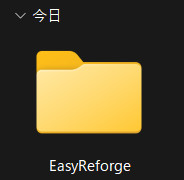
- まずはデスクトップに「EasyReForge」というフォルダを作るぞ!
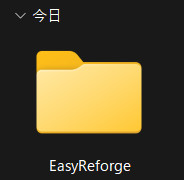
※場所やフォルダ名は好きな場所と名前でOKだけど今回は説明のため指定しています
シンプルで管理しやすい場所とフォルダ名がいいでしょう
- 下記のサイトにアクセス!
https://github.com/Zuntan03/EasyReforge
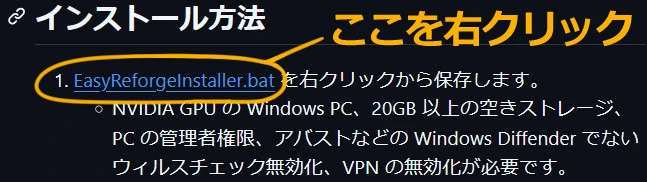
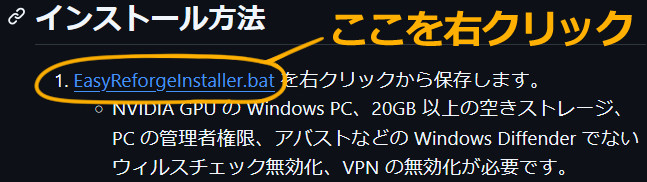
- サイトを少しスクロールした先の「EasyReforgeInstaller.bat」を右クリックし、
「名前を付けてリンク先を保存」でダウンロード!
保存先は最初に作成した「EasyReForge」フォルダだ!
※クリックしただけだとダウンロードできません
- ダウンロードしたファイルをダブルクリックしてインストール開始だ!
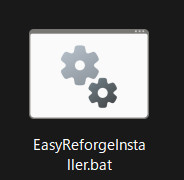
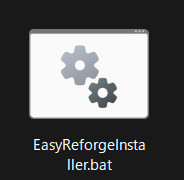
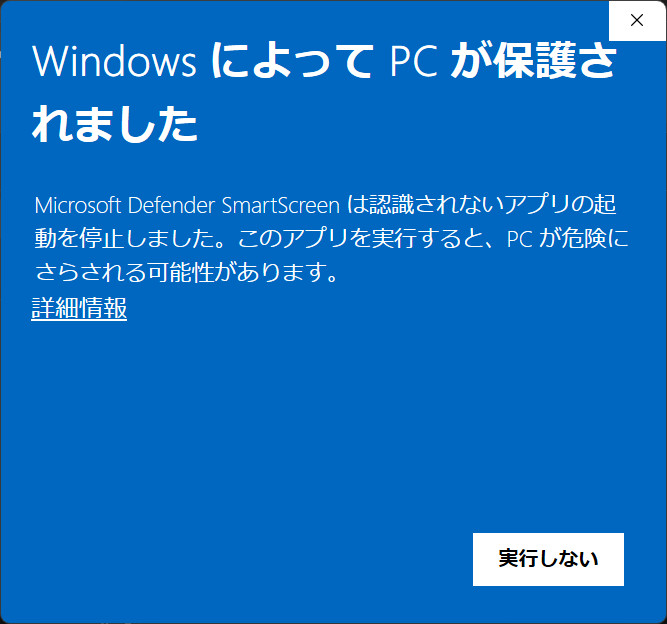
- と思ったら青いウィンドウが表示されるので「詳細情報」の文字をクリック

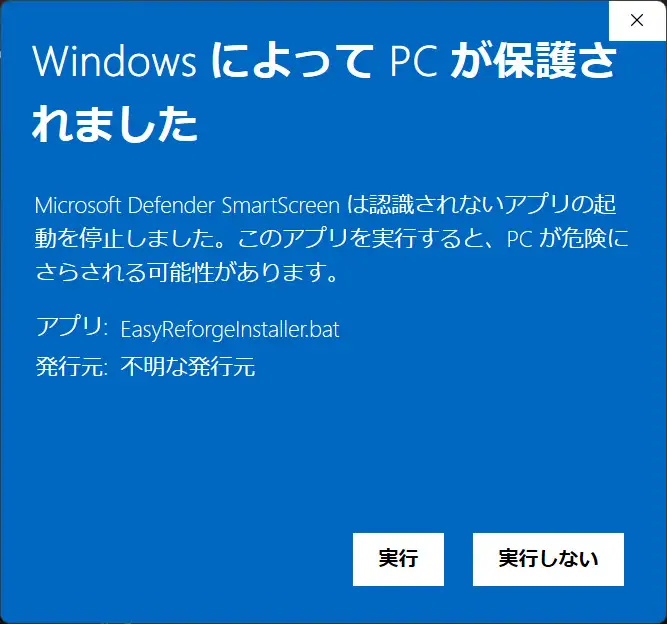
- 実行ボタンをクリック

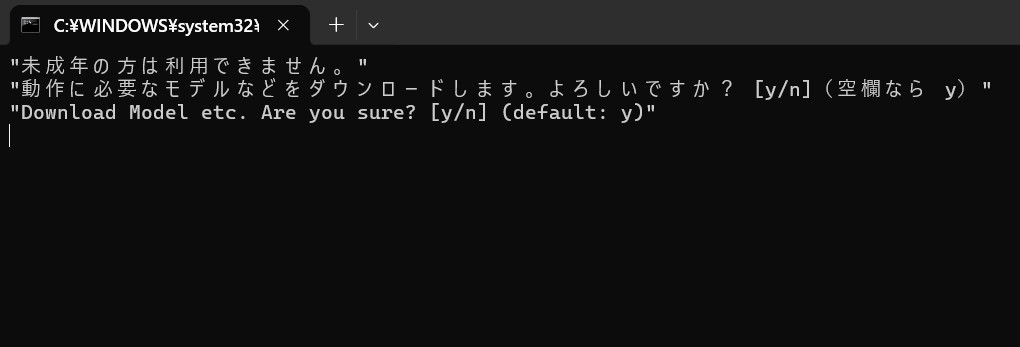
- 黒いウィンドウが開き、同意事項が表示される
同意事項を必ず読んで確認した上でEnterキーを押す
何も入力しなくていい、というかnでは動作しないので入力してはいけない。そもそも動作に必要なものを自分で準備出来るのならこれを使ってないと思う。

③環境構築中(待ち時間)
- PC性能や回線速度にもよるが概ね1時間以内には終わる!
早い人なら30分ぐらいだ!
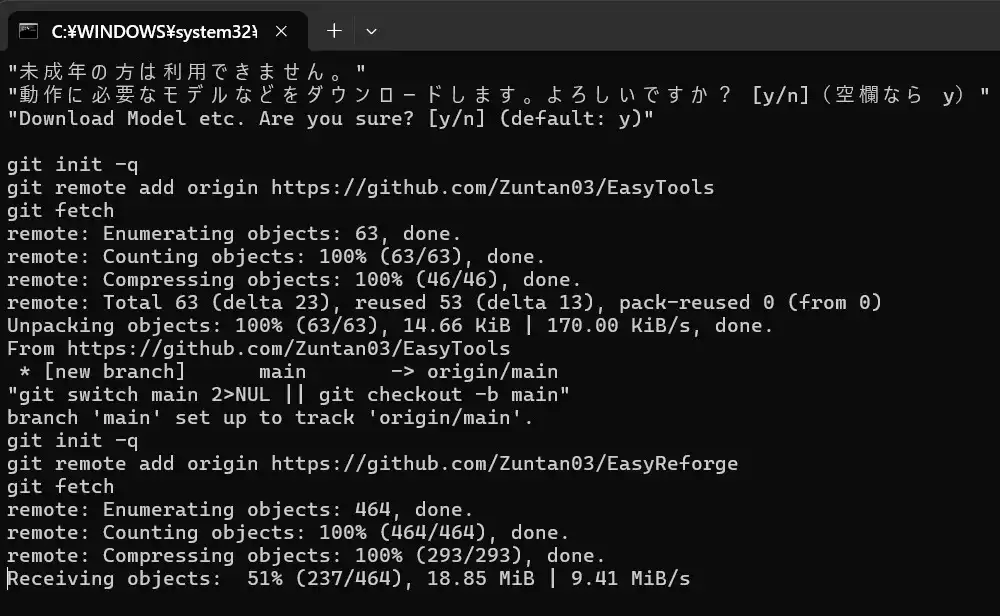
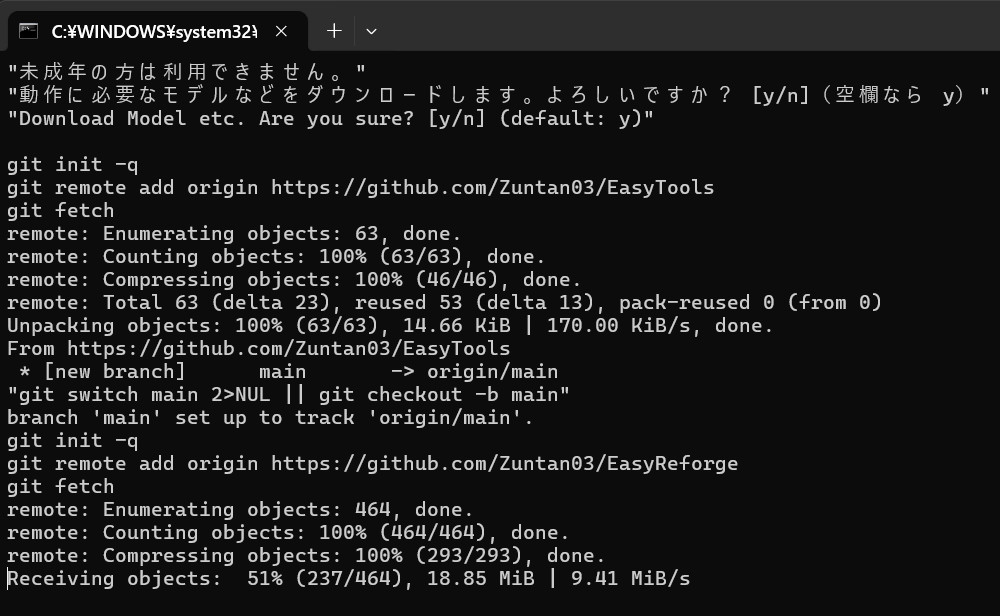
完了したら黒いウィンドウが自動で閉じる。
数GBある重たいファイルや何千もファイル数のあるパッケージをDL・セットアップするためコマンドプロンプトが何分も同じ表示のまま変化しなくなることがあるが動いてないからセットアップが終わったと勝手に判断して閉じてはいけない。
セットアップが終わると黒いウィンドウは自動で閉じるのでそれまで触らず待つこと。
③-2 GeForce RTX5000シリーズを使ってる人限定の作業
GeForce RTX5000番台のグラボを使ってる人だけ次の操作を行ってください。
「Reforge_RTX50x0_PipTorch260Cu128.bat」という.batファイルがいるはずなのでそれを実行してください。それだけでRTX5000環境用のものをDL・インストールしてくれます。
基本的にはこの一回起動したあとは触る必要ないですが、update.batを起動してeasyreforgeのアップデートをかけると4000番代の環境に巻き戻ってしまうので再びこの操作が必要です。
④初回起動!
- 「EasyReForge」フォルダ内に「Reforge.bat」が作成されているので
これをダブルクリックで実行する

※また黒いウィンドウが出て、初回のみ10分程の自動構築作業が入る。2回目以降は数十秒。

- ブラウザに画面が立ちあがったらとうとう生成可能になる。
まずは何も考えず何も設定をせずGenerate(生成)ボタンをクリック!


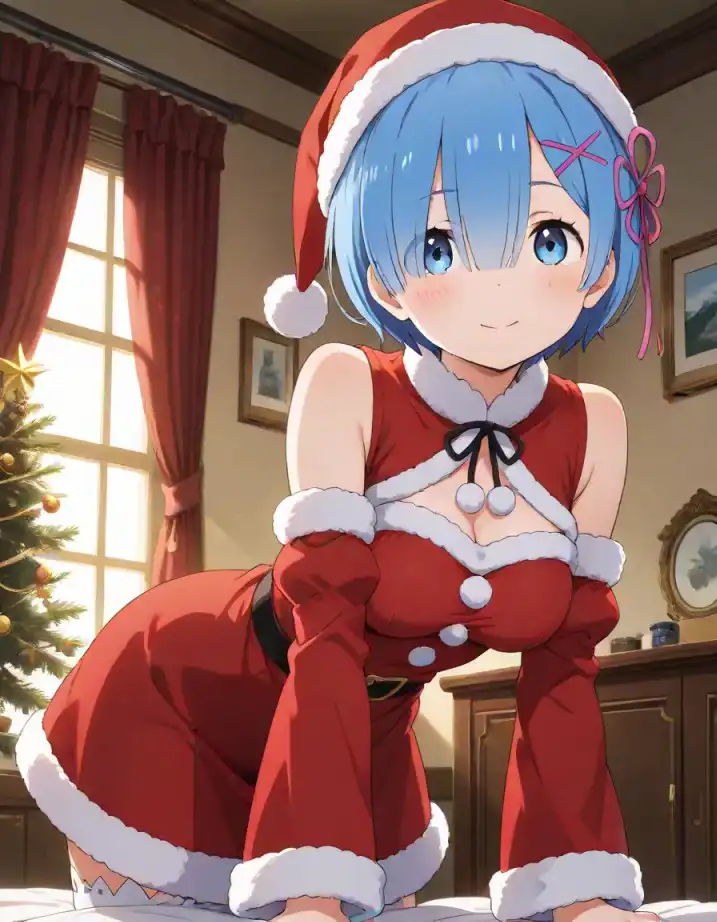
- こんなかんじのサンタコスの青髪の女の子が生成できたら成功だ!
※全く同じ絵が出なくても問題はない。サンタコスを着た画像の子が出ればOK

⑤終わり方と次回起動
終了は簡単。ブラウザを閉じ、バックグラウンドで実行されている黒いウィンドウを×で閉じるだけ。
次回起動する場合は④と同じくReforge.batを実行する。
2回目以降は構築作業がないので、数十秒ぐらいで立ち上がるはずだ。
たのしい画像生成ライフを!