
 新規
新規 編集
編集 添付
添付 一覧
一覧 最終更新
最終更新 差分
差分 バックアップ
 凍結解除
凍結解除 複製
複製 名前変更
名前変更 ヘルプ
ヘルプ武将CG追加ツールの解説
三國志14PC版に搭載されているツールの使い方を一通り解説します。
大まかな流れ
1、画像を準備する
2、アルファチャンネル付きのBMPファイルに加工する
3、ツールに読み込ませて調整する
※BMPファイルを扱う都合上、フリーソフトの「gimp 2.6」を利用します。
最新版でも大丈夫かもしれませんがアルファチャンネル系のバグでVer2.8あたりは使えません。
詳しくない人はとりあえず、gimp 2.6あたりのバージョンをインストールしてください。
1、画像を準備する
ます、追加したい画像を用意します。

追加ツールで拡縮できますが、とりあえず「横636×縦900」の背景を透過したpngファイルなどを準備してください。
次に背景を用意します。
ただ、今作のゲーム中に背景付きの画像を見る機会はないので、いらないという人はスルーしてください。
「フリー グラデーション 背景」と検索するとそれっぽい物が見つかります。
色などはgimpで調整してください。
2、アルファチャンネル付きのBMPファイルに加工する
※背景ありの時
gimpに透過画像と背景を読み込ませてください(画像をドロップする。)

※このとき背景だけ636*900の時は透過の方も636*900にきっちり合わせてください(「レイヤーをキャンバスに合わせる」でリサイズ)。
作業ウィンドウの背景を右クリックし「アルファチャンネルの追加」を押してください(グレーならそのまま)
透過画像の方をクリックで選択し、ツールの上辺にある「レイヤー」から「透明部分」→「不透明部分を選択範囲に」を選択。

ツールの上辺にある「選択」から「選択範囲の反転」を押してから、「レイヤー」→「下のレイヤーと統合」。
作業ウィンドウの上にある「チャンネル」を開く(赤、緑、青の四角い重なりのアイコン)。
するとすべて選択された青い状態なので、赤、緑、青をそれぞれクリックして選択を解除してください。

解除して「Deleteキー」を押すと、背景が消えるので、

再び赤、緑、青をそれぞれクリックして元に戻します。
最後に「ファイル」→「名前を付けて保存」で拡張子をbmpにして保存します(例:孫尚香.bmp)。
(保存の際の詳細設定は32ビット A8 R8 G8 B8 )

するとアルファチャンネル付きのbmpファイルが完成します。
※背景なしの時
gimpに透過画像を読み込ませてください(画像をドロップする)。
「ファイル」→「名前を付けて保存」で拡張子をbmpにして保存します(例:孫尚香.bmp)。
すると、背景が真っ黒なアルファチャンネル付きのbmpファイルが完成します。
3、ツールに読み込ませて調整する
準備が終わったのでゲームを立ち上げて、武将CG追加ツールを起動します。
(ここからはほぼヘルプに書いてあります。)
黒い画面をクリックして場所を参照するか、直接ドロップして先ほど作った画像を読み込ませてください。
準備したのは中サイズだけですが、拡縮機能があるので自動で調整してくれます。
右の大サイズや下の小サイズに大きさで違和感がある場合は、読み込ませた際にでる枠の下の黒い点を動かすと大きさが調整できます。
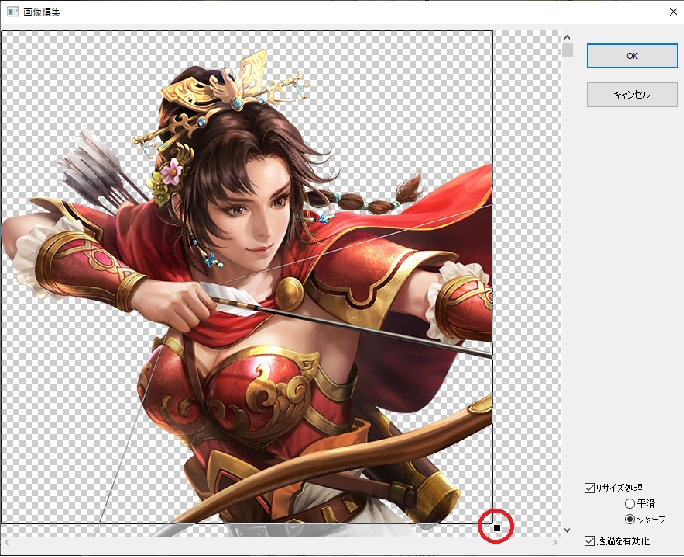
透過状態は右上のチェックで確認でき、保存を忘れずにしたら終了して、ゲーム本編で最終確認してみてください。

コメント
- ありがとうございまーす。背景を抜くのが面倒なんだけど、こうやって解説してもらうと挑戦してみようか、って思うよね。 -- 2020-09-29 (火) 22:30:19
- ありがとうございます! PS4やSwitchでも出来たらいいのになぁ・・・ -- 2021-01-16 (土) 04:52:04
- gimp 2.10.22で作ったbmpファイルだと読み込めません。結局、画像を2.6で作成。 -- 2021-03-12 (金) 00:02:29
- 久々にやったが、かなり面倒くさい。pngからの読み込み可にして欲しいな -- 2022-04-24 (日) 14:48:51
- たしかに、gimp 2.10だとだめですね。めっちゃ助かりました。 -- 2022-07-05 (火) 05:16:49
- 左下の512×512が何か画像荒くなるんだが・・・ -- 2022-11-28 (月) 11:53:06
- この機能がおかしくなっちゃった。作ってたやつ全部消したら新武将男顔1が大量に出るようになったり、新しく顔追加しようとすると画像が3Dメガネ用みたいになる。 -- 2023-05-08 (月) 22:46:34
- 「新武将男顔1が大量」は設定していた画像を消したからだろうけど、「画像が3Dメガネ用みたいになる」はそれだけだと曖昧で正直わからないな。 -- 2023-05-09 (火) 10:17:53
- モザイクがかかったようにぼやけた画像が横に2枚並ぶ感じ。3Dメガネかけたら浮いて見えそう。 -- 2023-05-09 (火) 16:04:36
- ツール上でそうなるのか、ゲーム内でそうなるのか、用意した画像には問題がないのか。ツール上なら、ゲームに反映しても治らないのか、ツール上で透過をプレビューにチェック入れても変わらないのか。 -- 2023-05-09 (火) 16:55:08
- 用意した画像がよくなかったみたいで、変えたらうまくいった。お付き合いいただきかたじけない。兵糧20万石を贈りたいくらい感謝。 -- 2023-05-10 (水) 21:57:35
- 上手くいったようでよかったです。用意した画像の問題の原因がもしわかれば書いてもらえると他の人ためにもなるかもしれませんね。 -- 2023-05-12 (金) 16:56:06
- ウィンストン・チャーチルの写真をWikipediaから取り込んだんだけどこれがダメだった。同じページにある他の写真もダメだった。他の人物のWikipediaのページの写真や別サイトのチャーチルの写真なら問題なかったからよくわからない。 -- 2023-05-12 (金) 17:06:56
- 「新武将男顔1が大量」は設定していた画像を消したからだろうけど、「画像が3Dメガネ用みたいになる」はそれだけだと曖昧で正直わからないな。 -- 2023-05-09 (火) 10:17:53
- 顔CG取り込んだ新武将の武将情報画面では正常だが、軍師にすると施政画面で背景がおかしくなる・・・。なんかやり方が悪いんかな? -- 2024-03-18 (月) 22:38:39
- 取込画像は施政画面で背景おかしくなる。というか透過できない背景が固定されるんだと思う。軍師だけじゃなく君主でも同じ。 -- 2024-03-19 (火) 08:13:26
- オレは君主は普通に表示されるぞ。なにがちがうんかな。 -- 2024-03-20 (水) 01:46:35
- 取込画像は施政画面で背景おかしくなる。というか透過できない背景が固定されるんだと思う。軍師だけじゃなく君主でも同じ。 -- 2024-03-19 (火) 08:13:26
