- 質問をする前に
- とてもよくある質問
- ツール選び
- 始めたばかりの人向け
- プロンプト関連
- 用語的にプロンプトと呪文ってどっちが正しいの?
- その画像のプロンプト教えて
- 同じプロンプトで生成してもみんなと違う画像が出るのはなぜ?
- 同じプロンプトでキャラ付けしているのにポーズや構図を変えると別人になっちゃう
- プロンプトの () と {} って何が違うのさ?
- プロンプトの中に \(hogehoge\) とか ¥(hogehoge¥) とかあるのって何?
- プロンプトの順序って意味ある?
- プロンプトに使う半角スペースとアンダーバーってどっちがいい?
- 他の人のネガティブにEasyNegative, って入ってるけどこれ何?
- 特定の行為をするようにプロンプトを書いてもなかなかしてくれません…
- 他の人のプロンプトにあるBREAKって何?
- 色移りして困っちゃう
- 複数人を描く際に、男女や髪型や部位の要素が固定されず混じってしまう
- 絵師の名前を使わずに画風や絵柄の調整ってできないの?
- プロンプトは英語の自然文で入力したほうがいい?
- 基本的なパラメータ
- モデル・VAE
- 画像生成
- 拡張機能
- その他
- 1111特有の話題
- PNG InfoからSend toすると、モデルが自動で切り替わって重いっす
- 画像の生成をずっと続けるのってどうやるんだっけ
- モデルを切り替える時に異常に重い、最悪切り替えがキャンセルされる
- 知らん間にClip skipの値が1になってた
- 大きな画像生成についてもっと教えて?
- 体や背景が見切れている時はどうするといいですか?
- Quicksettingsに利用できる名前がわかんない
- 開いた時のデフォルトの数値を変えたい!よく使うプロンプトを最初から表示したい!
- 画像生成の完了時に通知音とか出せないかな?
- グリッド画像の生成が時間かかるしいらない
- VRAM消費量、多くない?
- pngに埋め込む情報について
- 1111更新によるUIの変化
- LoRA(画像生成編)
質問をする前に
- まずは出てきた言葉で調べてみましょう。
- 参考:よく見る用語集
- 今見てるページ(よくある質問)内で検索しましょう。
- としあき達はエスパーではないので、曖昧・あやふや・雑な質問には回答しませんできません。
- ツール名(または生成サービス名やURL)を書きましょう。
- 兄魔神3.1無料デモ, 1111, Forge, PixAI, NovelAI等
- あと再起動をするとなんか解決することもあるよ。
- 誰に質問するかも吟味してみましょう。
- すぐに回答して欲しい。
→人工知能板@ふたば
https://dec.2chan.net/85/futaba.php?mode=cat
すでに質問スレが立っていれば、そっちを当たってみておくれ。
なければ、自分で立てる - 的確なフィードバックが欲しい
→GitHubのdiscussionsページ等で議論する
例:https://github.com/AUTOMATIC1111/stable-diffusion-webui/discussions - 本wikiへ質問する場合は「ひろば」ページがおすすめ。
常駐メンバーは少ないので、あまり期待しないでね。
- すぐに回答して欲しい。
注意
- 画像生成AIプログラム各種はまだ発展途上で、連日機能改善やバグFixを繰り返しています。
- あなたが遭遇するエラーは、多くのとしあきにとって未経験です。「同じ経験はありませんか?」は反応しにくい質問です*1。
- したがって、説明の手間はかかると思いますが、詳しい状況説明が必要なのです。
画像に関する質問
- 自作のAI画像を添付しつつ質問しましょう。画像の内容について文章だけで説明・理解するのは効率が悪く、しばしば困難だからです。
またAI絵は基本的に生成時のプロンプトやパラメータが画像内に埋め込まれる仕組みなので、より良い回答やアドバイスを得やすくなります。- ただし生成画像にメタデータが含まれない環境もあります(PixAI等)。
- また一般的な画像編集ソフトの多くでは、編集後に保存する際にそれらの埋め込み情報(メタデータ)が上書きされ、失われてしまいます。
特にモザイク修正や、ファイル形式を変更して保存し直す際に注意してください。
(関連) 埋め込み情報を残したままモザイク修正かける方法ないかな?
- 実際の画像やメタデータ(あるいは詳しい情報)なしにあれこれ質問するのは、「エスパーしてくれ」というお願いと同義なので、やめましょう。
エラーに関する質問
- まずは表示されたエラーメッセージを日本語翻訳にかけてよく読んでみましょう。
- 元の英文のエラーメッセージでGoogle検索しましょう。
- 誘導→エラー解決メモの各ページ
- エラーに関して質問する場合は、必ずエラー画面のスクリーンショットを投稿する(推奨)もしくはエラー文のコピー書いてね。
としあきが「ここがエラー文だ」と思っている箇所の前後にも、重要な情報が表示されている場合が多いからです。
Windows+Shift+Sで範囲選択してスクショを撮れるよ。エラー内容を書かずに質問しても回答が難しいです。
PCスペックに関する質問
- デスクトップPCかノートPCか、また、グラボとVRAM容量を書きましょう(例: デスクトップPC、3060(12GB))
- また、質問時にはPCやパーツが既に手元にある話なのか、購入を検討している話なのかを明記しましょう。
- 誘導→PCスペック
質問テンプレ
- いつ、何をしようとして、エラーに遭遇したのか。
- 最新Ver.で解決済みの問題もあるので、Ver.は大事。
- 理想の状態は何か?
- 無視できるエラーもある。実害が何かを提示すると対処しやすくなる。
- エラー解決のために、具体的に何をしたのか。
- ログ一覧
- コマンド入力一覧
- 画像生成結果
- エラー発生原因として思い当たることは?通常と異なる何かをした?
金言

画像生成AIも急速に進化を重ねて初心者でも扱えるようになりましたが
まだまだ導入やエラーに悩まされる機会は多いため、問題を解決するためには自分で調べることも大切です。
不適切なコメントを見かけた方へ
- wikiは皆様からの情報を蓄積していくものです。
その一つ一つの積み上げを大切にしています。 - コメント欄は有限であり、申し訳ないですが今後のページ容量のことも配慮しないといけません。
愚痴を見かけたら黙delで良いです。
とてもよくある質問
しばらくスレを覗いてなかったけど何か新しい動きあった?
誘導→最近の主な出来事
久しぶりに1111を更新したらエラーが出る
- 久しぶりの場合まず更新するのは一度止めておきましょう。
- 様子を見て更新したい場合は新しいフォルダにgit cloneする方が良いです。
誘導→ローカル版更新#既存データを残しつつ、任意ディレクトリで新規構築する- 表示されたエラーメッセージの内容で検索してみる
- venvフォルダとrepositoriesフォルダを削除してから起動を試す
等
僕もお絵描きAIを使えば貼られてるようなエッチな画像を作れますか?
簡単に作れます。まずは無料ツールで体験してみましょう。
物足りなくなってきたりニッチな性癖を出したい場合は有料サービスや自分のPCにローカル環境構築すると良いでしょう
◯◯を出すプロンプトを教えて
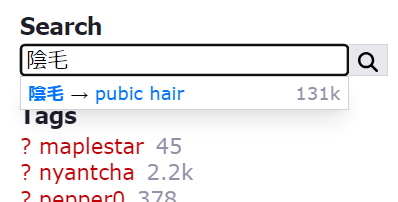
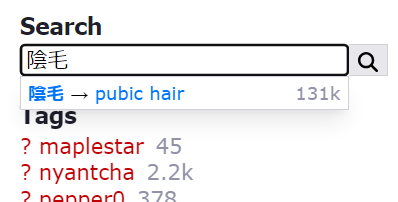
- Danbooruで任意の絵を覗いて、登録されているタグを眺めてみよう。
- タグの左の「?」をクリックするとDanbooruのwikiページに飛ぶ(例: pubic hair)。
タグの定義や関連タグについての知識を得られるので便利。
- タグの左の「?」をクリックするとDanbooruのwikiページに飛ぶ(例: pubic hair)。
- またDanbooruはタグの日本語訳も一部登録されている。
このため検索欄に日本語で入力すると、該当する英語タグをサジェストしてくれることがある。
JPG形式ではプロンプトとか残らないよね?
いいえ、JPG形式でもプロンプトなどの生成情報をメタデータに残すことは可能です。
- JPG形式の場合はExif情報として残されることが多いです。
- 1111、Forge、reForgeなどのWeb UI系ツールでは、直接JPG形式で出力することでJPGファイル内にメタデータを残すことが可能です。
- 一般的な画像編集ツールでは、ファイル形式を変えて保存する際にメタデータが失われてしまうことが多いです。
- とはいえ、メタデータを維持したままファイル形式を変換できるツールも少数あります(例)。
- 一方で、メタデータを読み取るためのツールが対応しているか?という問題もあります。
例えば、PNG形式からの読み取りにしか対応していない、という場合もあるわけです。
これは、複数のファイル形式、メタデータのさまざまな書式に対応するのが大変だからです。
SDXLは高スペックPCじゃないと使えない?
ComfyUIやForge(該当ページ参照)の登場によりVRAM使用量を抑えることが可能になったため
VRAMが8GB程のグラボ搭載ゲーミングPCでもSDXLを楽しめるようになりました。
是非実際にお試しください。
SDXL系列モデルの利用時に色がおかしくなる
それはSDXL系列モデルに、SD1.5系列用のVAEを適用してしまっているからです。
誘導→SDXLモデル#SDXL系列モデルの導入
| VAE指定=None | SD1.5用VAEを適用 (例: vae-ft-mse-840000-ema-pruned) |
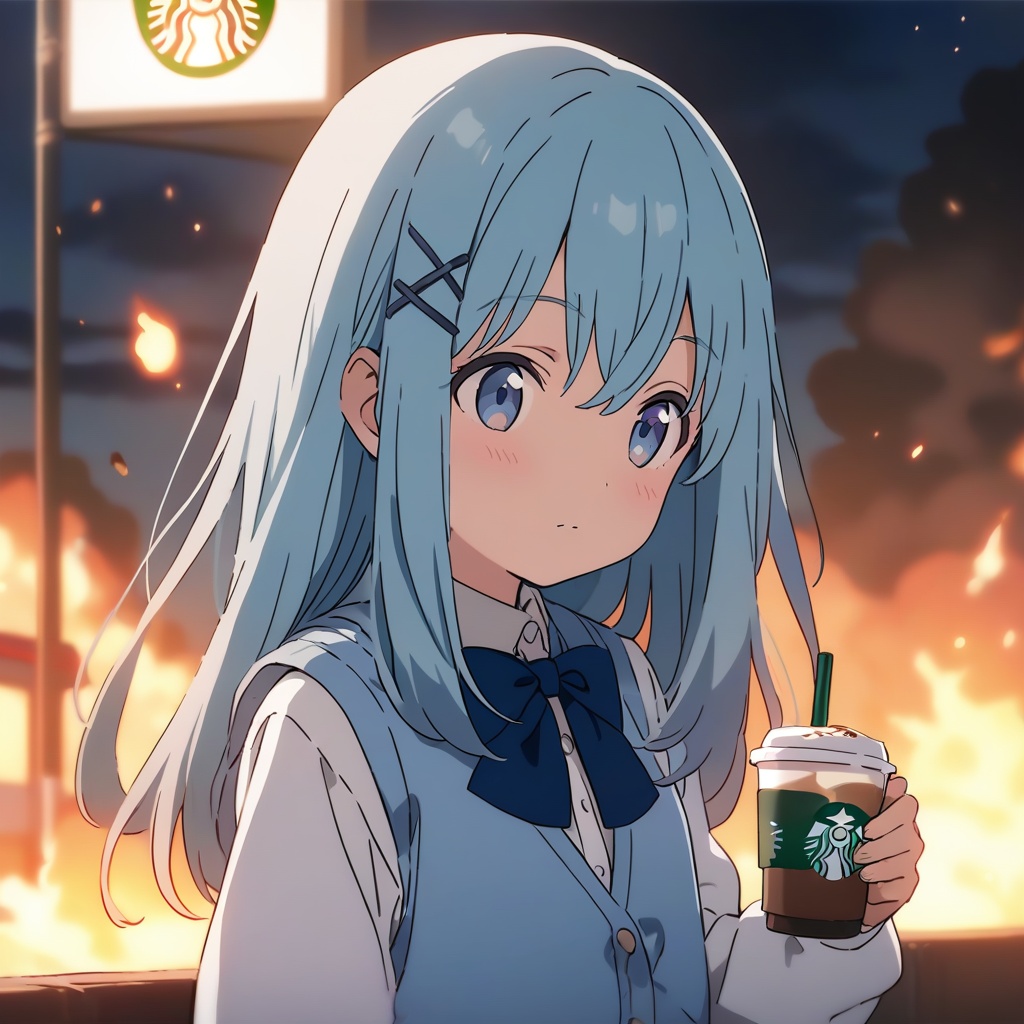 | 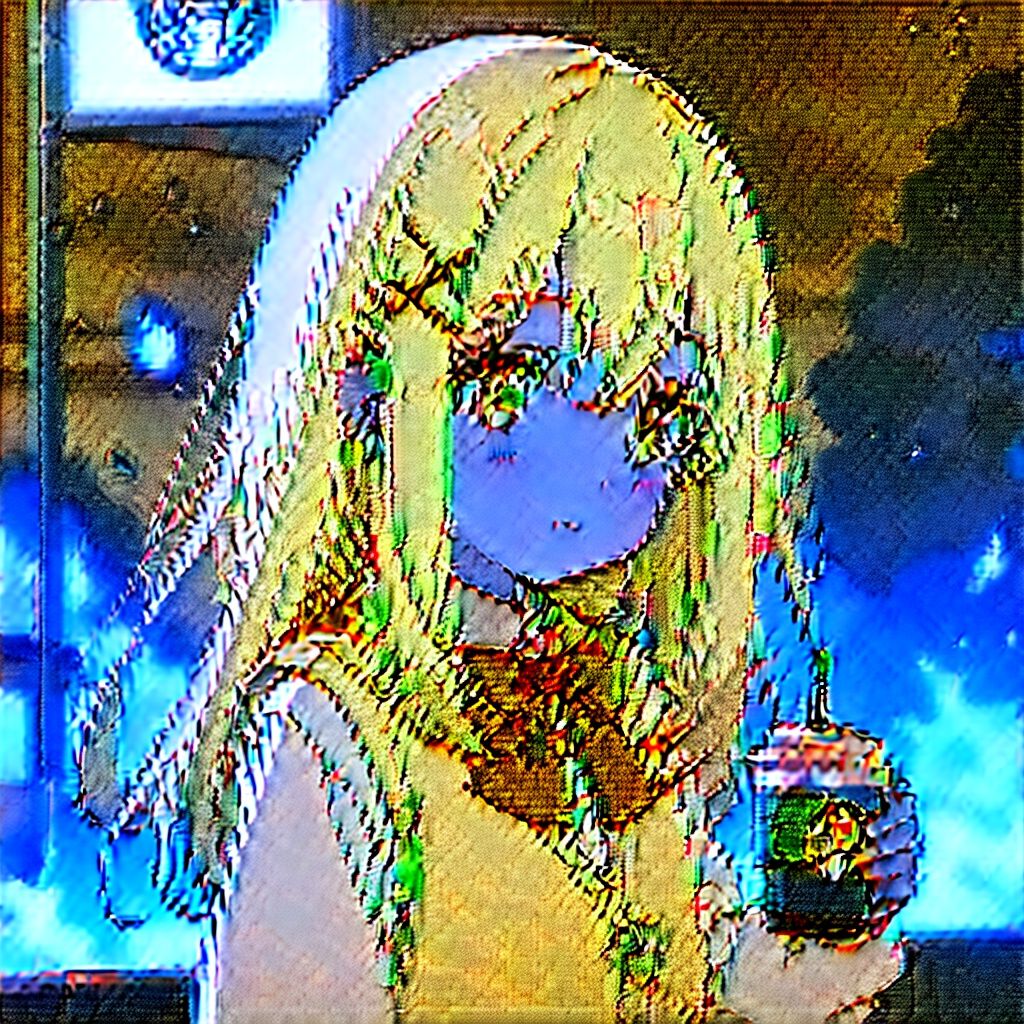 |
基本的にはモデルに内蔵されているVAEを利用すれば十分なので、AutomaticまたはNoneを指定してください。
他にSDXL 1.0標準の物や、Civitai等で配布されているXL系列用VAEも存在します。お好み次第でそれらを利用しても構いません。
ノイズだらけの画像が出た
モデルと相性の悪いサンプラーやノイズスケジューラを選択したときに発生する。
モデルの説明を読んで推奨サンプラーに差し替えれば解決するかもしれない。
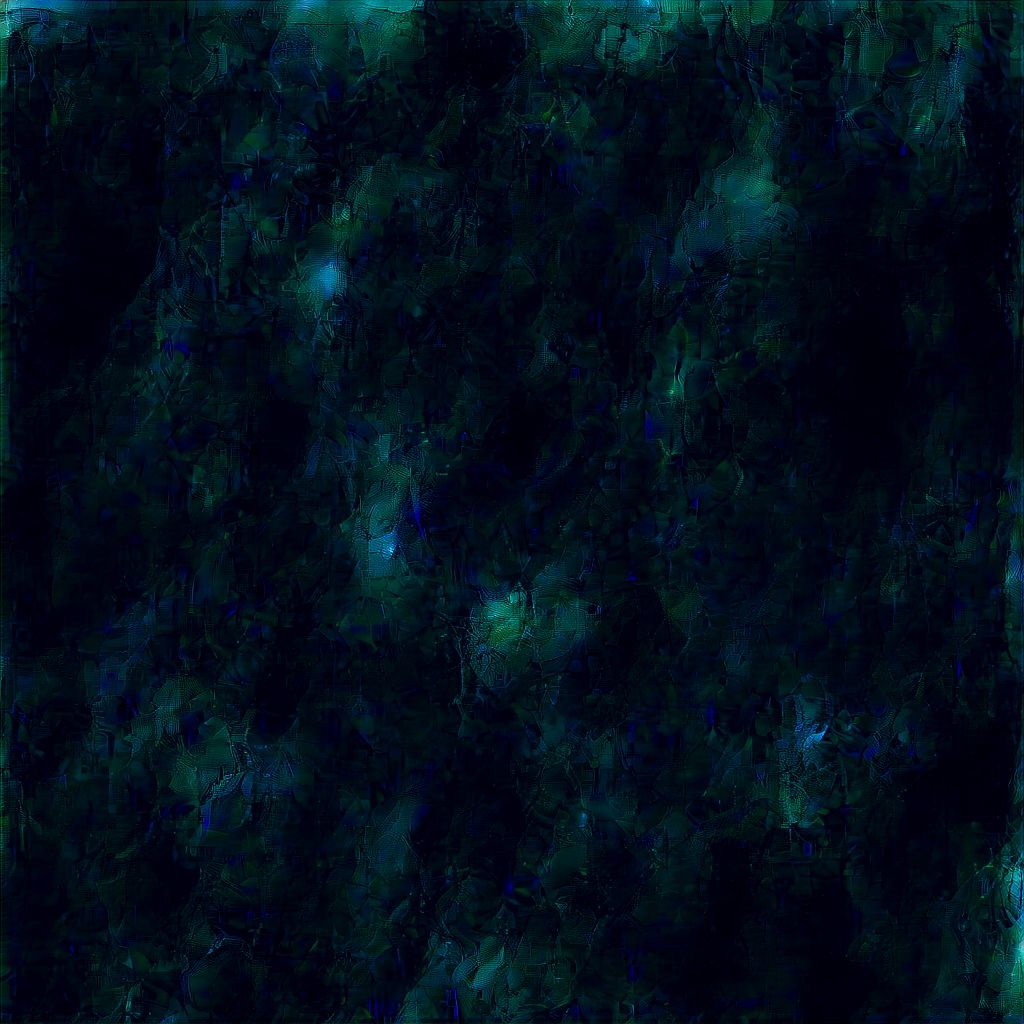
WebUI(1111やForge)でSDXL系列モデルを利用した場合にも稀に発生する。
Settingsタブを開き、左上にある検索欄に「norm」と入力しよう。
すると、「Emphasis Mode」の設定が表示される(下の画像を参照)。
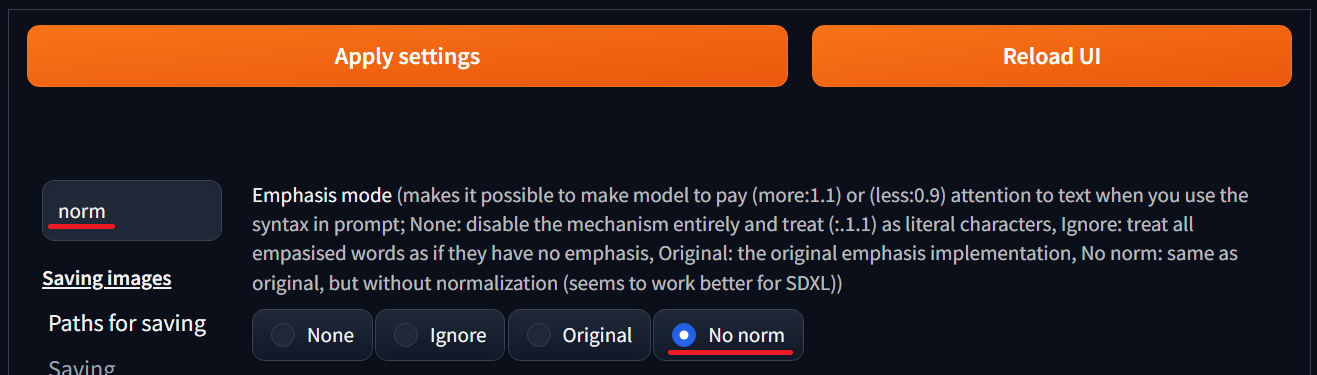
デフォルトでは「Original」になっているが、「No norm」に変更することでこの問題を防止できる。
ただし画像生成の計算に多少の影響がある。
つまり単に問題を防止できるだけでなく、設定を変更する前とは異なる生成結果になる。
以前に生成した画像をPNG Infoから読み込んで再現したい場合などは注意が必要。
なおこの問題についてはhakomikan氏の説明が詳しい。
note: Stable Diffusion XLで生成画像の破綻が起きる問題の解析と対策
https://note.com/hakomikan/n/nb6dd68a1bd9e
ComfyUIでSDXLモデルのCLIPに「CLIPの最終層を設定」ノードを当てたときにも発生する。
この場合はそのノードを消すかバイパスしてやれば良い。
○○ってモザイク修正要る? ××は? △△は?
ちょっとでも迷ったら全部修正するに限るよ
としあき…としあきや…
迷うくらいならモザイク修正かけておしまい…
ぶっちゃけモザイクって具体的なガイドラインとかなくて全部警察の裁量次第だからなマジで
ヤバそうと思ったら全部修正しとくのが無難
- チキンレース(ギリギリのラインを探ること)は周りにも迷惑がかかるのでやめよう。
- 許容ラインは人それぞれ異なる。その時のスレあきの判断次第。
- 大手のガイドラインに準拠したい人のために、参考までにいくつか。
- pixiv: https://www.pixiv.net/terms/?page=guideline
- FANZA: https://terms.dmm.co.jp/doujin_regulation/
- DLsite: https://www.dlsite.com/home/mosaic
ただし「これらに準拠していれば絶対大丈夫」というわけではない。
これらは業界側の自主規制だし、上記にある通り警察の裁量次第でもある。
- 何らかのツールを使って、性器全体に修正をかけよう。
- プロンプト(mosaic censoring, censored等)を使ったモザイク修正はやめよう。
多少はそれっぽくなるのだが、モザイクの大きさがバラつく上に、
モデル・LoRA・その他のプロンプト等の影響を受けて安定性に欠けるためだ。
- プロンプト(mosaic censoring, censored等)を使ったモザイク修正はやめよう。
埋め込み情報を残したままモザイク修正かける方法ないかな?
としあき製のモザイクツール(2026/3/15版) exe形式を使うと、メタデータを保持したままモザイク処理を適用できるよ。
15 無念 Name としあき 26/03/15(日)19:44:09 ID:NvZXXZtk No.1394103236 そうだねx27
としモザツール更新
- 画像読み込み時にキャンバス中央へ自動配置
- いくつかのボタンにツールチップ(説明文)を追加
- 画面右上のズーム倍率表示をクリックすると、100%にリセット&中央移動
- 操作を一部入れ替え
- 表示倍率の変更: [ALT]+[マウスホイール] → [マウスホイール]
- スクロールバーの上下移動: [マウスホイール] → [ALT]+[マウスホイール]- 表示倍率変更時のチラつきを防止
exe同梱: https://xgf.nu/6NCJm
ダウンロード期限:2026年6月23日(火)

ギガファイル便のダウンロード期限が切れてしまったのでスクリプトのみ版をwikiにアップしました:mosaic_2026-03-15.zip
過去ログ
としあき製のモザイクツール(2025/11/08版) exe形式
としあき製のモザイクツール(2025/11/08版) スクリプトのみ
147 無念 Name としあき 25/11/08(土)18:22:26 ID:84w7I8z2 No.1364673910 そうだねx15
モザイクツール更新
表示倍率変更機能を追加
[ALT]+[マウスホイール]で、表示倍率変更
[CTRL]+[+]キーで拡大表示(20%刻み、最大400%)
[CTRL]+[-]キーで縮小表示(20%刻み)
[CTRL]+[0]キーで表示倍率を100%に戻す
スクリプトのみ:fu5862649.zip
exe同梱: https://xgf.nu/ZkVe6

としあき製のモザイクツール(2025/07/05版) exe形式
としあき製のモザイクツール(2025/07/05版) スクリプトのみ
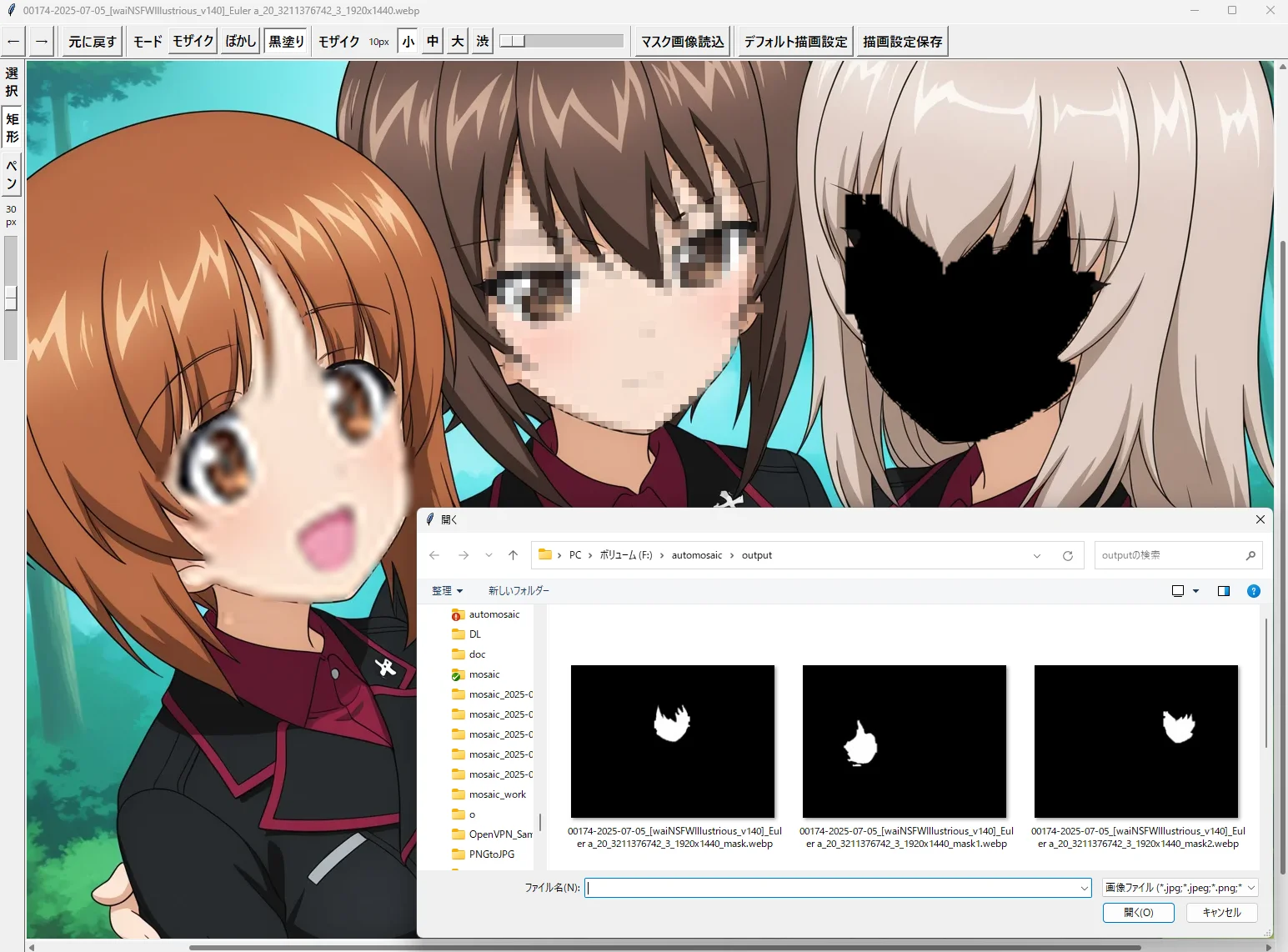
3 無念 Name としあき 25/07/05(土)19:41:50 ID:hyWJHObM No.1333294455 そうだねx17
モザイクツール更新
マスク画像読込機能を追加
読込前に選択していたモードでマスク領域にモザイク/ぼかし/黒塗りがかかります
複数画像選択可能
スクリプトのみ:fu5262040.zip
exe同梱:https://xgf.nu/tsyhx
としあき製のモザイクツール(2025/06/23版) exe形式
としあき製のモザイクツール(2025/06/23版) スクリプトのみ
15 無念 Name としあき 25/06/23(月)01:22:28 ID:kf/LuMbk No.1329957393 そうだねx9
モザイクツール更新
描画設定保存機能を追加
ツールバーのボタンもしくは以下のキーで設定保存、デフォルト値復元
[S]キーで描画設定を保存(次回起動時に読み込まれます)
[D]キーで描画設定をデフォルト値に復元
スクリプトのみ:fu5208172.zip
exe同梱:https://xgf.nu/aeMno

としあき製のモザイクツール(2025/06/21版) exe形式
としあき製のモザイクツール(2025/06/21版) スクリプトのみ
172 無念 Name としあき 25/06/21(土)12:14:25 ID:a0dEtNBY No.1329439568 そうだねx8
モザイクツール更新
追加機能:- ロスレスwebpを読み込んだ場合はロスレスで保存するよう変更
jpeg,avifのロスレス保存には非対応
スクリプトのみ:fu5199261.zip
exe同梱:https://xgf.nu/tgkDD
としあき製のモザイクツール(2025/06/19版) exe形式
としあき製のモザイクツール(2025/06/19版) スクリプトのみ
57 無念 Name としあき 25/06/19(木)04:26:56 ID:GXGjVCd2 No.1328867476 そうだねx14
モザイクツール更新しました
バグ修正:- avif画像のexif保存処理修正
ドキュメント修正:- マウスホイール説明誤記修正
スクリプトのみ:fu5190096.zip
exe同梱:https://xgf.nu/a7kj3
としあき製のモザイクツール(2025/06/18版) exe形式
としあき製のモザイクツール(2025/06/18版) スクリプトのみ
22 無念 Name としあき 25/06/18(水)01:20:12 ID:bc2seC4U No.1328567510 そうだねx9
モザイクツールバグ修正
- 矩形選択で選択範囲が画像外にはみ出ている場合に正しい色にならない
画像は修正前後の結果比較
左:修正前 右:修正後
スクリプトのみ:fu5185644.zip
exe同梱:https://xgf.nu/uPgwY

としあき製のモザイクツール(2025/06/17版) exe形式
としあき製のモザイクツール(2025/06/17版) スクリプトのみ
143 無念 Name としあき 25/06/17(火)01:26:27 ID:NbSi8/jw No.1328317545 そうだねx11
手動モザイクツールもavif画像に対応させました
exe同梱
https://xgf.nu/cTvFP155 無念 Name としあき 25/06/17(火)02:03:31 ID:NbSi8/jw No.1328321106 そうだねx4
>手動モザイクツールもavif画像に対応させました
exe不要な方向け(13KB)
fu5181821.zip
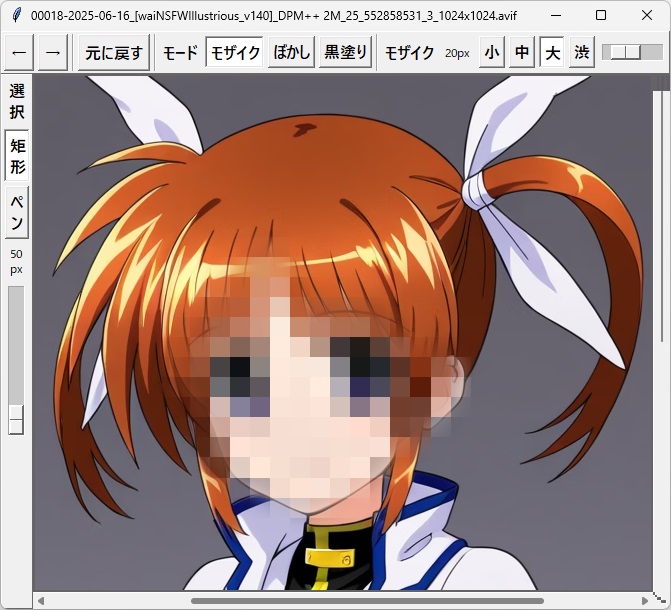
としあき製のモザイクツール(2024/06/02版) exe形式
20 無念 Name としあき 24/06/02(日)19:43:35 ID:edh.0Agk No.1223981769 そうだねx12
モザイクツールが大幅更新されたので(小改造して)exe化させてもらったよ
https://xgf.nu/iK4tp
ペンを筆跡を透過に
Ctrl+マウスホイールでペンサイズ Ctrl+Shiftホイールでモザイクサイズ変更
矩形とペンを選択するショートカットR,P
(exeの需要があるのかはわからんけど…)
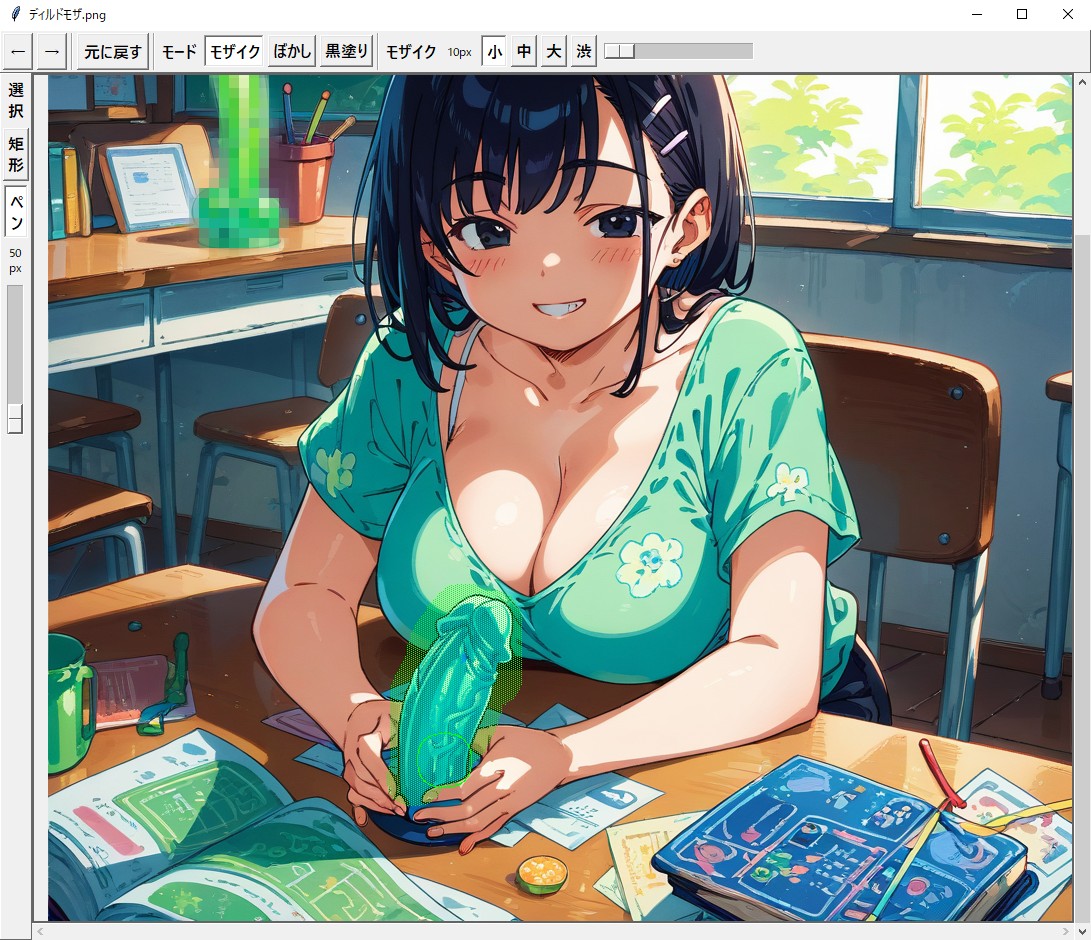
45 無念 Name としあき 24/06/01(土)20:56:24 ID:QV37rM3I No.1223537598 そうだねx18
fu3551560.zip
モザイクツールでペン塗りつぶしでモザイク掛けれるようにしてみたよ
エッジには自動でぼかしが掛かる
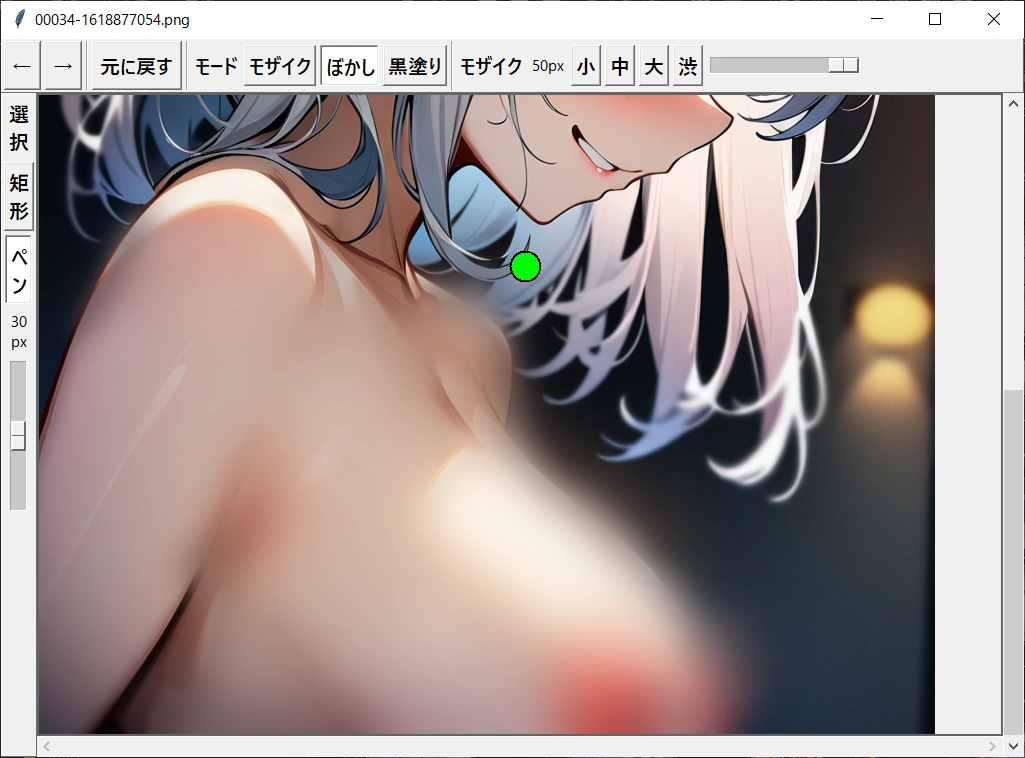
としあき製のモザイクツール(2024/05/26版) exe形式
61 無念 Name としあき 24/05/26(日)10:06:24 ID:Oq.Rpm/E No.1220980487 そうだねx8
たておつ
昨日更新されたモザイクツールを(小改造して)exe化してみた
https://xgf.nu/1Tp3P
SHIFT+マウスホイールで水平スクロール機能追加
マウスホイールドラッグでスクロール機能追加
「フォルダ内の画像終端で終了」「保存せず終了」時にもウィンドウサイズや位置を保存するように
なお昨日改造してくれたとしとは別な人なので
(2024/05/25)
jpeg形式対応。
ウインドウサイズと位置を保存するようにした。
モジュールのインストールをrequirements.txtを使うようにした
※5/25 22:00 隠し機能の切抜と縮小を行うとエラーで落ちるバグをに修正しました
※5/25 22:50 webp形式のタグ情報保存に(おそらく)対応しました
※5/25 23:05 メタデータのないwebp形式を編集しようとすると落ちるバグ修正
(2023/08/08)
画像フォルダドラッグ時に.webp形式も開けるように対応。
カンバスをウィンドウサイズに合わせてリサイズするように変更。
マウスチルトでカンバスの水平スクロールに対応。
モザイク中を追加。
モザイクサイズとグリッド吸着サイズを同期化(モザイク大を重ねがけしたときにグリッドがズレてぐちゃぐちゃにならないようにする為)
処理中のファイル名をウィンドウタイトルに表示。
その他バグ修正等。
としあき製のモザイクツール(2023/05/13版)
フォルダをドラッグアンドドロップしてフォルダ内のファイルを連続でモザイクしていけるよ。さらに[CTRL]+[Z]キーでアンドゥもできるよ。
(2023/05/13)
元の作者や改良してくれた人とはさらに別のとしあきなんだけど、フォルダ内の大量画像を連続してモザイクしていけるようにフォルダ指定モードを追加したよ。
mosaic.batにフォルダをドラッグアンドドロップして使ってね。[CTRL]+[N]キー or [→]キーで次の画像ファイルへ進み、[CTRL]+[B]キー or [←]キーで前の画像ファイルへ戻れるよ。
あと、[CTRL]+[Z]キーでモザイク処理をアンドゥできる機能も追加しといたよ。pythonを知らないエンジニアがchatGPTさんに教えてもらいながら改造したのでバグってたらゴメンね。
としあき製のモザイクツール(2023/04/08版)
マウスを右クリックする度にモード変更(モザイク大/モザイク小/ぼかし/黒塗り)
(2023/04/08)
wikiに貼られてた「としあき製のモザイクツール」をちょっと改良してみました。一言でいうと事前準備が不要になり、余計なフォルダを汚さないようになりました。
(2023/01/31)
元の作者とは別のとしあきなんだけど
モザイクの範囲指定にグリッド吸着を入れたかったので改造してみました
(2023/01/24)
mosaic.txtをmosaic.batにしてダブルクリックで起動するだけよ
もし一瞬で閉じて起動しなかった場合はPILっていうPythonの追加モジュールがはいってないとおもうからコマンドプロンプトから
pip install pillow
ってやってモジュールいれるだけ怖くないよ
(追記: 04/08 版でこの作業は不要になっています)
自動モザイクツール(2025/06/24版)
画像内の性器などを自動的に検出してモザイクをかけてくれるツール。
こちらもプロンプトなどの埋め込み情報(メタデータ)が保持される。
また、複数の画像ファイルを一度に投げて連続で処理させることも可能。
マスク画像に対してモザイクをかけるオプション(-um)を活用するにはSegmentation対応モデルを使用する必要あり。
Segmentation非対応モデルの場合はオプションなしのと同様に矩形領域でモザイクがかけられる。
readme.txtに書かれているモデルはSegmentation非対応。
176 無念 Name としあき 25/06/24(火)01:43:56 ID:yshopHZE No.1330196313 そうだねx8
自動モザイクツール更新
高解像度セグメンテーションマスクを利用するよう修正
上:高解像度セグメンテーションマスク
下:2025/04/21版の暫定対応セグメンテーションマスク
fu5212305.zip

201 無念 Name としあき 25/06/24(火)05:26:07 ID:yshopHZE No.1330208039 そうだねx4
自動モザイクツール更新
メモリ使用量が増えるためデフォルトでは高解像度セグメンテーションマスクを使用しないようにし
高解像度セグメンテーションマスクを使用するオプション-rmを追加しました
ultralyticsを更新(8.2.78 -> 8.3.158)
自動モザイクツールに影響しそうな変更としては、マスクの位置ずれや形状が修正されています
fu5212481.zip
205 無念 Name としあき 25/06/24(火)05:56:37 ID:yshopHZE No.1330208981 そうだねx5
何度もすみません
自動モザイクツール
高解像度セグメンテーションマスクを使用しない場合にマスク画像アスペクト比がおかしくなる問題が再発していたのを修正
fu5212491.zip
140 無念 Name としあき 25/06/21(土)20:54:55 ID:kdiwGshY No.1329575379 そうだねx17
自動モザイクツール更新
入力画像がロスレスWebPの場合はモザイクをかけた画像をロスレス保存するよう変更
fu5201269.zip

115 無念 Name としあき 25/06/17(火)00:29:59 ID:NbSi8/jw No.1328308980 そうだねx14
自動モザイクツール
avif画像に対応しました
fu5181416.zip
Windowsの場合以下の二つをインストールすることで
エクスプローラでのサムネイル表示、ペイントでのavif画像読み込みが可能になります
HEIF 画像表示オプション
https://apps.microsoft.com/detail/9PMMSR1CGPWG
AV1 ビデオ拡張機能
https://apps.microsoft.com/detail/9MVZQVXJBQ9V

82 無念 Name としあき 25/05/02(金)20:18:07 ID:6lA6jGPo No.1315754309 そうだねx6
自動モザイクツール
YOLO11モデルを動かせるようultralyticsを8.3.123に更新
エラーが出ないようnumpyを1.xに固定
fu4975686.zip
以下のモデルで動作確認
https://civitai.com/models/989087?modelVersionId=1114648
https://civitai.com/models/150234?modelVersionId=1128067

81 無念 Name としあき 25/05/01(木)20:05:23 ID:hiSDU3OM No.1315498386 そうだねx12
自動モザイクツールComfyUIで生成したPNGでエラーになったから修正した
fu4971368.zip
1655 無題 Name 名無し 25/04/21(月)03:21:50 ID:z1RuZ8kI No.114218 そうだねx5
>自動モザイクツールのマスク画像出力を確認してみると
>入力が横長画像の場合、マスクは縦方向につぶれているね
>矩形領域ではなく、マスク領域に対してモザイクかけたいのだけれどずれてしまう…
これで本当に正しいのかわかりませんが、拡大比率の高い方に合わせて引き伸ばして中央を切り出すと元画像と位置があいました
自動モザイクツールに、マスク画像に対してモザイクを掛けるオプションを追加してみました
https://xgf.nu/2cdop
https://civitai.com/models/1076050/adetailer-anime-girl-face-segmentation
https://civitai.com/models/310687/cock-and-ball-detection-2d-edition-adetailer
で動作確認

20 無念 Name としあき 24/08/17(土)15:26:01 ID:wsXLfUpk No.1246956013 そうだねx16
自動モザイクツールがエラーを吐いて手修正が必要になっていたので
いちおう修正しました
https://xgf.nu/T57Fx
numpy2.0対応バージョンにライブラリを更新
ちゃんと動くかわかりませんが詳しくはreadmeを
92 無念 Name としあき 24/06/01(土)02:04:01 ID:.Zm11QMY No.1223228929 そうだねx12
自動モザイクツールが面白そうだったので少し改造させてもらいました
https://xgf.nu/iwpeu
主にワンタッチインストールバッチの追加
出力時プロンプトのメタデータをコピーなど機能を拡張しております
ちゃんと動くかわかりませんが詳しくはreadmeを
99 無念 Name としあき 24/05/30(木)21:27:08 ID:6EdDXw4c No.1222765189 そうだねx6
自動でモザイクを入れるスクリプトができた
色々教えてくれたとしあきありがとう
fu3541592.xxx
としあき製のHTML版モザイクツール(2026/7/28版)
PCやスマホ/タブレットなどのWebブラウザ上で使えるインストール不要なモザイクツール。
サイト全体をhtmlファイルに保存してローカル環境で動かすことも可能。
こちらも埋め込み情報(メタデータ)が保持される。
画像サイズに合わせて自動でモザイクサイズを算出したり、別のファイル形式に保存できる。
207 無念 Name としあき 26/07/28(火)23:14:03 ID:GnVKlc7Y No.1424415136 そうだねx10
たておつです
ブラウザ上で動作する生成画像に特化したモザイクツールをAIと対話しながら作ってみました
https://image-mosaicer.t0sh1-app.workers.dev/
メタデータの内容を確認できたり画像の大きさに合わせて自動でモザイクの粗さを計算してくれます
ブラウザ内で処理が完結するのでサイトをhtmlファイルに保存してローカルでも動かせます
メタデータを維持したまま別の画像ファイル形式で保存できるはず…
詳しい操作方法は使い方をご覧ください

一部のLoRAがLoraタブに表示されない
webUI(1111やForge)の自動フィルタリング機能によって、一部のLoRAが非表示になっている。
下記の手順を試してみよう。
- Settings左上の検索欄に「always」と入力する
- 「Always show all networks~」をONにする
- 「Apply settings」を押す
- Loraタブ右上にある[Reflesh page]ボタンを押す
大抵のLoRAは、学習時のパラメータなどがファイル内のヘッダー部にメタデータとして残されている。
webUIはその内容を確認して、
- SD1 (例: SD1.5)
- SD2 (例: SD2.1)
- SDXL (例: SDXL 1.0、Pony、兄魔神など)
- Unknown(不明)
のどれに該当するのか自動判別する。
そして、現在選択中のモデルに対応していないLoRAは、Loraタブの中で自動的に非表示にされるのだ。
例:
「Animagine XL 3.1」を選択中だと仮定する。
これはSDXL系列のモデルなので、SD1.5用のLoRAやSD2.1用のLoRAを適用しても、どうせ効果を得られない。
なのでそれらはLoRAリストで非表示にしてしまおう……という、いわば親切機能なのである。
なお「Unknown」に分類されたLoRAは、選択中のモデルのバージョンにかかわらず常に表示される。
しかしこのwebUIによるSDバージョンの自動判別は、何らかの理由により誤ることがある(単純に上手く判別できない等)。
そういった場合は、モデルカード右上に表示される🛠[Edit metadata]を押して、
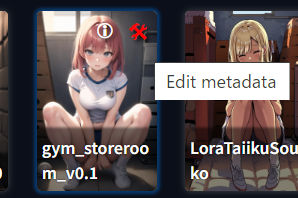
正しいバージョンを選択し直した上で「Save」ボタンを押すと良い。
この内容はLoRAと同じディレクトリに.jsonファイルとして保存され、判別の際に優先される。
こうしてバージョン判定を正しい内容に修正すれば、冒頭で紹介した「Always show all networks~」はOFFに戻して構わない。
ツール選び
Webサービスとローカル環境、どっちがいいの?
理由は色々(後述)ですが、最終的にはローカル環境の構築に行き着く人が圧倒的多数(約9割)を占めています。
それゆえ、本Wikiもローカル生成者向けの情報が多くなっています。
しかしローカル環境(=自分のPC)で画像生成を快適に行うためには、グラボを搭載したPCが必要です。
例えばゲーミングPCを既に持っていればいいですが、そうでない場合は初期投資が必要になります。
- 自作PCの経験があり、グラボさえ買い換えれば済む状況の人
→4~5万円から(3060 12GBまたはそれ以上) - グラボを搭載したPCを買う必要がある人
→20万円から(BTOショップでゲーミングPCを購入) - (詳しくはPCスペックのページへ)
最初は、導入の手軽さや初期投資の安さから、無料デモやWebサービスで始めるのがおすすめです。
無料デモ・Webサービス
オンライン(クラウド)で計算処理を行うので、低スペックなPCでも利用可能。
インストール不要で、Webブラウザ上から利用できるものが大半です。
これからAI絵を始めたい人、PCを持ってない人やPCスペックに自信がない人にもおすすめです。
- 無料デモ
これからAI絵を始めたい向け初心者向けです。
アカウントの登録不要で、手軽に利用できる無料デモがいくつか公開されています。
1日に利用可能な回数、モデルの種類、画像サイズ、生成速度など、多くの制限が設けられています。
しかし操作が比較的シンプルでとっつきやすい、というメリットも存在します。
少し慣れてきて「もっと何枚も生成したい」「より高品質な生成を行いたい」「LoRAを利用したい」
などの希望が出てきたら、Webサービスやローカル環境への移行を検討してみてください。
- Webサービス
企業が営利目的で運営しており、大半はアカウント登録が必要です(例外: Dezgo)。
中には「毎日少額の通貨が配布されるので、無課金でも遊べる」Webサービスもいくつかあります
(PixAI、SeaArt、Tensor.Artなど)。
PC/スマホのブラウザだけでなく、基本的にスマホやタブレットからの利用にも対応しています。
スマホアプリ版が存在するWebサービスも多数ありますが、スマホアプリ版では(林檎とGoogleの都合上)エロ画像の生成が禁止されている所が多いため、注意してください。
エロ画像の生成に関してはPC/スマホのブラウザ版を利用するのが無難です。2025年4月現在では、多くのWebサービスで、画像生成へのLoRAの利用や、高解像度の画像生成、Adetailer(顔補正)、自作LoRAの学習などが可能になっています。
昔に比べ、Webサービスとローカル環境との機能差もだいぶ縮まってきました。
しかし多数の画像を生成したり、高解像度の画像を生成する際は、Webサービス内の通貨を大量に消費します。
利用できるモデルの種類や、生成可能な画像サイズなども各Webサービスによって制限があります。
中でも、突然の仕様変更・規約変更(特にエロ絡みの規制強化)・サービス終了などが、最も大きな不安材料と言えます。
ローカル環境
✔ 生成回数に制限がない(一度環境構築してしまえば電気代だけで生成可能)
✔ 表現規制なし(マニアックな絵でも出力し放題)
✔ サービス終了の心配がない(バックアップを取っていれば新PCに移行しても半永久的に再構築可能)
✔ 大量に生成(または学習)する場合はWebサービスより安価になる
❌ ある程度の性能を満たしたPCが必要
❌ Webサービスに比べると導入難易度がやや高い
初期投資が必要な反面、自由度が高く、仕様変更や規制の影響を受けづらいのが最大のメリットです。
既にゲーミングPCを持っている人や、がっつり遊ぶ人に向いています。
低スペPCでもできる、またはPCが無くてもできるのはどれ?
- まずは体験版リンクをどうぞ。基本的に無料(一部課金制のサイトも存在)、かつインストール不要。
スマホやタブレット等のモバイル環境に対応してるものも数多くあり、ブラウザから操作できます。
またクラウドで動作する仕組みなので、PCの性能に自信がない方にもおすすめです。
短所は時間帯によっては順番待ちが長くなることと、無料版ゆえに画像サイズやモデル選択等の機能が制限されていることです。 - 若干の努力を必要としますが、ColabでStable Diffusion web UIを動かすこともできます。Googleのサーバを借りて遠隔操作する形になります(時間貸し有料)。
始めたばかりの人向け
画像が作れない
まずは「何の画像も出てこない」「真っ黒やぐちゃぐちゃだったりして生成できてるとは思えない」など、どういう状況なのかを区別しよう
何の画像も出ない
エラーが起きている可能性が高い。使っているツールとエラーメッセージをチェックして調べよう。
頻出エラーならwikiにも対策が掲載されている場合もあるし、エラーメッセージでそのままグーグル検索したり、あるいはChatGPTなどのAIに質問しても答えが見つかることがある。
それでもわからなかったら、ツールとエラーメッセージを添えて質問してみよう。
GeForce RTX5000番台で画像が出ない
ブラウザの最下段をチェック。ここが「torch:2.3.1+cu121」のようにRTX5000番台に未対応のバージョンになっているとインストールがうまくいっていない。

一旦インストールフォルダを削除して、gitからファイルをダウンロードするところからやり直す。そして初回起動前に、modulesフォルダの中にある「launch_utils.py」の書き換えを行う。メモ帳などで開いて、
   torch_index_url = os.environ.get('TORCH_INDEX_URL', "https://download.pytorch.org/whl/cu121")
   torch_command = os.environ.get('TORCH_COMMAND', f"pip install torch==2.3.1 torchvision==0.18.1 --extra-index-url {torch_index_url}")
の行を探し、
cu121 → 128
torch==2.3.1 → 2.7.0
torchvision==0.18.1 →0.22.0
と書き換えて保存。これで起動すると対応バージョンがインストールされるはず。
真っ黒な画像が出た
誘導→エラー解決メモ#A tensor with all NaNs was produced in VAE.
まともな画像が出ない
ケースバイケースだが、まずはこのページを一通りチェックしてみよう。
プロンプトやパラメータ、サンプラーやステップ数を調整することで解決するかもしれないので試してみよう。
また、学習ファイルを使う場合、学習ファイルの適用方法が間違っていたり、あるいは学習ファイル同士が干渉してたり、そもそもきれいに学習できていない失敗作の学習ファイルを使っているのかもしれない。
学習ファイルを外してどのように画像が生成されるかも確認しよう。
大きなサイズの画像を出したい
- Stable Diffusion web UIやNMKDで出せるサイズは、グラボのVRAM次第。
また、大きなサイズを出そうとすると生成時間も劇的に長くなる。
人体の崩れ、頼んでないのに2人以上になる、等の問題も増加する。
こちらも参照→よくある質問#大きな画像生成についてもっと教えて?
版権キャラを出すにはどれがオススメ?
メジャーなキャラ、かつ、ひと昔前の流行りなら、体験版リンクやNovelAIでも出せるかもしれません。
マイナーキャラや最新すぎるキャラの場合には、自分で学習させる必要があります。もしくは有志が学習データを作成し配布している可能性もあります。
ただし自分で学習させるにせよ、有志の学習データを利用するにせよ、1111もしくはNMKDが必要になりますので、ローカルorレンタルGPUを検討してください。
出しやすい・再現しやすい版権キャラっている?
例を一部挙げるとミクさん・チノちゃん・アスカ・めぐみんとか。他にもいっぱいいる。
ひどく大雑把に言うと、人気の高さやファンアートの数。より正確に言うならモデルがそのキャラをどれだけ学習してるか、の影響が大きい。
Danbooruのキャラ名タグの数もある程度は参考になる。
しかしDanbooruから学習したモデルとは限らないし、実際に例外が多数確認されている。
簡単に出ないなら、まずは髪型・髪色・衣装・アクセなどの指定を組み合わせて可能な限り寄せてみよう。
キャラ名だけで簡単に出るとしても、指定を増やすことで打率がさらに高くなる。ただし限界はある。またプロンプトをあまり長くしすぎると今度は弊害の方が大きくなる。
身も蓋もないことを言えば、「再現できなければ自分で学習させて個人で楽しむ」、それが可憐な乙女のポリシー。
こんな方法もあります:
- Danbooruでそのキャラによく使われているタグを調べ、それをプロンプトに利用する
- DeepDanbooruに画像を読み込ませることで、画像の内容からタグを提案させる
先週よりいい画像ばかりだから勝手に学習したんだね
NO。現在の画像生成AIには、自動的に学習する機能はありません。
また、ユーザーが入力したプロンプトや生成結果の画像によって自動的に学習していくということもありません。
恐らくはユーザー自身がAI絵の知識とコツを蓄積したり、目的に合ったプロンプトを見つけたことによって良い画像になっただけでしょう。
1111やNMKDには学習機能も用意されていますが、ユーザーがそれを意図的に利用しない限り、勝手に学習を開始してくれることはありません。
最新のグラボに買い替えたんだけど以前と生成速度が速くならない
がっかりするのはまだ早い。下記の項目を上から順に確認してみよう。
- (RTX 40xxの場合) torch: 2.0.1+cu118にする。torch: 1.xはRTX40xx用に最適化されておらず、半分程度の速度しか発揮できないため
誘導→Xformersを導入する#Pytorchのアップグレード - グラボのドライバを最新にする
- マザボのドライバ、ファームウェアを最新にする(意外と盲点)
- stable-diffusion-webuiフォルダ内のvenvを削除して再構築する ※バックアップはとっておくこと
誘導→venv - SSDを最新の高速なものに買い替える(モデルのファイルサイズが大きいため、基本的に読込速度が速いほど生成も速くなる)
Pythonのバージョンは何が良い?○○だと駄目なの?
- Stable Diffusion web UIではPython3.8未満および3.11以上のバージョンは使用しないでください。
対応していないバージョンです。
他のツールについてはそのツールの推奨バージョンを確認しましょう。ツールによって3.11, 3.12, 3.13が推奨されていることがあります。
- Stable Diffusion web UIの推奨バージョンはPython 3.10.6です。開発者もそのバージョンで動作確認を行っているはずなので、ローカルに環境を作る場合はバージョンを合わせておいた方が無難です。
なお、ColabやPaperspaceのようなオンラインサービスの環境では3.9がインストールされているのをそのまま使う場合がありますが、別にバージョンをぴったり合わせなくても動くのでそれほど心配する必要はありません。3.8~3.10を使っている限り、エラーが起きてもPythonのバージョンが原因である可能性は低いです。
- Python 3.10.10でStable Diffusion web UI v1.5.1及び主要な拡張機能群が正常動作していることを確認しました(2023/8/27)
AI以外で既にPython3.11を使ってるんだけど
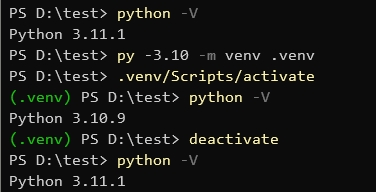
3.11はそのまま3.10を追加でインストールして、venv(Pythonによる仮想環境)を使用することで特定のフォルダ内でのみ3.10を使用することができます。
3.10の追加インストール後、コマンドプロンプトでSDやLoRAを配置したフォルダへ移動し
py -3.10 -m venv venvと入力することで仮想環境が作成されます。
作成した仮想環境に入るためには同じフォルダで次のように入力します。
venv/Scripts/activate仮想環境に入ることができれば、コマンドプロンプト左側に(venv)と表示されます。また、Python -Vで3.10が動いていることを確認できます。
この状態でSDやLoRAのインストール・実行を行いましょう。
また、次のコマンドによって仮想環境から出ることができます。
deactivate一度終了後再びSD等を実行したい場合は再度venv/Scripts/activateで仮想環境に入りなおす必要があります。
出力した画像がなんか(エッチじゃない意味で)ものすごいことになるんですが
モデルによって得意・不得意にかなり差があります。
新しい世代のモデルを使おう。
新しいモデルシリーズはいろんな構造関係がうまくいくよう設計されている。
詳しくは、モデルシリーズ毎の論文を読もう。
SDXL時代までのとしあきの健闘:
2025年12月の現状としてはIllustrious-XL系かPony系なら絡みもある程度安定して生成できます。
SD1.5はさすがに厳しいですが、最新型のモデルのほうが安定している……ということもなく、
結局はエッチ画像を十分学習しているモデルがあるかどうかなので、少なくとも二次絵については品質と普及率の問題でIL系が一番無難。
一応は経済大国である日本ですら富豪向けと言われるような重量級モデルがPonyやIL系のようなコミュニティを作れるか、というと今のところは……
困ったことに、現在のStable Diffusionは人体同士がくっついたり重なったり一部をどうこうしたりする絵の生成があまり得意ではありません。
いろいろ小細工の方法はあるんですが、それでも単純なソロヌード絵以外のヒット率は5割くらいだと思われます(生成バリエーションを犠牲にすると上がる)。
Pony以前は確かにそうでしたが、IL系やPony系ならテンプレ的な構図であれば比較的安定して生成できます。
ただ、「手や細かい部分の描写が苦手」という点はどのモデルにも残っているので、特にこだわりがなければそういう部位は無理に描かせないほうが楽です。
エロ画像の失敗ばかり取沙汰されますが、普通に肩組んだり抱き合ったりするのもわりとなんかおかしいです。
できちゃった(大量の)ヘンテコ画像は…へたくそAI画像選手権にでも出すしかないんじゃないでしょうか。
ポーズだけはとてもイイというような場合はControlNetの素材用に保存しておくという手もありますが、でもたぶん使わないです。
プロンプト関連
用語的にプロンプトと呪文ってどっちが正しいの?
呪文よりもプロンプト(Prompt)のほうが正しいんですが、プロンプトもあまり正しくはないです。
(ワークフロー上でユーザーの入力を示す用語であって、具体的な入力文字列そのものを指す言葉ではなかった)
用語としては呪文という言葉はかなり古く、画像生成が誰にとってもナゾだった、まるで魔法みたいだった時期(2022年後半頃)のものです。
2024年現在ではプロンプトという用語のほうがマトモな解説に辿りつきやすいので、プロンプトと覚えたほうがいい、かもしれません。
その画像のプロンプト教えて
- スレを閲覧する際はとしあき製のブックマークレットを利用するのがオススメです。
それぞれレスの下に、画像の埋め込み情報を表示してくれます。 - 1111ならPNG Infoのタブに画像をドラッグ&ドロップすると幸せになれます
- ComfyUIならComfyUIの画面に画像をドラッグ&ドロップすれば、うまくいけばプロンプトどころかワークフローとして再現してくれます。
- もしくは以下のような画像のメタデータを閲覧できるサイトで確認できます。
https://sd-pnginfo-viewer.shinshin86.com/ja.html
https://image-convert.cman.jp/imgInfo/
https://novelai-metadata-viewer.pages.dev/ - メタデータの書式は画像生成ツールによってまちまちなので、「画像内にはメタデータが残っていて、◯◯では読めるのに、××では読めない!」ということがあります。
メタデータが表示されない場合、モザイク処理などの都合で消えていることあります。
良い画像を貼ってくれた人に敬意を持ち、直接聞いてみましょう。
他にも、後述する拡張機能のImage Browserは自分が生成した画像を一覧表示して、それぞれの画像をクリックすると生成時の情報を表示してくれます。
削除を押さないように注意。
同じプロンプトで生成してもみんなと違う画像が出るのはなぜ?
- モデルや学習データやその他細かい設定の適用などで違う可能性があります。
- 全然違う画像が出ている場合はモデルが違う場合がほとんどだと思いますので、貼られている画像のModel hash:の部分を確認しましょう。
モデルマージという機能(調合のようなもの)でマージモデルを自作している人もいます。 - もしくは、文章から画像の生成ではなく、画像から画像の生成(img2img)をしている場合があります。
- 設定項目はt2i,i2iタブだけでなく、Settingsにも多数あります。そちらもチェックしましょう。
- 使用しているライブラリのバージョンが違う場合があります。
- PyTorch, Transformers, diffusers
…等が一例ですが……アプリの互換性に影響を与えるので、そこまでして同一Ver.にこだわる必要はないでしょう。
- PyTorch, Transformers, diffusers
同じプロンプトでキャラ付けしているのにポーズや構図を変えると別人になっちゃう
仕様です。現状の画像生成AIは「AIは類似度の高い事物を区別するのが意外とうまくない」という点を逆手に取り、似たり寄ったりな絵の特徴を積極的に混ぜ合わせる仕組みです。
コラージュレベルの差し替えで済むような編集はともかく、パースや構図が大幅に違うようなイラストを混ぜ合わせるのは苦手な傾向があります(手描き絵師も苦手ですが)。
さらには、ガンダムのラストシューティング等が有名ですが、イラストの場合見栄えがするようにと写真を撮っても絶対そうならない「ウソ」がちょくちょく織り込まれます。
そのため、棒立ちの立ち絵ではプロンプトが効くが、POV(ニ人称視点)でパースが効いた絵を描かせるとあまりプロンプトが効かなくなったり(おそらくそのような絵が学習されていない)がらりと画風が変わったりといったことが普通に起こります。
ファンアートや同人等が多いであろうNSFW(エッチな絵)と一般向けの絵で画風が全然異なるといったこともよくあります。
対策としては
- ネガティブプロンプトに「bad proportions」等を入れてデッサンの狂った雑コラが生成されにくいようにしておく
- そういうものだと割り切り、出力を見てからプロンプトを微調整する
- NSFW系のアニメ絵だと等身が下がり童顔化する傾向があります。「tall/short girl」「x-heads-tall」(x等身)「adult girl」(成人済み女子)などで調整。
- 出したいイメージに近い出力を出してからi2iやControlNetでコラージュする
- anyTest等だと固定したい範囲だけ残してあとは消せばそれ以外のところはよしなに加筆してくれます。
- Qwen-Image-Editなど強力な画像編集機能を持つ画像生成モデルを使う
- これもモデルによって得意不得意があります。例えば2025年12月の現状としてはQwenは二次絵でもNSFWから一般向けへの編集は結構いけますがその逆はあまり得意ではないです。
- また「半脱ぎから着衣へ変えろ」といったような編集もかなり無理があります。
- こだわりがあり長期的に使う場合はキャラ付け用のLoRA等を作成する
プロンプトの () と {} って何が違うのさ?
としあきがAI絵の生成に使ってるツールも色々ある。そしてツールによって強弱の構文が異なるのだ。
例えば1111では () が強調1.1倍。
NovelAIでは {} が強調1.05倍。
1111やNovelAIでは重ねて使うと乗算になる。例えば (()) は1.21倍。
1111の強調構文ルールは、誘導→ 特殊なPrompt指定
- Dezgo (https://dezgo.com/)
(参考) https://rapidapi.com/dezgo/api/dezgo/tutorials/prompt-weighting-(attention-%2F-emphasis)
例 (masterpiece)1.2, 例 (masterpiece)++, - NovelAI
(参考) https://docs.novelai.net/image/strengthening-weakening.html
例 {{{{masterpiece}}}}, - 1111
(参考) https://github.com/AUTOMATIC1111/stable-diffusion-webui/wiki/Features#attentionemphasis
例 (masterpiece:1.2), 例 ((masterpiece)), - どちらかというと前者の書き方がおすすめ。後者は強弱を調整する際に、前後のカッコ数を一致させるのが面倒なので。
- Ctrl+↑↓で強弱の値を変更することもできるよ。
- camenduru先生のやつも1111と同様。
- NMKD
(参考) https://github.com/n00mkrad/text2image-gui/blob/main/README.md#features-and-how-to-use-them
例 (masterpiece)1.2, 例 (masterpiece)++,
プロンプトの中に \(hogehoge\) とか ¥(hogehoge¥) とかあるのって何?
プロンプトの順序って意味ある?
ある。先頭に近いほど効きやすいとか、距離が互いに近い単語同士は影響を受けやすい(色移りもしやすい)、とか。
もっとも、後ろの方でも十分効きやすい単語もあるし、強調構文(下記参照)で調整する方法もある。
誘導→プロンプトの () と {} って何が違うのさ?
プロンプトに使う半角スペースとアンダーバーってどっちがいい?
基本的に半角スペース。例: upper body, hair ribbon,
なぜなら現在のモデルの大半が半角スペースを使った単語で学習しているから
(逆に言うと、初期にはアンダーバーを用いた素のdanbooru語で学習していたモデルもあった)。
また現在でも半角スペースではなくハイフンで繋ぐ形の単語が一部に存在する。例: see-through, one-piece swimsuit,
ともあれ、1111を利用している場合は拡張機能Booru tag autocompletionを導入してオートコンプリート機能を利用するのが手っ取り早い。
他の人のネガティブにEasyNegative, って入ってるけどこれ何?
その単語は通常のネガティブではない。有名なネガティブTIの名称だね。該当するファイル名のTIの効果を得るために書いてあるんだ。
SD1.5で流行ったTIファイルだから、SDXLでは使えないよ
- TIについてはこちら
DezgoやNovelAIでは、それを真似てEasyNegative, とか入力しても同じ効果は得られない。
配布元から対象のファイルをDLして、1111とかで指定の場所に導入。
その上でプロンプトやネガティブにファイル名を書く(Textual Inversionタブから選んでも良い)。
この手順を踏むことで初めて効果を発揮する。
主なネガティブTI
誘導→配布物/Textual Inversion
TIなので stable-diffusion-webui\embeddings に突っ込んでTextual Inversionタブから利用する。
ただしネガティブTIだから、プロンプト欄ではなくネガティブ欄に挿入しよう。
画風への影響も強いので強弱を調整して使うことも検討してほしい。
どんどん併用すればするほどいい…ってものでもない。
例えばInpaintで手指ガチャする時だけbad_promptを利用する人もいる。
(参考) bad_promptを作った人による、ネガティブTI製作手法のメモ
https://www.reddit.com/r/StableDiffusion/comments/yy2i5a/i_created_a_negative_embedding_textual_inversion/
特定の行為をするようにプロンプトを書いてもなかなかしてくれません…
モデルによって表現に得意不得意があります。
Civitai等に特定の行為に特化したモデルがあるので、普段使っているモデルとマージして新しいモデルを作るのもいいかもしれません。
誘導→Checkpoint Merger
誘導→モデル紹介#その他
あと、意外と盲点なのが「モデルに収録されたタグの使い方とプロンプトの指定が異なっている」パターンです。
「普通に考えてエッチな行為なんだから😺は必要だろう」と思って😺と書いたが、実は
「😺の大部分がつつがなく見えてるときのみ😺タグをつけ、つつがある等で全体が視認しにくい状態のときは😺タグはつけない」
のようなルールがある、といったことがあります(特にイラスト系)。
どうもおかしいな、と思ったときは収録タグや日常的に何の気なく使っているプロンプトの使われ方を調べてみると役に立つかもしれません。
他の人のプロンプトにあるBREAKって何?
※リンク先のページは、Stable Diffusion web UI向けのページです。
色移りして困っちゃう
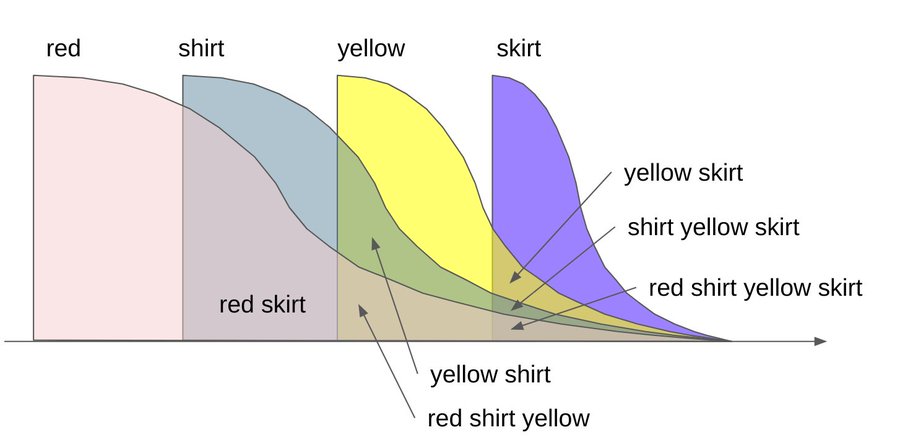
例えばblue shirt, red skirt, black ribbon, と指定していても、
青いシャツ、青いスカートと黒いリボンが出力されたり、
青いシャツ、赤いスカートと赤いリボンが出力されてしまうことがしばしばある。
- 憶えておきたいこと
- それらを踏まえたコツ
- それぞれの強弱を調整する。
- プロンプト内の順序を入れ替える。異なる色の表現を隣接させない。
間に他の単語が入るようにする。同じ色同士は近くにまとめる。
(例) blue shirt, 1girl, solo, smile, red skirt, - 半角カンマ(,)をいくつか挿入するのも有効かもしれない。カンマも1トークンとして扱われるからだ。
(例) blue shirt,,,,, red skirt,,,,,,black ribbon,
ただし1111のプロンプト欄に表示されるトークン数の値は、仕様や不具合などの理由により必ずしも正確でない場合がある。 - 間にBREAK構文を利用する。
- 拡張機能Cutoffを利用する。
誘導→Extensions#Cutoff
複数人を描く際に、男女や髪型や部位の要素が固定されず混じってしまう
SD1.x、SDXLでt2iした場合
- 根本的に、Stable Diffusion1.5やSDXLは複数人を描き分けるのが苦手です。むしろ「できない」と言ってもいいです。
- SDXLのPony Diffusion v6モデルとその派生モデルでは男女の裸に限って比較的うまく行きますが、その程度です(服とか模様は普通に混じります)。
SDXLよりも後発モデルでt2iした場合
- Anima, Krea2などではプロンプトで比較的描き分けができるようになってきています
- まず、モデルシリーズ各ページの複数人書き分けのコツを読もう。
- それでも、言葉での指示は伝言ゲームと同じでt2iでは無理。どこかで落とし所をみつけよう。
Tips:t2iをした後に修正
現状、「Stable Diffusionが無から生成する人物は1人だけに絞り、あとで合成する」という小手先テクニックを駆使します。
- 拡張機能Regional Prompterを利用する
- Inpaint(Image to Image、i2i)機能を利用して、"間違っている"部分をひとつずつ描き直させる
BREAK構文やそれにあたる機能でプロンプト処理を毎回新規処理させることでもある程度の効果を期待できますが、もともと人物を都合よく分けるための機能ではないので、伝播して欲しい要素ごと切れてしまいます。注意してください。
絵師の名前を使わずに画風や絵柄の調整ってできないの?
- 現時点では残念ながらできない。
「もっとジブリ風にして欲しい」ときにジブリ関係者名を使わずになんと表現すればよいかわからない問題
を解決できるまではどうしようもない。- …つまり、既存の取り込みイラストデータに画風や絵柄の説明がそもそも全くついていないために、「○○な感じの絵」と指定しても該当の画風や絵柄に辿りつけないのである。
- そのかわりに「○○な感じの絵」を描くイラスト作成者の名前を指定すると、その人が描いた絵を通して「○○な感じの絵」の群に結果的に辿りつける。
人が欲しいわけではないはずなのだが、現状では人の名前を辿っていくしかない状況となっている。
プロンプトは英語の自然文で入力したほうがいい?
結論:「英文で入力すると再現度が上がるが、単語やフレーズで入力してもよい」
SD1.x、SDXLの場合
- A1111系列のローカル生成のプロンプトにおいては、
「英文で入力すると再現度が上がるが、英文をAI的に翻訳理解した結果ではないので、単語やフレーズで入力してもよい」
が、今のところの結論です。他のウェブサービスでは別の補助が入っている可能性があります。 - 要は
- 「文の終わりに近いところの内容は比較的どうでもよい(大事な言いたいことは前側に)」
- 「空白で要素が区切られる」
- 「コンマでの並列化は空白より強い」
- 「ピリオドはコンマよりもさらに強い ※つまり1文の終わり」
…という一般的な英語の文章の理屈が、画像生成の要望吸い上げシステムとして採用されているというだけの話です。
- あなたが英語ネイティブならわざわざ英単語ぶつ切りで考えるよりも英文で入力したほうがやりやすいはずですが、
ネイティブでないなら希望要素を英単語や熟語で表現し、空白・コンマ(とピリオド)で区切って優先度順に並べたほうがやりやすいかと思われます。
(「この文章だと○○が伝わってないようだから書き換え/並べ換えしよう」ってできませんよね。単語だけでいいです)
Anima、Krea2以降のモデルシリーズの場合
- この世代以降のモデルは、自然言語が得意になってきているため、単語毎の修飾関係を明示するために自然言語の使用が推奨されることが多い
- …なんていうのは、大人の事情でしかないので、面倒ならSD1.xやSDXLと同じく、
「英文で入力すると再現度が上がるが、単語やフレーズで入力してもよい」
基本的なパラメータ
Seedって何?
誘導→Seed
step数はどれくらいがいい?
「低いstep数でもイイ画像が出る特殊なサンプラーor特殊なモデルです」というものでない限り、基本は20。
ただし、プロンプトが長い・キャンバスが広い・背景や精細が自慢のモデルである等の理由で「描くべきもの」が多い場合、
step数が20のままだと描き切れないことがよくある。
モデルの製作者が「stepは30以上でオナシャス」と言っていたら、生成時間が伸びるけど素直に30を指定しよう。
低stepで画像が出るモデルに4stepや8stepというものもあるが、出来はそれなり。
それらはプロンプトの動作確認に使うとよいでしょう。
sampler(サンプラー)はどれがいいの? (txt2img/img2img)
🐍(訳: わからん…それは人それぞれ違うからだ。)
優劣をつけるのは難しいが、特徴はあるので、好みで選ぼう。
- スレ民の印象は、だいたいこんな感じでした。(2023/8月頃)
- 高速安定 → Euler a
- 高画質 → SDE karras系
- なにか物足りない → それ以外
- ざっくり経緯として、
Euler aが結構初期(2022年頃)からあるのに対し、
SDE karras系は様々な派生Ver.があり、2023/8月にも新たなsamplerが登場している。
一応、SDXL系列のモデルでは、Euler aが推奨されることが多い……が、やはり好みの問題もある。
参考ページ
(1111)Clip skipの値はいくつがオススメ?
誘導→Clip skip
WANとかの「モデルサンプリング○○」って何? いくつにすればいい?
Flow Matchingモデルの生成を安定させるための調整値です。
基本的には画像サイズによって変えます。
詳しくはこちら → モデルサンプリング調整
モデル・VAE
- モデルってなんですか?
- おすすめのモデルはどれ?
誘導→モデル紹介
- 拡張子が色々あるけど、どれを選べば良いの?
- 同じモデルでも複数(fp16,fp32,pruned)あるけどどれがいいの?
- モデルファイルのトークン破損チェックと修正方法
誘導→モデル紹介#tokens
- 生成した画像の色が薄いんだけど…
- VAEの設定方法がわかんない
誘導→VAE
画像生成
モデルの紹介画像みたいな綺麗な絵にならない
サンプル詐欺Civitaiのサムネイル画像でプロンプト欄の脇に「txt2img+Hi-Res」と書かれているものは、Hires.fixでそのモデルの本来の推奨サイズより大きくて細かい絵にしてから縮小表示されている。
「comfy」と書いてあるものはより複雑な手順を踏んで生成されている可能性がある。この場合はサムネ画像/動画にワークフローが含まれているので、ダウンロードしてComfyUIのメイン画面に貼りつければ分かる。
そもそもサムネイル画自体も拡大縮小率100%で見るとそこまで細かくは描き込まれてない。*4
絵柄やモデルによってどの程度劣化するかの差はあるが、単純なtxt2imgでサムネ画の脇に書かれているプロンプト例を入力しても同等の画質にはならない。Upscalerなどを使って後処理をかける必要がある。
Stable diffusion web UI(A1111)ほか多くの画像生成UIは生成した画像にそのときの処理手順に関するメタデータを埋め込む。Civitaiもそれを読み取って表示している。
UIツールによってはメタデータを読み込んだり処理手順を再現したりできるものもある。 → メタデータ
ComfyUIであれば、ComfyUIで生成された画像ならそのワークフローを完全に、1111等で生成された画像ならある程度ワークフローに再現してくれる。
ただし、ComfyUIに1111でSDXLモデルを使って生成された画像をワークフローとして読み込むと余計な「CLIPの最終層を設定」ノードを入れる問題がある。
SDXLモデルに「CLIPの最終層を設定」を適用するとノイズしか出てこないので消すこと。
顔面が崩壊して怖い!どうすればいいですか?
基本的にAI絵はその仕組み上、細かな部分の描写が苦手で崩れがち。小さな手、小さな目、小さな顔など。
対策はいくつかある。

- upper body, またはportrait, などの単語を使って上半身にズームした構図にする
- 根本的に画像サイズを大きくする。後述するHires.fixを、数値を調整しながら利用するのがおすすめ
- 実写系の場合は、Restore faces(顔の修復)をONにするのも良いかも。ただし二次絵には向かない
- CFGスケールの数値を下げてプロンプトの影響を弱める。
- Inpaintで修正する。この時Inpaint area=Only maskedを選択し、pixels=32の値を調整する。数値を上げすぎるとWhole pictureと同じ結果になってしまうので、様子を見ながら上げ下げしてほしい
- 拡張機能Detection Detailerを利用する。左の画像参照。
誘導→Extensions#Detection Detailer
(2023/12) 現在ではadetailerがその後継的な役割を担っている。
誘導→Extensions#adetailer - ComfyUIの人はImpact Packとかを使う → Detailer(ComfyUI)
画像がぼやけるんだけど誰か理由と解決策わかる?
様々な原因が考えられるから必ず画像を貼れ、メタデータ付きのだぞ
エスパーレスすると
- プロンプトもしくはネガティブの数が多すぎる、または強調が強すぎる
断舎離する、強弱を調整する - 過学習、あるいはLoRAの適用強度が強すぎる
<lora:hogehoge:0.5>とかに弱めてみる - (Hires.fixまたはimg2imgを使ってる場合)Denoising strengthの値が小さすぎる
0.55とか0.6とかで試す
手の指が崩れる。どうすればいいですか?
- ネガティブプロンプトやネガティブTIを試す
- ただし、手を目立つように描かなくなるだけなので、手を描かせたい場合は逆効果
ネガティブプロンプトは手の形そのものには基本的に効かない → 理由
- ただし、手を目立つように描かなくなるだけなので、手を描かせたい場合は逆効果
- 手の部分をInpaintして、上手くいくまで何度も試す
- 小さい部分は潰れがち・崩れがちになるので、Hires.fixやimg2imgで画像サイズを大きくする
- ControlNetのcannyやscribbleを利用して指の線画をAIに提示する
など
暗い画像が作れない!
SD1.5やSDXLのモデルは中間明度に引っ張られやすく、コントラストのはっきりした画像は作りにくいです。
SDXLでもV-predモデルは、明暗やコントラストの強い表現が多少得意とされています。
Anima、Qwen-ImageやFLUX.1といった最近のモデルはSDXL(拡散モデル)とは仕組みが違うため、生成結果のコントラストが改善されています。
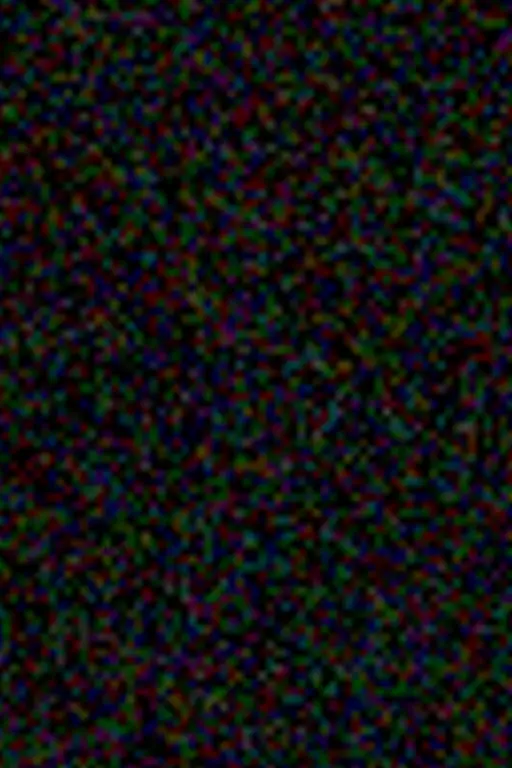
- SDXL等は初期ノイズにかなり引っ張られますが、ガウシアンノイズは中間明度に偏りがちなので基本的には暗い画像は作りにくいです。
- 下記のような黒いノイズ画像を用意してimg2imgを使って書かせれば暗い雰囲気の画像をつくれます。
- 他にも暗い画像専用LoRAや暗い画像に強いCheckpointもあります。
(例) https://civitai.com/models/48139/lowra
https://civitai.com/models/221845/lowra-offset-noise - 拡張機能cd tunerをインストールすることで、生成画像の明るさや彩度をスライダーで調整できます。
https://github.com/hako-mikan/sd-webui-cd-tuner
拡張機能
wd14-taggerでExclude tagsにタグを入力しているのに除外されていない
複数単語で構成されているようなタグは元のアンダーバーも入力する
✕ganyu (genshin impact),
〇ganyu_(genshin_impact),
その他
何か良い画像ビューワーない?
としあき達のオススメはIrfanView。
https://forest.watch.impress.co.jp/library/software/irfanview/
AI絵を投稿するのにいいサイトある? 渋以外に
誘導 → AIイラスト投稿可能なサイト
画像を上下や左右に連結するのに良いツールない?
としあき! 俺を使え!
画像結合ツール|フォトコンバイン
多機能と使いやすいUIを両立している。
処理がローカルブラウザ上で完結しており、サーバーへ画像データを送信してないので、個人情報的にも安心だ。
Hires.Fix拡大とかImage to Image修正とかControlNetとかって、やらないとダメなんでしょうか
やらなくていい。
「拡大や修正(を学んだり調整したり)する時間で新しいシードで新しい画像をたくさん生成する」
「Irfanviewなどの画像表示アプリの拡大表示機能で画面一杯にして(たまに腕曲がってるのとか無視して)鑑賞会を開く」
「外部画像編集アプリでガッと切り取ってガッと透過画像にしてちょっと消しゴムかけて印刷して掲示に貼った」
「着衣状態から結果出力ごとにプロンプトを微修正して「ほら!何が欲しい!3文字だ!3文字で言え!」ごっこをする」
それであなたの楽しみや用事が満たされるのなら、それで全く構わないのではないだろうか。
WebUIなどの、より良い生成?とかオモシロ生成?とかができるらしい機能は、求道者向け、平たく言うと趣味の領域である。
なお、エッチ画像大量生成→なんか飽きる→ComfyUIを試す→画像生成フロー自体にハマる といった展開はよくある話らしい。
1111特有の話題
PNG InfoからSend toすると、モデルが自動で切り替わって重いっす
Settings → User interface → Infotext → Disregard checkpoint information~
をONにすると、Send toしてもモデルが自動切り替えされなくなる。
また、v1.7.0現在ではデフォルトでONになっている。
画像の生成をずっと続けるのってどうやるんだっけ
Generate ボタンの上で右クリックしてGenerate foreverを選択。
止めたい時は同様に右クリしてCancel generate foreverを選択し、必要ならInterruptボタンを押す。
注意: Generate foreverを始める前に、Seed=-1 になってることを確認しておくんだぞ…
でないと1ループが終わる度に同じSeed値に巻き戻って、同じ画像が量産されてしまうからな…
あと途中でプロンプトや設定に変更を加えた場合は、次のループから反映されるよ。
モデルを切り替える時に異常に重い、最悪切り替えがキャンセルされる
config.jsonの中身のsd_model_checkpointの欄を直接書き換えて起動し直したほうが早い。
知らん間にClip skipの値が1になってた
画像の埋め込み情報にClip skipやENSD(Eta noise seed delta)等も含まれてる。
Send toボタンを押すと、その瞬間に1111の設定が書き換わるので注意。
1111の機能改良により、上書きはされなくなった。
代わりにtxt2imgやimg2imgの左下辺りにOverride settingsとして表示され、一時的に適用される。
Quicksettings listに「CLIP_stop_at_last_layers, 」を書き足すと、画面上部に常時表示されるので、確認が楽。
大きな画像生成についてもっと教えて?
大別すると、以下の4つの方法がある
(a)直出し。普通にwidthとheightを大きく指定する(崩れがち)
単純にVRAMが許す限りの大きなサイズを指定しよう…とはいかない。
Widthを大きくすると複数人が描かれやすくなる。
Heightを大きくすると身体が崩れやすくなる。
これはモデルが学習に使用した画像のサイズによって、モデル毎にサイズの得意・不得意があるからだ。
破綻を回避しつつ大きなサイズの画像を出力するには、Hires.fix、img2img、Extrasなどの機能を利用すると良い。
とはいえ、打率は低いものの単純な直出しでも上手く生成できることもあり、中にはそれを好む人もいる。
(b)Hires.fixをONにして生成する(精細だけど遅い)
工程を2段階に分けることで構図の破綻を抑えよう…という1111の機能。
まず1段階目は、モデルが得意とするサイズで普通に生成する。
2段階目は、その画像にimg2img(補正をかけつつ拡大し、さらにその結果を元にして再生成)を行う。
描き込みの精細さに人気がある。破綻防止はそこそこ。
Denoising strength(ノイズ除去強度)の値が重要で、小さいほど1段階目に忠実になるが、ぼやけがちにもなる。
値が大きければ精細になるが、元画像からの乖離も大きくなる。
適正値は拡大率やUpscalerによっても変わるが、例えばLatentでx1.5の場合、おおよそ0.5~0.6くらいだろうか。
Upscalerは10種類以上あり、どれを選択するかによっても画像の雰囲気が多少変わってくる。
画像の基本的な部分は同じなので、その時の好みに応じて使い分けよう。
(c)元になる画像を、img2imgを使って拡大する(やや遅い)
i2i、稀にいもげいもげとも呼ばれる。
元となる画像を指定する点が、txt2imgとの最大の違い。
AIに具体的な参考画像を与えるので、モデルが不得意とするサイズでも構図が破綻しにくい。
1111のデフォルト設定では、step数を指定よりも多少省く挙動になっているので、Hires.fixよりは高速。
生成中のコマンドプロンプト画面を見ると分かるのだが、steps20等を指定しても、11とか13とか、指定より少ないstep数で計算する仕組みになっている。
おおよそ step数×Denoising strength くらいの値。
いや物足りねーよ、って人はそれを加味して大きめのstep数を入力してもいい。
またSettingsには、指定通りのstep数でi2iさせるためのオプションがある。
Settings → Stable Diffusion → img2img → With img2img, do exactly the amount of steps~
(d)元になる画像を、Extrasタブを使って拡大する(忠実かつ高速)
いわゆるアップスケーラー。元画像に対し、補正をかけつつ拡大する機能。
画像編集ソフトの拡大機能的なやつ。
Upscalerの指定次第で、補正処理の内容や計算時間が変わる。
基本的に(a)(b)(c)より遥かに高速。
描き込みの精細さや、線の太さ等で好みが分かれるところ。
GFPGANとCodeFormerの数値を上げると、美肌アプリのように顔を綺麗に補正してくれる。
やりすぎると別人みたいになるので、少しだけ上げるのが良い感じ。
体や背景が見切れている時はどうするといいですか?
「Outpainting mk2」または「Poor man's outpainting」を使用することで、画面外のものを新たに生成できます。
どちらを使うと効果的かは、画像の状態や何をどのように拡大するかによっても変わってきますので、両方試して比べてみましょう。
下半身など見切れている範囲が大きい場合、実写系は基本的に「Inpainting用モデル」を使用すると綺麗に仕上がりやすく、どのモデルを使うかによっても質感が大きく変わります(二次絵系は未検証)。
ちなみに、SDではなく自分で描いたり撮ったりしたイラストや写真の画像でも有効で、それらを拡大するという応用の仕方もあります。
img2imgの一番下のスクリプトから選択して、拡大するピクセル数や方向を設定します。
一度の処理で拡大できるピクセル数は最大256pxで、初期値は128pxです。数値によって拡大で現れる物体の形状や人のポーズが変化します。
方向は初期状態では上下左右にチェックがあり、一度の処理で全方向が拡大されます。特定の方向を拡大させたい時はそこだけチェックします。
Send to img2img(img2imgに転送)を繰り返したり、必要に応じてプロンプトを調整したりして少しずつ拡大させていきましょう。
また、Inpaintと併用して拡大・修正するのがとても効果的です。その際はスクリプトのオン・オフを忘れずに。
注意点としては、元画像のピクセル数があまりにも大きい場合は処理がとても遅い上に、あまり拡大されていない生成画像になってしまいます。
事前にInpaintの真ん中付近の「Resize by」やGIMPなどで縮小した画像を使用するのがおすすめです。
Quicksettingsに利用できる名前がわかんない
Settings → User Interface → User interface → Quicksettings List
よく利用される項目名をいくつか紹介する。
好きな順序で選んでいい。順序も表示に反映される。
| sd_model_checkpoint | モデルファイルの切替。デフォルトで書いてある |
| sd_vae | VAEファイルの切替 |
| CLIP_stop_at_last_layers | Clip skipの値 |
| eta_noise_seed_delta | ENSD(Eta noise seed delta)の値。昔31337が定番だったやつ |
| sd_hypernetwork | HNファイルの指定 |
| sd_lora | LoRAファイルの指定 |
| HNを適用する強さ。↓に転生した | |
| extra_networks_default_multipliers | HNとLoRAを適用する強さ(共通) |
| grid_save | ☑Always save all generated image grids グリッド画像を自動保存するかどうか |
| token_merging_ratio | ToMeの適用強度。0を指定するとToMeが無効になる |
| sd_unet | TensorRT拡張機能を利用する人向け |
名前は modules\shared.py の中身を覗いて探す。
拡張機能の分は
extensions\(拡張名)\scripts
extensions-builtin\(拡張名)\scripts とかにもあったりする。
調べるのが面倒くさかったらSettingsで変更してApply settingを押すと
すぐ下に「1 settings changed: hoge_hoge.」みたいな感じで出る。
こんな感じ→ 
開いた時のデフォルトの数値を変えたい!よく使うプロンプトを最初から表示したい!
v1.3.0以降の1111なら、Settings → Other → Defaults のページを利用するのが手っ取り早い。
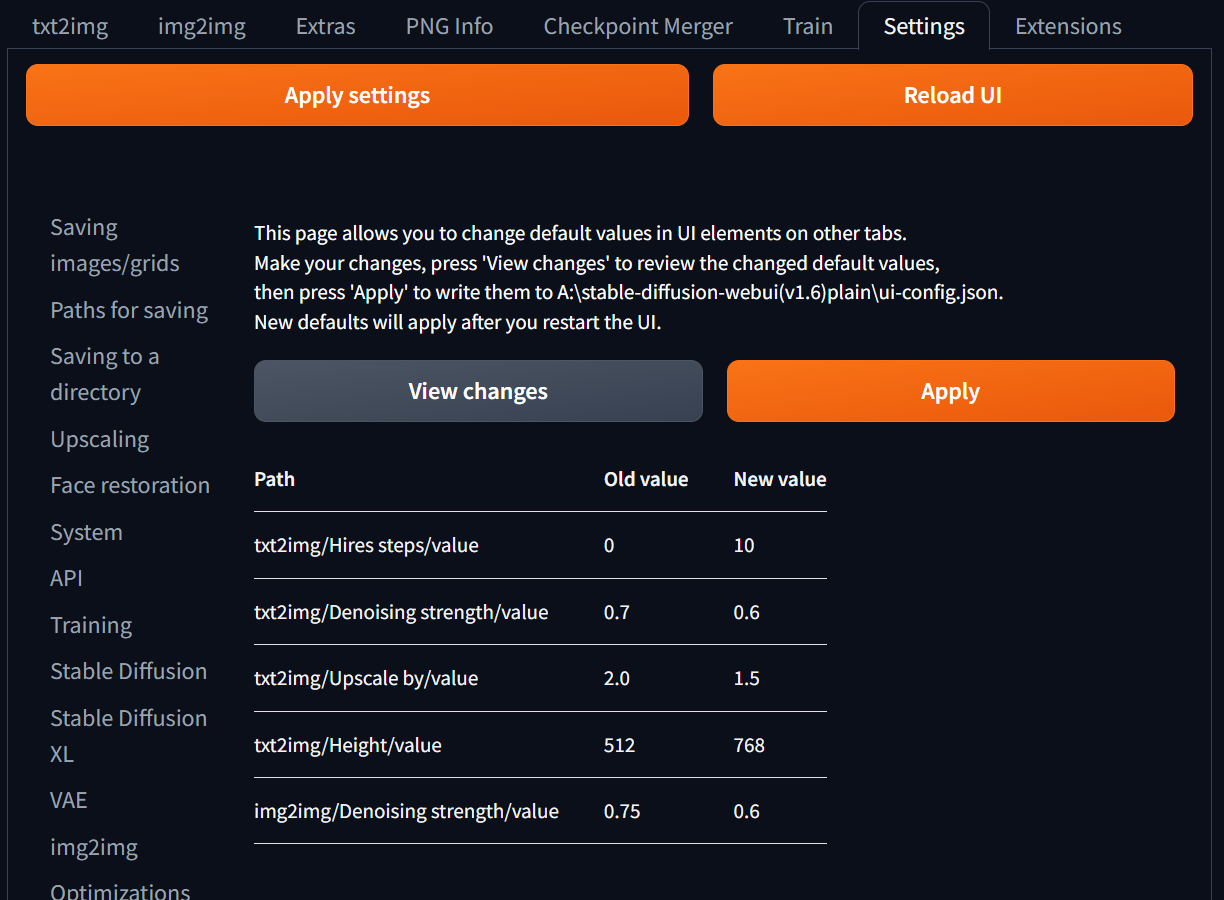
例えばtxt2imgのWidthやらBatch countやらの値を変更した後、
Settings → Defaults を開いてView changesボタンを押す。
すると「おめーここ変更しただろ」という感じで変更箇所がリストアップされる。
Applyを押すと、それらの内容がui-config.jsonに書き込まれる。
その後、右上のReload UIボタンを利用して一度webUI(ブラウザページ)を再読み込みすることをオススメする。
昔ながらの方法
フォルダにあるui-config.jsonをメモ帳で開いて、各項目の数値を書き換えることができます。
"txt2img/Prompt/value": ""
"txt2img/Negative prompt/value": ""
"img2img/Prompt/value": ""
"img2img/Negative prompt/value": ""
それぞれの""の中にプロンプトを記述すると表示されます。
その他参考になりそうな項目
基本的にtxt2imgのもの。img2imgの物はui-config.jsonの中を下にスクロールすればすぐに見つかるので省略。
| デフォルト値 | ||
| txt2img/Sampling method/value | サンプラー | DPM++ 2M Karras |
| txt2img/Sampling steps/value | ステップ数 | 20 |
| txt2img/Width/step | 画像サイズのスライダー刻み幅 | 8 |
| txt2img/Height/step | 8 | |
| txt2img/Batch count/maximum | 画像生成の繰り返し回数の上限 | 100 |
| txt2img/Batch size/maximum | 画像の同時生成枚数の上限 | 8 |
| txt2img/CFG Scale/value | プロンプトの効かせ具合 | 7.0 |
| txt2img/Hires steps/value | Hires.fixの2段階目のステップ数 | 0 |
| txt2img/Denoising strength/value | Hires.fixのノイズ除去強さ | 0.7 |
| txt2img/Denoising strength/step | ↑のスライダー刻み幅 | 0.01 |
| txt2img/Upscale by/value | Hires.fixの拡大率 | 2.0 |
| img2img/Denoising strength/value | img2imgのノイズ除去強さ | 0.75 |
| customscript/postprocessing_upscale.py/extras/Resize/value | Extrasタブの拡大率 | 4 |
※上記はv1.6.0現在(2023/9/17)のデフォルト値。
1111のアプデにより変更される可能性があり、実際に何度か変更されています。
画像生成の完了時に通知音とか出せないかな?
まず鳴らしたい音をmp3形式で用意する。
例: fu1813724.mp3
次にそれをnotification.mp3にリネームして1111のフォルダに突っ込む。
反映には1111のReload UIか、もしくは1111の再起動が必要かもしんない。
Web会議中にポーン♪って鳴らしたとしあきもいるからみんなも気をつけようね。
音量はSettings → Saving images/grids → Notification sound volume (in %)
にて調整可能。
Settings左上の検索欄に「noti」と入力して検索すると手っ取り早い。
再生のON/OFFを切り替えたい時は、すぐ上の「Play notification sound after image generation」のON/OFFを切り替えよう。
あとSettings → Actions → Request browser notifications
でWindows 右下の通知機能をONにできる。
解除したい時はブラウザのURL欄左端の(i)のとこからたぶん行けると思う。
グリッド画像の生成が時間かかるしいらない
以下2つの設定をすることで生成しないようにできる。
- 保存無効(保存無効にするとX/Y/Z plot等の比較画像は手動で保存が必要になるので注意)
タブ「Settings」→(左メニュー)「Saving images/grids」の「Always save all generated image grids」のチェックを外す。 - 表示無効
タブ「Settings」→(左メニュー)「Gallery」の「Show grid in gallery」のチェックを外す。
VRAM消費量、多くない?
webui-user.batを実行しただけでVRAMを数GB使うのは正常?
おそらく正常。
webui-user.bat直後は、主にモデル(checkpoint)をVRAMに格納するため。
web-UIの最新化により改善する場合がある。
VRAM消費削減のオプション(--medvram等)で多少解決するけど、生成速度低下や安定性低下の原因になるため、実害がないなら放置すること。
オプションについてはより省メモリな--lowvramやSDXL利用時のみ有効な--medvram-sdxlもあるので、環境と出力内容に合わせた判断が必要。
詳しくは 「webui-user.bat」を編集するを参照。
画像生成を終えた後も、VRAM占有率がまったく減らないのは正常?
- おそらく正常。
Settingsで「Keep models in VRAM」にしているから。
web-UIの最新化により改善する場合がある。
VRAM消費削減のオプション(--medvram等)で多少解決するけど、生成速度低下や安定性低下の原因になるため、実害がないなら放置すること。 - バグの可能性もある。
- V1.3.0以前でも発生したことがあったし、v1.5.1直前でも発生することがあったぽい(画像生成失敗時)
共有GPUメモリってどうなの? 使ったほうがいいの?
VRAMに納まりきらずオーバーしてしまった場合にマザボ上のメモリを仮利用する機能で
グラボ上のVRAMと比べるとだいぶ処理速度が低いため、場合によっては異常に時間がかかってしまう。
ただしこの機能をOFFにした場合、VRAM容量をオーバーしてしまうと処理は強制終了する。
VRAM不足量が小さければ影響も小さく、許容できるならONのままでもかまわない。
タスクマネージャーのパフォーマンスタブ>GPU項目のメモリ使用量を出力処理中に監視した上で判断すると良い。
(関連) GeForceドライバ#共有GPUメモリの利用による速度低下問題
pngに埋め込む情報について
pngに埋め込むmodelハッシュってmodel名にはできないですか?
Settings → User Interface → Infotext → Add model name to infotext
こいつをONにすればモデル名が記載されるようになる。
1111のデフォルト設定でONになっているが、大昔の1111には無かった項目なので、設定をその頃から引き継いでいるユーザーはOFFのままになっている場合がある。もちろん好み次第なので任意にOFFにしているユーザーもいる。
1111更新によるUIの変化
アップデートしたらHistory/Image Browserが無くなった
拡張機能になりました。
使用したい場合は Extensions タブから導入してください。
stable-diffusion-webui/extensions フォルダ内で下記のコマンドを実行すればインストールできます。
git clone https://github.com/yfszzx/stable-diffusion-webui-images-browser
モデルのハッシュ値が前と違くね?
2023年1月頃の更新で変更がありました。
前のハッシュ値は短くて、マージ技術の登場以降はよく被ってたしね。
古い画像に埋め込まれたハッシュ値から使用モデルを探りたい時は、そのハッシュ値でググると参考になるかも。
画像生成中にプレビューが出るようになった
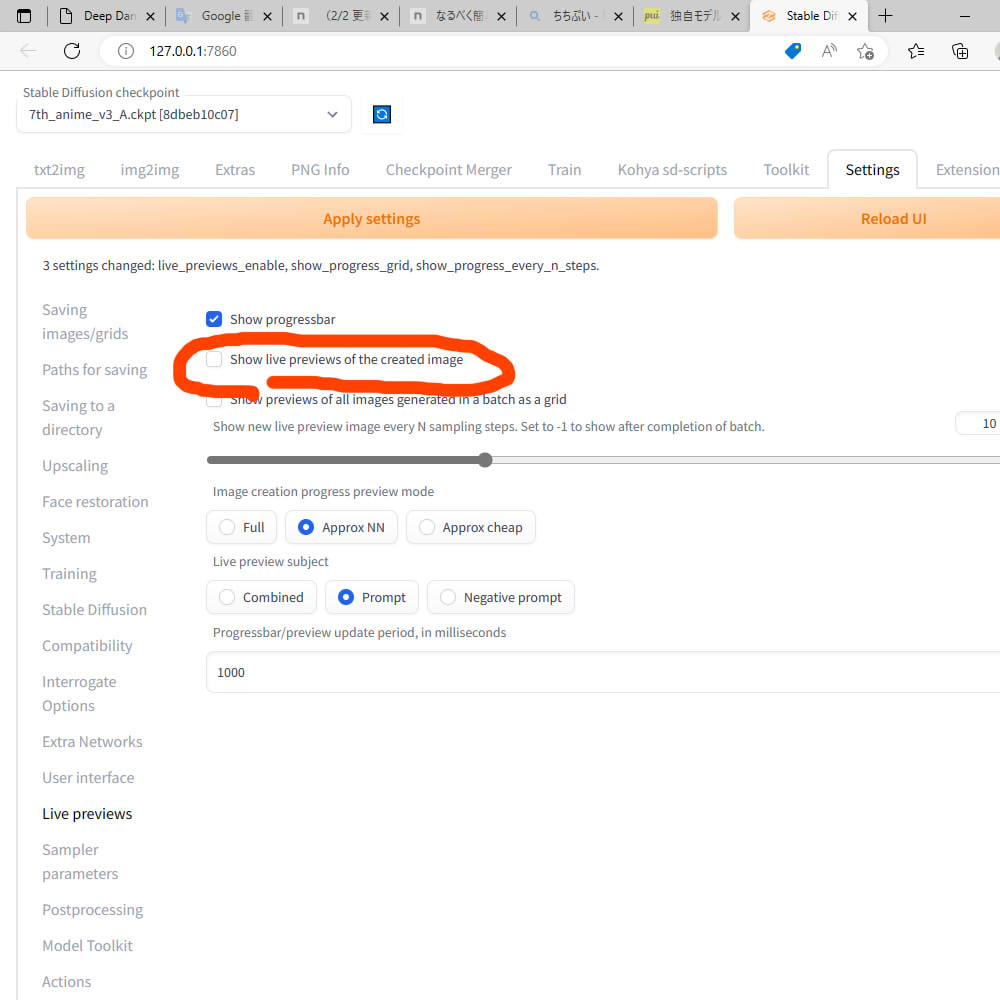
2023年1月頃の更新からそれがデフォルトになりました。
ただ画像生成速度が結構遅くなったり、VRAM消費量が増えたりといった影響もある様子。
環境や好みによってはOFFにする方がいいかも。
Settings → User Interface → Live previews → Show live previews of the created image
Live previewsの設定次第では、プレビューをONにしつつ、生成速度やVRAM消費量への影響を少なく抑えることも可能かもしれない。
Hires.fixのUIがガラッと変わってる! 前の方が好きだった
Settings → Stable Diffusion → Compatibility → For hires fix, use width/height sliders to ~
にチェックを入れると、前の仕組みに近くなる。
具体的には「最終サイズだけ指定するから、あとは1111君がテキトーにやってよ」という形になる。初期サイズと拡大率を考えなくていい。
更新したら画面上部にあったHNの強さスライダーが消えた
ああQuicksettingsのsd_hypernetwork_strengthのことか。奴さん死んだよ。
ていうかLoRAにも対応したことで名前が変わって、extra_networks_default_multiplierになった。
整理すると、次の3つの方法がある。好みに合わせて選んでほしい。
- (方法A)LoRAタブを使う。最も主流な方法。
- (方法B)Quicksettingsを利用する。
Settings → User interface → Quicksettingsに下記の3つを書き足す。好きな順序でOK。画面上部の Apply settings を押し、次に Reload UI も押す。sd_hypernetwork, sd_lora, extra_networks_default_multiplier, - (方法C)拡張機能: Kohya-ss Additional Networksを導入する。
導入に成功すると、txt2imgやimg2imgの左下、Scriptの上辺りに Additional Networks のパネルが追加される。
LoRA(画像生成編)
保存したLoRAの使い方がわかんない
- \models\Lora にLoRAファイルを突っ込む。
(最近の1111は起動時に該当フォルダを作る仕組みになってる。フォルダが無ければ、かなり古い1111を使ってるということ) - 1111のLoRAタブを開く。無かったら1111がかなり古いので、更新が必要。
- LoRAタブの中に目的のLoRAファイルがあるはず。見当たらなかったらRefreshを押してみる。
クリックするとプロンプトに<lora:hogehoge:1>みたいな記述が挿入される。 - さらにプロンプトにそのLoRAのためのトリガーワードや推奨タグを書き足す。
配布元のサイトがCivitaiにせよHugging Faceにせよ、大抵は説明が書いてあるのでちゃんと読もう。
単純にファイル名丸ごと、もしくはファイル名の一部がトリガーワードになってる場合もある。
サンプル画像があるならそれをPNG Infoにかけて参考にしよう。
LoRAの効果が全く出ない
- 1111やForgeを利用しているなら、コンソール画面(白黒画面)に何らかのエラーメッセージが表示されていないか確認しよう。
- <lora:hogehoge:1>の他に、LoRA作者が推奨しているトリガーワードや推奨ワードもちゃんと書き足しただろうか?
- 配布元のページ、またはLoRAファイルのメタデータを覗く等の方法で、ベースモデル(学習のベースに利用されたモデル)を確認する。
- SD1.5、SDXL、Ponyなどといった系列の内のどれをベースに学習したLoRAなのか。
他の系列に対しては効果が出にくかったり、全く出なかったり、そもそも選択リストに表示されない場合もある。 - 別のモデルで試してみる。モデルとの相性があり得る。
Aというモデルをベースに学習したLoRAなら、Aや、Aに類似したモデルでは効果を得やすい。
- SD1.5、SDXL、Ponyなどといった系列の内のどれをベースに学習したLoRAなのか。
- 配布元のページでLoRAの種類を確認してみよう。
例えば旧ForgeはDoRAに対応していない。1111のv1.8.0-RCがベースになっているからだ。- Forge 2.0以降、1111のv1.9.0以降、reForgeなどがDoRAに対応している。
- 旧ForgeをDoRA対応にする方法もある。2つファイルを置き換えるだけ。
誘導→Tips#旧Forge(v1.8.0ベース)をDoRA対応にする方法
- 品質系プロンプト、ネガティブ、ネガティブTI等による影響の可能性。
- プロンプトの((masterpiece)), (((best quality))), ((ultra-detailed)),とかが邪魔してる可能性があるので、断捨離してみる。
- ネガティブの(worst quality:1.4), (low quality:1.4), (monochrome:1.1),とかが邪魔してる可能性があるので、断捨離してみる。
- EasyNegative等のネガティブTIを利用しているなら、断捨離してみる。
- 拡張機能の Dynamic Prompt を使っている場合、LoRAのファイル名に「__」は使えない。
- 一部のLoRAはダウンロード時のファイル名に「__」が入っているときがある。これは Dynamic Prompt の予約語なので使えない。
- このままLoRAを使おうとすると、コンソール画面(白黒画面)にエラーが表示されるが、画像は何食わぬ顔で作成されてしまう。
- 「__」の箇所を「_」にするなど、ファイル名を適当に変更してやれば問題ない。
キャラLoRAやポーズLoRAなのに画風がめっちゃ影響を受けちゃう
- <lora:hogehoge:1> の強弱を変更する。Ctrl+↑↓でもいいし、数値を書き換えてもいい。
0.8とか0.6みたいに加減してみてください。配布元のページに推奨値が書いてあることもよくあるよ。- 強度(weight)のデフォルト値は下記の設定からできます。
Settings → Stable Diffusion → Extra Networks → Default multiplier for extra networks
1だと強すぎる場合が多いので少し弱めな数値を設定しておくと調整楽かも。
- 強度(weight)のデフォルト値は下記の設定からできます。
- 画風まで学習しちゃってるLoRAだとか、そういう画風を想定して作成されたLoRAという可能性もあるので、ある程度諦めも肝心。
- LBW(LoRA Block Weight)を利用するという手もある。
階層毎に適用強度を指定できるので、LoRAの中の、自分が欲しい要素に焦点を当てて利用できる可能性がある。
LoRAタブ等のサムネが大きい/小さい/フォントがでかい
Settings → Stable Diffusion → Extra Networks にて、モデルカードの幅と高さやテキストの表示倍率を変更できる。
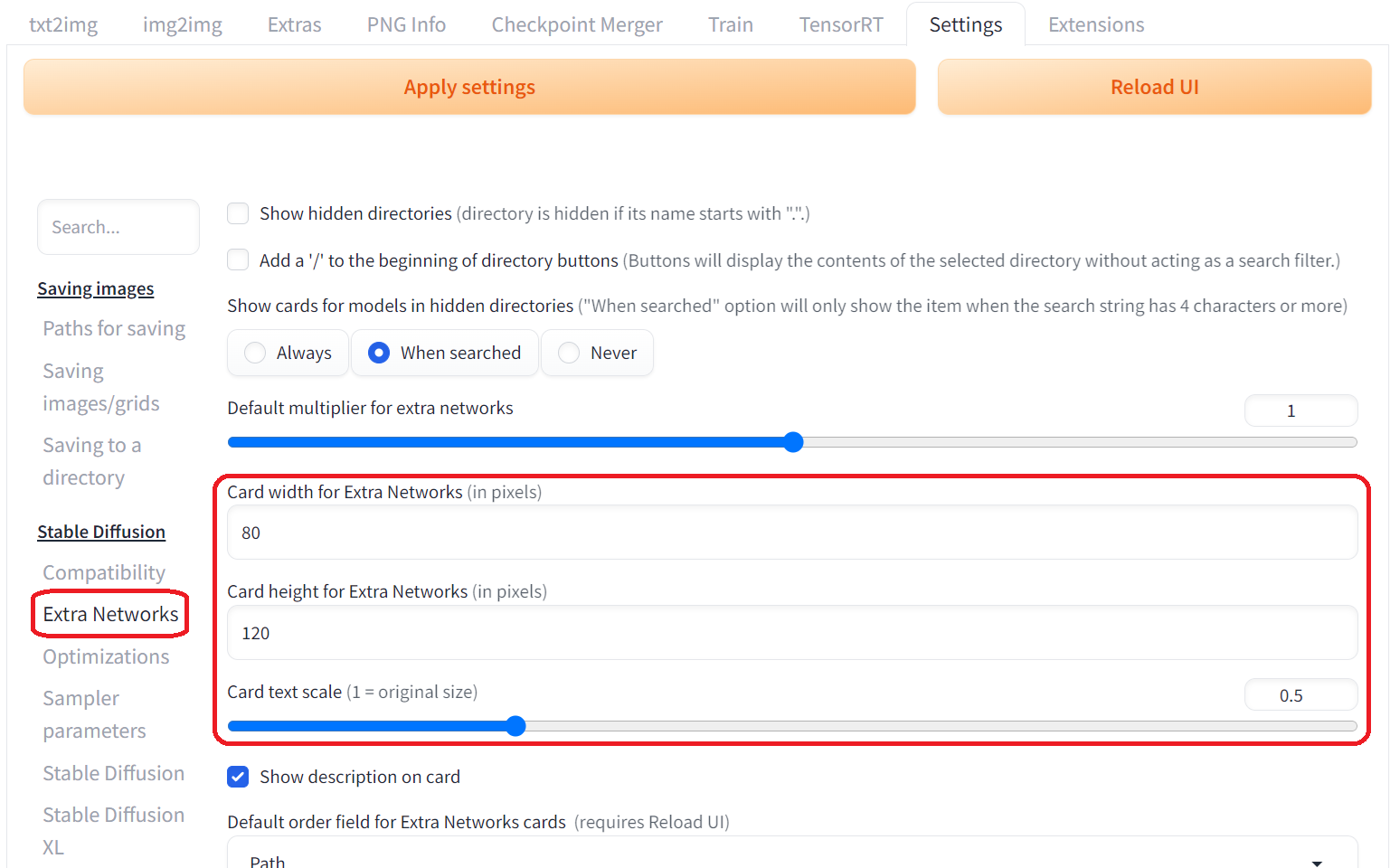
- Card width for Extra Networks
- Card height for Extra Networks
- Card text scale
LoRAタブとかのサムネ画像ってどうやって変えるの?
下の表を参考に、サムネ用の画像を配置しよう。
| 種類 | 場所 | 学習ファイル名の例 | サムネ画像の命名規則 |
| LoRA | \models\Lora | hogehoge.safetensors | hogehoge.png |
| HN | \models\hypernetworks | hogehoge.pt | hogehoge.png |
| TI | \embeddings | hogehoge.pt | hogehoge.preview.png |
1111起動中にサムネ画像を置いたり変更した場合は、Refreshボタンを押すと表示が更新されるよ。
なおサムネ画像はpng/jpg/webp形式に対応。
別の方法もある。
- まず画像を生成し、画面右下のギャラリーから選択してオレンジ枠の状態にしておく。
- 次にLoRAタブ等から目的の学習ファイルにマウスカーソルを合わせ、🛠[Edit metadeta]を押す。
- 「Replace preview」を押す。
LoraタブをGenerationタブの右隣に表示させたい
LoRAは利用頻度が高いので、扱い易い位置に持って来たいよという場合。
Settings → Stable Diffusion → Extra Networks → Extra networks tab order でタブの表示順をカスタマイズできる。
ただしGenerationタブは左端で固定。
全てのタブの順序を指定する必要はない。
例えば
lora
と書けばLoraタブが左側に優先表示される。
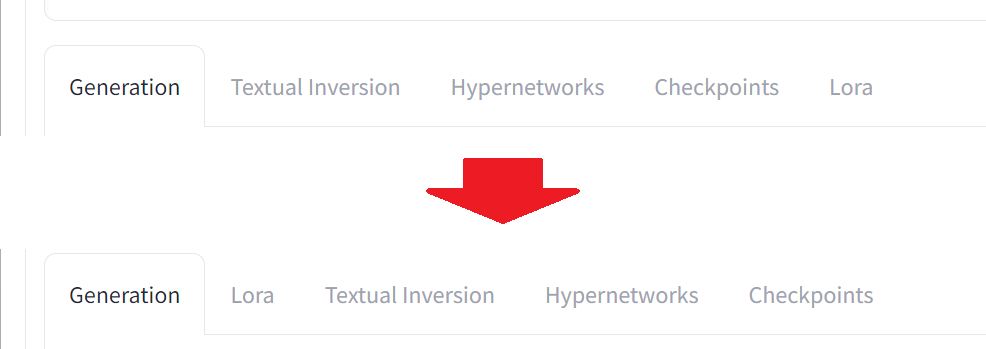
複数のタブを指定する場合はカンマで区切る。例えば
checkpoints, lora
と指定した場合、
Generation | Checkpoints | Lora | Textual Inversion | Hypernetworks
という順番になる。
LoRAの数が沢山あって管理がしんどいっす
- 拡張機能Civitai Helperを使おうぜ!
誘導→Extensions#Civitai Helper - 自分で(Windowsのエクスプローラーで)フォルダを作って階層分けすると、1111のLoRAタブの表示もこんな感じになるから整理に便利だよ。
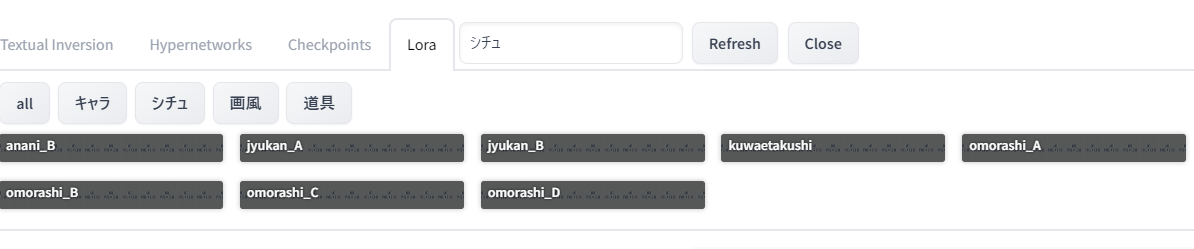
各LoRAのトリガーワードや推奨weightを管理する良い方法ない?
1111(v1.5.0以降)ユーザーなら🛠[Edit metadata]を押せ!
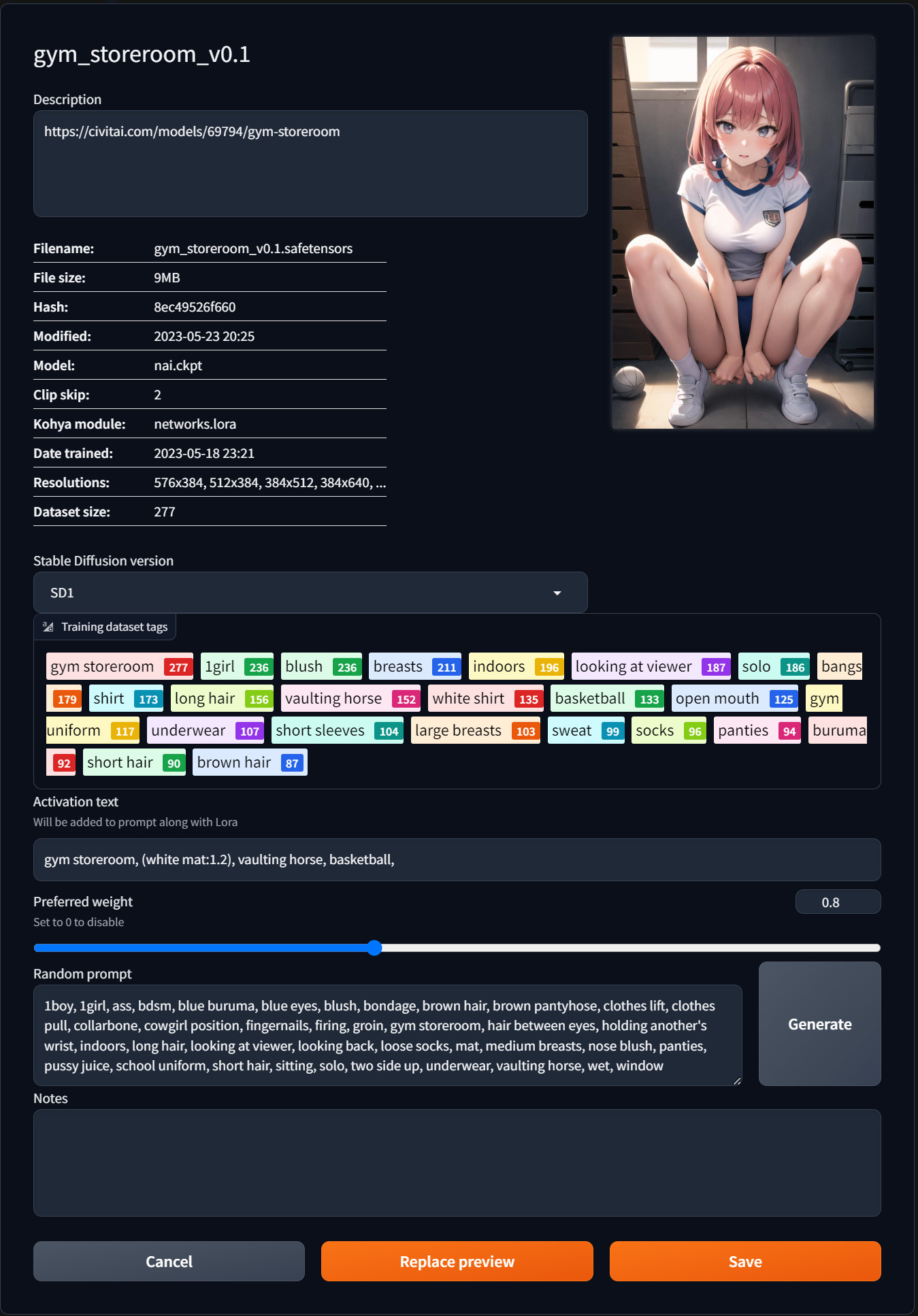
LoRAのメタデータに学習時のパラメータやコメント等が埋め込まれていれば、その内容も表示される。
- Description(説明)欄は単純にメモとして利用しても良いが、ここに記入した内容はモデルカード(サムネ)にも表示される。
表示したくない場合は、Settings → Stable Diffusion → Extra Networks → ☑Show description on card をOFFにしよう。 - Activation textにはトリガーワードや推奨プロンプトを記入して利用する。
ここに記入した内容は、モデルカードをクリックした際に、<LoRA:hogehoge:1>などと一緒に自動挿入される。
LoRA作者からの説明があるならまずはそれに従おう。メタデータに学習タグの情報が残っている場合は、そこからクリックして追加することもできる。 - Preferred weightは、デフォルトのweight(適用強度)を設定するスライダー。例えば0.8に変更すると、次回以降<LoRA:hogehoge:0.8>が挿入されるようになる。
- 変更後に「Save」を押して、変更内容を保存すること。保存前に編集画面の外をクリックすると、保存されないまま編集画面が閉じられて変更内容がパーになる、なった。「保存していない変更内容は破棄されます。本当に閉じてよろしいですか?」などという確認ダイアログは出てこないので、こまめに保存する方がいいぜ!
- 編集内容はLoRAと同じ場所に「.json」ファイルとして保存される。
LoRAが適用されない、適用するとエラーが出る
2023/5/14(?)の更新でLoRAの読み込み仕様が変更された。
その場合は以下のように元の動作に変更することで解決する可能性がある。
Settings → Compatibility → 「Lora: use old method ~」にチェック
LyCORISの場合は合わせて、拡張機能をa1111-sd-webui-loconからa1111-sd-webui-lycorisに移行する。a1111-sd-webui-lycoris
a1111-sd-webui-loconは開発が終了し最新版のwebuiには対応していない。
https://wikiwiki.jp/sd_toshiaki/-s/05ed8846