間違いや不足している情報が有れば、加筆修正にご協力頂けると助かります。
操作設定の変更方法
①ホーム画面上の歯車アイコンを押してControlsタブを開く。
(ゲーム内でもポーズメニューのAdjust Controlから一部設定のみ変更できる。)
②左上のプルダウンメニューでモジュールとカテゴリを選択できる。
なお、カテゴリのSearchを選択すると検索欄として項目名を入力できる。

キー・ボタン入力はAllカテゴリのどこかに出てくるが、ジョイスティックやラダーペダルのアナログ軸の割り当ては
Axis Commandsカテゴリにしか出てこない。
③割り当てキー/ボタンを変更するときは変更したい項目の行、割り当てるデバイスの列のセルをダブルクリックする。
割り当て画面が出てくるので、目的のキーを押して認識されたらOKを押して閉じる。

設定プロファイルの読み込み
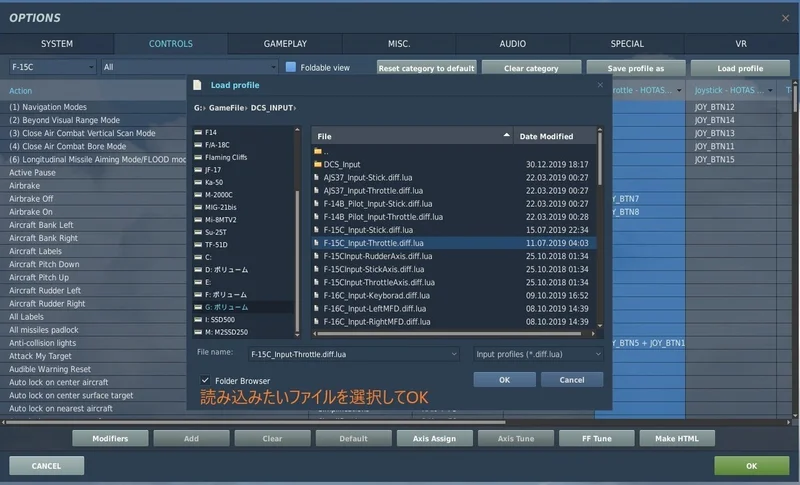
操作設定は「C:\Users\[ユーザー名]\Saved Games\DCS\Config\Input\[モジュール名]」にluaファイル形式で保存されており、配布したり他のユーザーが作成した設定プロファイルを読み込む事が出来る。
他のユーザーが作成した設定プロファイルはDCS公式サイトのUser Filesからダウンロード可能。


操作項目説明
共通設定のみ。各機体ごとの設定はモジュールの解説を参照。
DCS World 2.7以降で時間関係など一部項目が(機体選択欄の) General から UI Layer に移動した模様。
※SP : シングルプレイのみ
※MP : マルチプレイのみ
全般(重要な項目のみ抜粋)
| 項目 | 説明 | キー |
|---|---|---|
| End mission | ポーズメニューを開く | Esc |
| Pause | 一時停止(※SP) | Pause |
| Active Pause | 機体は通常の時間軸で動き周りの時間はスローになる ※SP(練習時や動画での説明等で使用) | Lshift+Lwin+Pause |
| Chat show/hide | チャットの表示/非表示(※MP) | LAlt + B |
| Coordinates units change | F10マップの座標単位の切り替え | LAlt + Y |
| Force cursor to show on/off | カーソルの表示/非表示 マウスをコクピット内操作に使うか視点変更に使うかの切替 | LAlt + C |
| Camera transpose mode (press and hold) | コクピット内でダブルクリックするとマウスで視点変更に 追加ワンクリックで頭固定 | MOUSE_BTN3 (ホイール押込) |
| Time accelerate | 時間加速(※SP) | LCtrl + Z |
| Time decelerate | 時間減速(※SP) | LAlt + Z |
| Time normal | 時間リセット | LShift + Z |
| All Labels | 全ユニットのラベル表示切替 (4段階) | LShift + F10 |
| info bar view toggle | 画面下のインフォバー表示切替 (2段階) | LCtrl + Y |
| Show controls indicator | 軸/スロットルの入力量表示 | RCtrl+Enter |
| knee board | ニーボ-ドの表示(MAPやチェックリスト等の表示) | Rshift+K |
視点変更
※機体によっては座席の上下が出来るので余裕が有れば設定すると良いでしょう
| 項目 | 説明 | キー |
|---|---|---|
| Zoom in slow | ズームイン | (テンキー) * |
| Zoom nomal | ズームノーマル(リセット) | (テンキ-)Enter |
| Zoom out slow | ズームアウト | (テンキー) / |
| F1 Cockpit view | コクピット視点 | F1 |
| F2 Aircraft view | 外部視点 | F2 |
| F6 Weapon to target view | 兵器追従視点 | F6 |
| F10 Theater map view | マップ | F10 |
クリッカブルコクピットのマウス操作
TF-51、Ka-50やA-10C、F/A-18C、Mi-8 MTV2などのASM機体モジュールはクリッカブルコクピットとなっている。
パイロットの前方や左右袖部などにあるスイッチやボタンの多くがマウスによって操作可能(マルチファンクションディスプレイ=MFDの周囲に配置されているMFD操作ボタンも含む、ただしスティックやスロットルの握り部分にあるHOTASボタンは不可)となっており、実機の操作をより忠実に体験・学習できると同時に、使う頻度の低いスイッチを無理にキーに割り当てて記憶する必要なく操作することもできる。
クリッカブルコクピット機体のコクピットに座ると、マウスの動きによる視点変更ができなくなると同時にマウスカーソルが黄色十字に変わる。
マウスやキーで視点を変更しなくても望む視点を得られるVRゴーグルあるいはヘッドトラッカーを使って乗るのがスマートだが、そうでない場合はテンキーの2468等を押して視点を変えるか、これらの機能をジョイスティックのHATスイッチに割り当てる。
(LAlt + Cキーにより、マウスをコクピット操作に使うか視点変更に使うか切替も可能)
コクピット内の操作盤表面に黄色十字マウスカーソルを動かすと、操作可能なスイッチにカーソルがあったときにカーソルの色と形状が次のような緑に変わり、そのスイッチの名称と機能がポップアップで表示される。
(まれに、スイッチ機構とカーソル形状が不一致なこともあるが気にしない)
 押しボタンやモーメンタリスイッチ
左クリックでボタンのOn/Off切替、あるいはスイッチ入力。
 トグルスイッチやロータリーセレクトスイッチ
スイッチが2ポジションなものか、3ポジションやそれ以上の選択肢があるものかで挙動が違う。- 2ポジション 左クリックまたは右クリックで常にスイッチ切替。
- 3ポジション以上 左クリックで下または手前または反時計回りに1つ切替。右クリックで上または奥または時計回りに1つ切替。行き止まりで停止。
 スピンノブ
スピンノブ
マウスホイールを回転するか、左クリックしながらマウスを上または下に動かすことでノブが時計回りあるいは反時計回りになる。
- 特殊な引き出し押し込みハンドル
一部機種のドラッグシュートや主翼折り畳み、パーキングブレーキなどがこの形態。正しくは各機体のページかマニュアル参照。
左クリックでロック解除、それからマウスホイール回転でハンドル引き出しで機能実行、場合によってはそこで右クリックすることで再ロック、といった複合操作となる。
ゲームパッド
「モジュールだけでも結構な値段がするのに、フライトスティックやTrackIRまで揃えるのはちょっと… やっぱり諦めようかな?」
そう思っているそこのあなた、ちょっと待ってください!
DCS Worldは基本プレイ無料のゲームですが、本格的に楽しむためには高価な周辺機器が必要だと思われがちです。
確かに、ジョイスティックは必須と言われていますし、ラダーペダルやTrackIRもあれば没入感が格段に向上します。
しかし、これらの周辺機器は決して安価ではありません。特にTrackIRは高価で、手軽に導入できるものではありません。
でも、諦めるのはまだ早い!
実は、5,000円程度で購入できるゲームパッド(箱コン)でも、DCS Worldを十分に楽しむことができるんです。
適切な設定さえ行えば、念願のF-16CやF/A-18C、AH-64Dなどのクリッカブルモジュールを操縦することも可能です。
「ゲームパッドでは操作が難しいのでは?」
確かに、ジョイスティックに比べると操作感は異なります。特に編隊飛行や空中給油など、繊細な操作が求められる場面では、スロットル操作が難しいと感じるかもしれません。
しかし、慣れてしまえばゲームパッドでも十分に操作できますし、着陸や着艦も問題ありません。
本格的にDCS Worldをやり込みたいのであれば、ジョイスティックやTrackIRを揃えるのが理想ですが、
「とりあえずDCS Worldを試してみたい」
「高価な周辺機器を揃えるのはちょっと…」
という方には、ゲームパッドでのプレイがおすすめです。
ゲームパッドなら、仮に途中で飽きてしまっても、ジョイスティックやラダーペダルが埃を被る心配もありません。
さらに、ゲーミングノートPCをお持ちであれば、場所を選ばずに好きな姿勢でプレイできます。自宅のリビングのテレビに繋いで大画面で楽しむことも可能です。
DCS Worldでは、これから始める方を対象に、各モジュールを14日間ずつ無料で体験できるトライアル期間が設けられています。
この機会に、ゲームパッドでDCS Worldを始めてみませんか?
設定方法
コントローラー設定の方法については、こちらの動画で詳しく解説されています。
1. 必要なソフトの準備
- Steamのインストール
- PCにSteamがインストールされていることを確認します。
- DCS Worldのインストール
- Steam版または公式版のどちらかを選択。
2. 公式版をSteamライブラリに追加
- Steamを開く。
- 画面左下の「+ゲームを追加」から「非Steamゲームを追加...」を選択。
- DCSのインストールフォルダを参照し、DCS.exe*1 と DCS_updater.exe*2 を追加します。


3. Steamのコントローラーサポートを有効化

- Steamの左上メニューから「設定」→「コントローラー」を選択します。
- Xboxコントローラーの場合
- 「XboxコントローラーのSteam入力を有効にする」をオンにします。
- 必要に応じて「Xbox拡張機能サポートドライバー」をインストールします。
- PlayStationコントローラーの場合
- 「PlayStationコントローラーサポート」をオンにします。
- 設定変更後、Steamの再起動が求められる場合は再起動してください。
4. コントローラー接続

- コントローラーをBluetoothまたは有線でPCに接続します。
- 正常に接続されると、Steam右上に🎮アイコンが表示されます。
5. バンパーの設定(LB/RB)
- 🎮アイコンをクリックし、コントローラー設定画面から以下を割り当てます。


- 左バンパー(LB):
- ⚙️アイコン → 「追加コマンドを追加」
- 右クリック(マウス)
- 左Altキー(キーボード)
- ⚙️アイコン → 「追加コマンドを追加」
- 右バンパー(RB):
- ⚙️アイコン → 「追加コマンドを追加」
- 左クリック(マウス)
- 右Altキー(キーボード)
- ⚙️アイコン → 「追加コマンドを追加」
6. トリガーの設定(LT/RT)

- 右トリガー(RT) → 「モードシフトを作成」
- 右トリガー(モードシフト)の⚙️アイコン → モードシフトボタンを左バンパーに設定。
- 左トリガー(LT)も同様にモードシフトを作成し、左トリガー(モードシフト)のモードシフトボタンを左バンパーに設定。


- 右トリガー(モードシフト)のフルプルにコマンドを追加し、フルプルのコマンド1とコマンド2、ソフトプルに「マウスホイール上」を割り当てる。
- 左トリガー(モードシフト)も同様にコマンドを追加し、「マウスホイール下」を割り当てる。

- 右トリガー(モードシフト)のコマンド1の⚙️アイコンから「設定」をクリック。
- 「長押しで繰り返し(ターボ)」をオン、繰り返し頻度を80に設定し閉じる。
- 右トリガー(モードシフト)コマンド2の⚙️アイコンから「設定」をクリック。
- 「長押しで繰り返し(ターボ)」をオン、繰り返し頻度を80、実行開始遅延を40ミリ秒に設定し閉じる。
- 左トリガー(モードシフト)のコマンド1、コマンド2も右トリガーと同様に設定する。


7. ジョイスティックの設定(右スティック)

- 右ジョイスティックからモードシフトを作成。
- 右ジョイスティック(モードシフト)のRクリックに「右スティッククリック」を割り当てる。
- 右ジョイスティック動作をジョイスティックマウスに変更し、Rクリックに「右スティッククリック」を割り当てる。

- 右ジョイスティック(モードシフト)の⚙️アイコンをクリック。
- モードシフトボタンを左バンパーに設定。
- 右ジョイスティック動作の⚙️アイコンをクリック。

- マウス感度:400%(推奨)
- スティック感度カーブ:カスタムカーブ、カスタム感度カーブ値70
- デッドゾーン:コントローラーの状態に合わせて調整。


8. 追加のコントローラー機能(任意)
Xboxコントローラーの追加オプション
Xboxコントローラーを使用している場合、拡張機能サポートドライバーをインストールしていることを前提に、追加オプションが利用できます。
- 追加オプション: 「スタート」と「セレクト」ボタンに加えて、「シェア」ボタンの機能を設定可能。
- 設定変更: デフォルトでは「シェア」ボタンに「スクリーンショット」が割り当てられていますが、これを無効化し、キーボードの左Shiftキーに変更することで、DCSで使用できる便利な修飾キーとして利用できます。
PlayStation 5(DualSense)コントローラーの設定
DualSenseコントローラー(PS5用)では、Xbox Seriesと同様に追加ボタンの設定が可能です。
- マイクボタン: 「スタート」と「セレクト」ボタンに加えて、マイクボタンにも機能を割り当てられます。
- 設定方法: このマイクボタンに左Shiftキーを割り当て、DCSで使用可能な修飾キーとして設定します。
DualSenseのタッチパッドおよびジャイロ設定
DualSenseでは、タッチパッドとジャイロ機能もカスタマイズできます。
タッチパッドの設定
- 右タッチパッド: デフォルトでは「スタート」ボタンが割り当てられていますが、これを「セレクト」ボタンに変更します。
- 左タッチパッド: 機能を「なし(None)」に設定して無効化。これにより、左タッチパッドはジャイロ操作用として利用できます。
ジャイロ機能の設定
- ジャイロ機能をマウスとして使用する設定:
- 「ジャイロの有効化ボタン」を「常にオン」から「左タッチパッドクリック」に変更します。
- ボタン動作は「オン」ではなく、「トグル(切り替え)」に設定します。
この設定により、DCS内でジャイロ機能を効果的に使用できます。
9. コントローラープロファイルのダウンロード
- DCS公式サイトのUser Filesから所有しているモジュールの「Tuuvas' Official」プロファイルをダウンロード。

- プロファイルをダウンロードしたら「C:\Users\[ユーザー名]\Saved Games\DCS\InputUserProfiles」に解凍したluaファイルを貼り付ける(無ければフォルダーを作成する)。

- 次にDCS Worldを起動し、『All But Axis Commands』と『Axis Commands』の初期設定を『カテゴリーをクリア』で削除した後に設定画面左下の『変更』をクリック、修飾キーにゲームパッドのボタン(JOY_BTN)が割り当てられていないかを確認します(割り当てていた場合は削除します)。

- 画面右上の『プロファイルの読み込み』をクリック、ダウンロードしたluaファイルを選択しロードします。



10. テストと最終調整
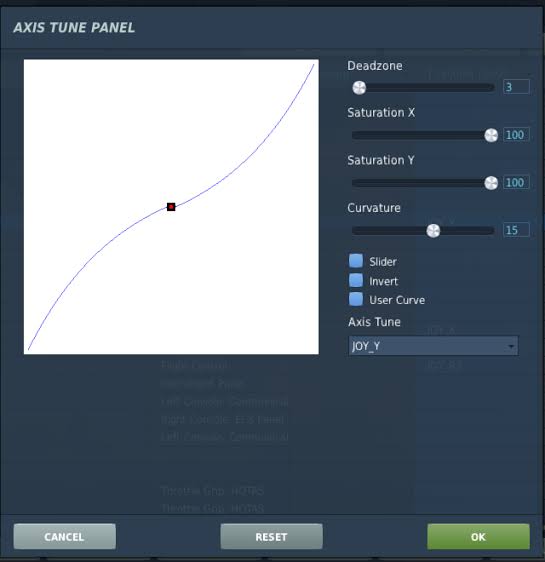
- DCS Worldから「インスタントアクション」の「フリーフライト」でスティックやボタン、ズーム、カメラ操作が正しく動作するかを確認、AXIS TUNE PANELでPitchとRollの感度、デッドゾーンを調整しましょう。

※操作設定について詳しく知りたい方はこちらを参照。
各モジュールのゲームパッドレイアウト
・Steamコミュニティー:Xbox One Controls for DCS World
・Tuuvas氏考案のゲームパッドレイアウト
“スイッチオフ”の操作に対してコマンドを割り当てる方法

下記のカスタマイズの結果として、DCSが起動しなくなったり機体の操作が出来なくなるなど予期せぬ不具合を生じる可能性もあります。
標準インストールデータのバックアップを確実に行いつつ、ご利用は自己責任で!
DCSでは、【ON-OFF】や【ON-OFF-ON】といった動作仕様の物理スイッチを利用することが出来ます。
市販のフライトシムデバイスで、例えばThrustMaster HOTAS Warthogのスロットル上にはこういった【ON-OFF】や【ON-OFF-ON】等の動作をするトグルスイッチが配置されていますが、通常この【OFF】の位置にスイッチを動かしても電気信号は発せられないため、DCS内のスイッチも全く反応しません。
しかし各機体モジュール毎に用意されている default.lua というスクリプトをカスタマイズすることで、スイッチが【OFF】になる操作で発動するコマンドを追加することが出来ます。
A-10CでHOTAS Warthogを使用する場合はもともと標準のdefault.luaがこのスイッチ【OFF】動作に対応した記述になっていますが、他のモジュールや自作デバイス等のトグルスイッチ・ロータリースイッチ類でも、各機体ごとのdefault.luaのユーザーカスタマイズにより同様の動作が実現可能です。
■default.lua 編集方法(英語) https://forums.eagle.ru/showthread.php?t=200070
■解説動画(英語) https://www.youtube.com/watch?v=Rk3oIOVSSrA
※各機体モジュールごとのdefault.luaはおおむね以下のようなディレクトリに配置されています
DCS World\Mods\aircraft\モジュール名\Input\モジュール名\joystick\default.lua
コメント欄
- 9. コントローラープロファイルのダウンロード DCS公式サイトのUser Filesからプロファイルをダウンロード。とありますが、初心者すぎてプロファイルいっぱい出てきてるけどどれをダウンロードするべきなのかさっぱりわかりません。 -- 2025-08-10 (日) 21:48:08
- 機種毎にプロファイルが用意されています。所有しているモジュールのプロファイルをダウンロードして下さい。 -- 編集者C 2025-08-11 (月) 00:26:41
- ありがとうございます。機種毎にダウンロードする必要があるのですね。理解できました。 -- 2025-08-11 (月) 04:02:07