編集:(Wiki管理ガイドライン|編集ガイドライン|コメント投稿ルール|編集用ページ|砂場|MenuBar|画像|編集掲示板|管理掲示板)
Webp形式でお願いします
- リサイズ
- ノイズの混入を最小限にしつつサイズを変更するコード。
- qualityを少しでも下げるとモスキートノイズが乗るため、qualityは100を保つこと。
- ファイルサイズはresizeで調整するのがいい。かなり小さくしてもシルエットがいいので結構見分けられる。
$ convert input.jpg -colorspace RGB -strip -resize 102x102 -quality 100 -colorspace sRGB output.jpg $ mogrify -colorspace RGB -strip -resize 102x102 -format jpg -quality 100 -colorspace sRGB *.{jpg,png}- webp形式に変換するコード(png)。PNGはロスレス(可逆)圧縮方式なので同様にlosslessを指定。色味を保存するメタデータiccを保持。
$ cwebp -lossless -metadata icc INPUT_s.png -o OUTPUT_s.webp
スマホでは画像変換・圧縮ができるアプリ(iPhone/Android)等を使用。
(iPhoneは写真ではなく「ファイル」アプリに保存すると改名可能)
Macではサイズ変更は標準ソフトで可能(詳細)、WebP変換は専用アプリで行う。
アイコン
属性


特性


攻撃タイプ


スキル


攻撃ボタン







コアスキル強化











S級/A級/B級


吹き出し


その他


キャラクター
立ち絵(全身画像) → 画像/エージェント
邪兎屋

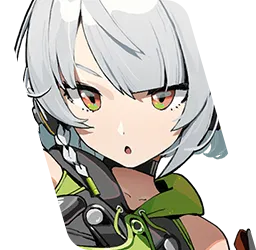

ヴィクトリア家政

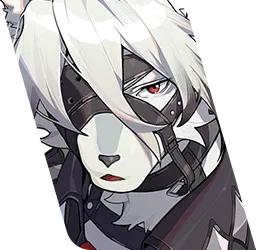
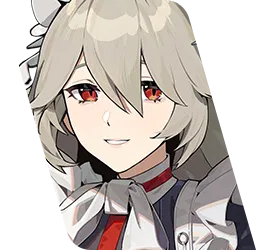
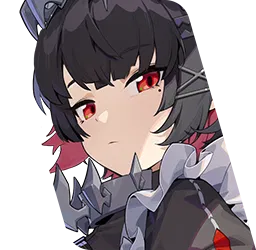

白祇重工

カリュドーンの子

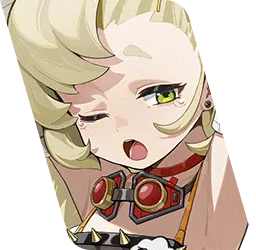
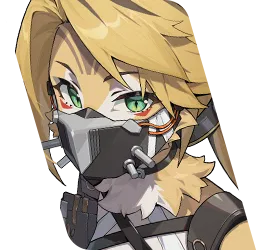
防衛軍

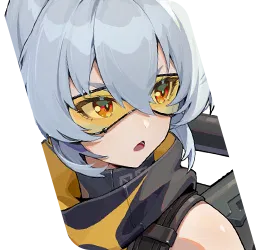
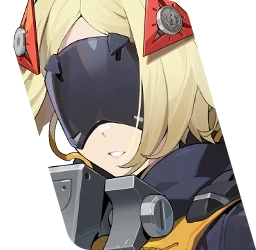


対ホロウ6課

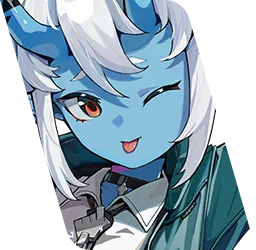
特務捜査班

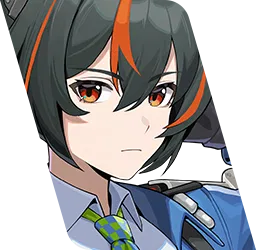
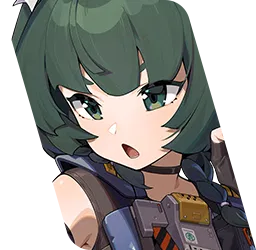
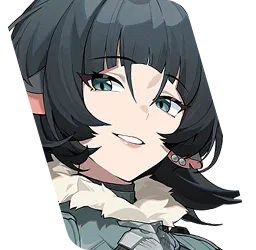
スターズ・オブ・リラ

モッキンバード


雲嶽山

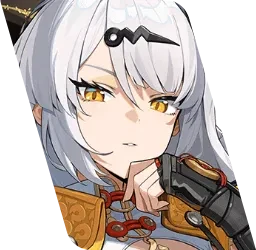


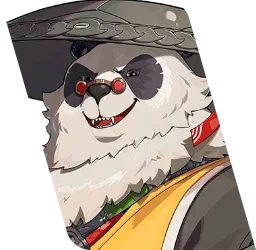
怪啖屋

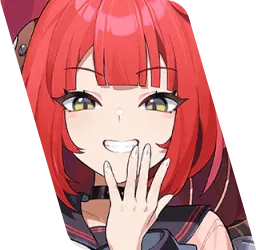
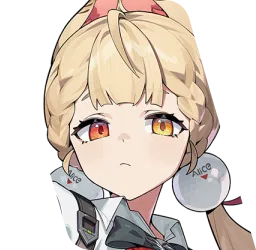


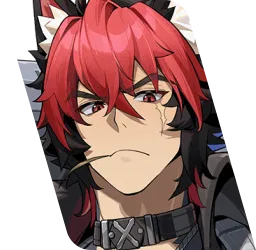
クランプスの黒枝


妄想エンジェル

都市秩序部

その他

エネミー
添付する際は変換ミスなどの十分な確認をお願いします。
また、頭にエネミー_をつけてもらえると助かります。(ジェーンなどプレイアブルキャラとやや被る可能性が今後出てくるため)
エーテルの異形
エーテルの異形2
暴徒
侵蝕体
反乱軍
特殊
育成アイテム
経験値等


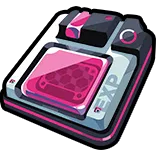
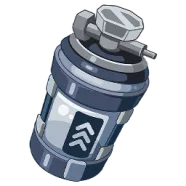
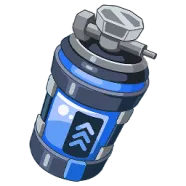
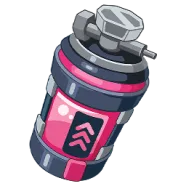





認証バッジ






音動機キット




戦術チップ等








ボンプ突破素材


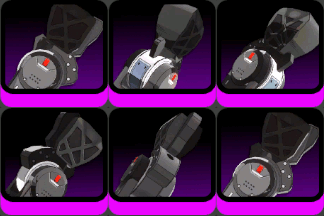
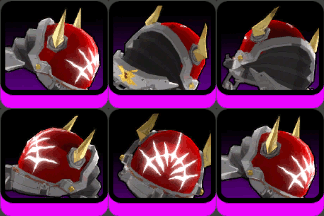


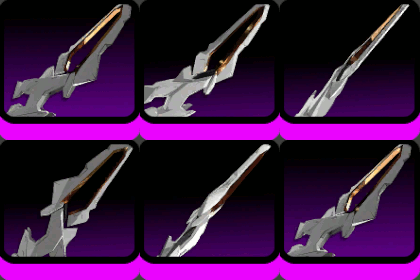


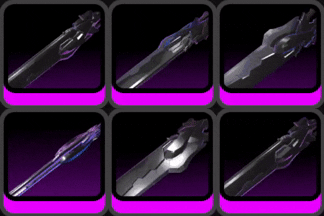


要警戒狩り




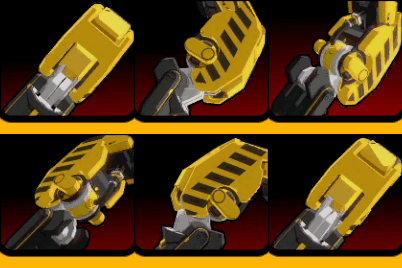
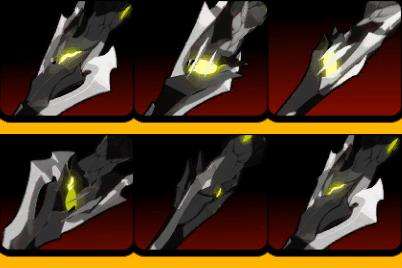
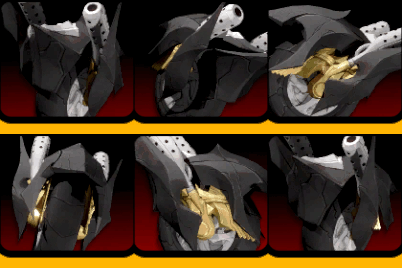
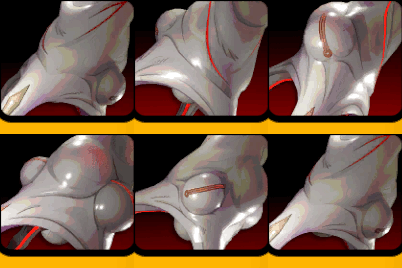
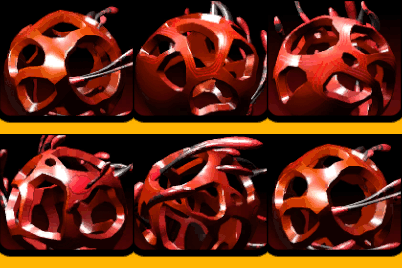
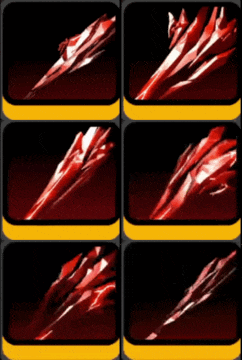

その他アイテム
変調・交換アイテム(通貨系)、バッテリー、各種経験値等











ボンプのコア


名刺アイコン・名刺デザイン





未分類


GIF画像作成手順
 ←こんな感じ
無料で使えるソフトを使って、連続スクリーンショットからgif画像を作成する方法について解説。
他にもやり方は多々あると思いますが、一つのやり方として残しておきます。
以下のフリーソフトを使います。
- Bandicam
https://www.bandicam.jp/
有料版もある有名なキャプチャソフト。静止画のキャプチャは無料版でも制限なく使用できる。 - gimp
https://forest.watch.impress.co.jp/library/software/gimp/
オープンソースの画像編集ソフト。
photoshop等を使える人はそっちでやった方が絶対に楽できる。
gif化手順
- 静止画キャプチャ(bandicam)
- 起動したらまずは設定を開いて「静止画 > 連続画像キャプチャ」をonにする。
- 「指定した領域」モードにして領域をキャプチャしたい部分に合わせる。
- 「静止画キャプチャー」ボタン(またはショートカットF11)を押してキャプチャ開始&終了。


- GIF化(gimp)
- 「ファイル > 開く/インポート」から先頭の画像1枚だけ読み込む。
- 「ファイル > レイヤーとして開く」から残りの連続画像をすべて選択して読み込む。
レイヤーの並びによっては、逆再生のようになってしまうこともある。
そのときは「レイヤー > 重なり > レイヤー順序を反転」でレイヤーの並びを逆順にすればいい。
- 読み込んだ後は適宜トリミングしたり、透過処理したりする。
「フィルタ > アニメーション > 再生」でGIF化した際の見え方を確認できる。
「フィルタ > アニメーション > GIF用最適化」で出力した際のファイルサイズを小さくできる。

- 「ファイル > 名前を付けてエクスポート」でGIFとして保存する。